

Инструкция
ERR_CONNECTION_RESET: что означает ошибка и как её исправить
Пошаговая диагностика ERR_CONNECTION_RESET в Chrome: как отделить сбой сайта от проблемы сети, проверить роутер, прокси, расширения, кеш и настройки без лишнего сброса данных.

В материале
- Что означает ERR_CONNECTION_RESET
- Быстрая проверка за две минуты
- Что делать, если ошибка возникает на всех сайтах
- Перезапустите сеть без сброса настроек
- Сравните Wi-Fi и кабель
- Что делать, если ошибка только в Chrome
- Проверьте инкогнито и расширения
- Удалите данные только проблемного сайта
- Обновите и перезапустите браузер
- Как проверить сетевые посредники и защитное ПО
- Когда проверять DNS и сетевой сброс
- Как понять, на чьей стороне проблема
- Когда обращаться в поддержку
Коротко: ERR_CONNECTION_RESET означает, что соединение с сайтом было неожиданно прервано до завершения загрузки. Сначала откройте другой сайт и тот же адрес на втором устройстве или через мобильный интернет. Если проблема только на одном устройстве, проверьте Chrome, VPN, защитное ПО и сетевые настройки. Если адрес не открывается у всех, вероятнее сбой сайта, провайдера или домашней сети.
Что означает ERR_CONNECTION_RESET
Браузер начал соединение, но получил сброс вместо ожидаемого ответа. Это не точный диагноз и не доказательство блокировки. Причиной может быть нестабильная сеть, перегруженный роутер, VPN или прокси, расширение браузера, фильтрация защитным ПО либо временная проблема самого сайта.
Перед изменением настроек проверьте сервис не работает у всех или только у вас. Такой порядок помогает не переустанавливать браузер, когда источник ошибки находится на стороне ресурса или оператора связи.
Быстрая проверка за две минуты
- Перезагрузите страницу один раз и убедитесь, что адрес введён без опечатки.
- Откройте два других известных сайта в той же вкладке.
- Запустите проблемный адрес в режиме инкогнито.
- Проверьте его на другом устройстве в той же Wi-Fi сети.
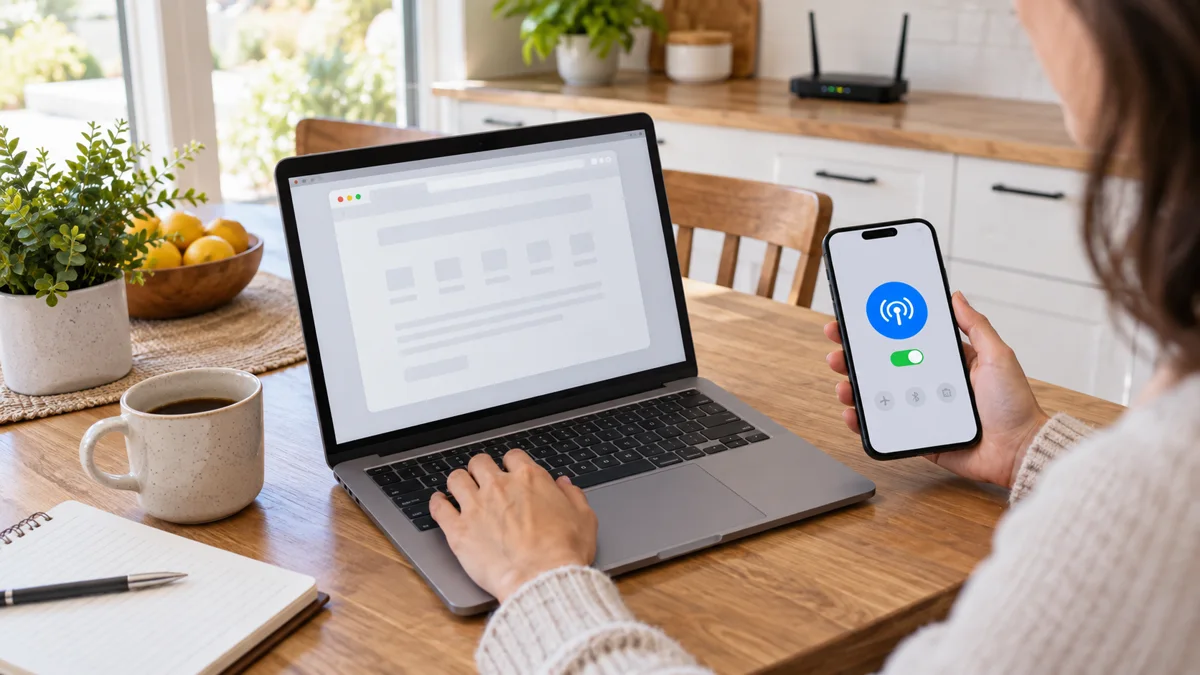
- На телефоне отключите Wi-Fi и повторите проверку через мобильную сеть.
Запишите результат каждого шага. Если через мобильную сеть страница открывается, а через Wi-Fi нет, сначала исследуйте роутер, DNS и провайдера. Если ошибка возникает только в обычном окне Chrome, наиболее вероятны расширение, cookies или данные сайта.
Что делать, если ошибка возникает на всех сайтах
Перезапустите сеть без сброса настроек
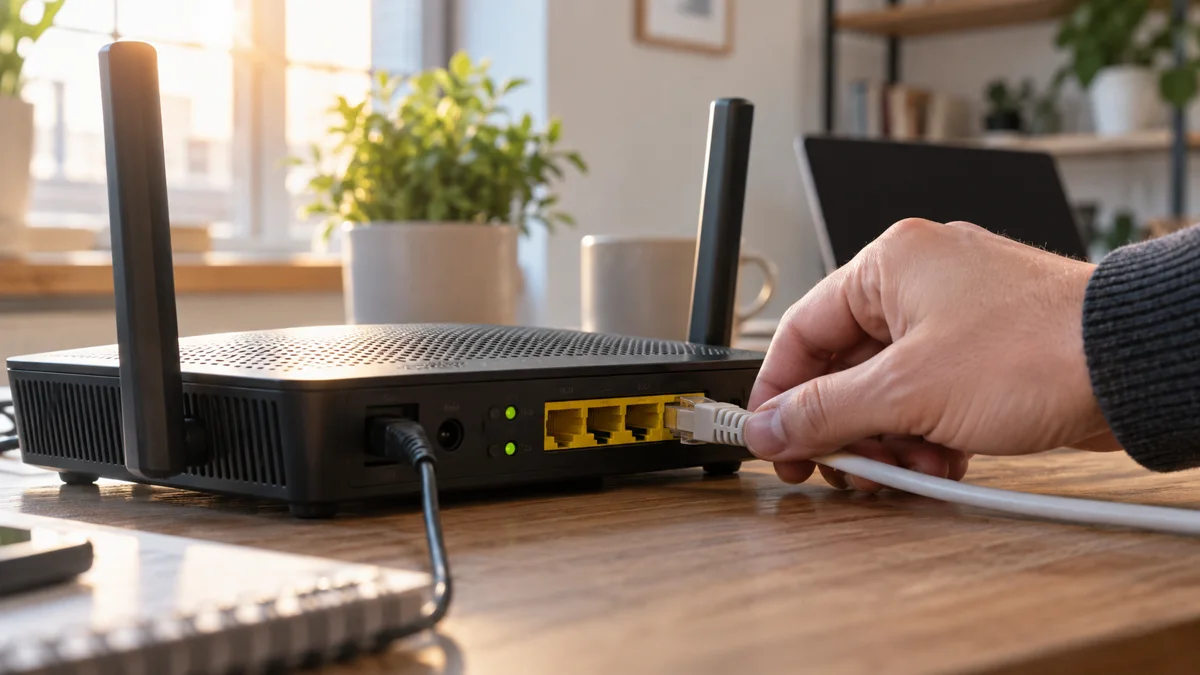
Проверьте, плотно ли подключены питание и интернет-кабель роутера. Затем выключите роутер штатной кнопкой или отключите питание на 30 секунд, включите и дождитесь восстановления индикаторов. Не нажимайте утопленную кнопку Reset: она может удалить параметры подключения провайдера.
Если есть отдельный модем или оптический терминал, сначала включите его, дождитесь стабильного соединения и только потом включите роутер. Текущий статус крупных платформ можно дополнительно проверить на главной странице Failx.ru, но локальную неисправность такой статус не исключает.
Сравните Wi-Fi и кабель
Если возможно, подключите компьютер к роутеру кабелем. Работа по кабелю при ошибке по Wi-Fi указывает на беспроводной канал, помехи или настройки точки доступа. Ошибка на обоих подключениях чаще связана с роутером, линией провайдера, DNS или системной фильтрацией.
Что делать, если ошибка только в Chrome
Проверьте инкогнито и расширения
Если сайт открывается в режиме инкогнито, отключайте расширения по одному и проверяйте страницу после каждого изменения. В первую очередь исследуйте блокировщики, VPN, антивирусные дополнения и инструменты, которые меняют трафик. Не удаляйте все расширения одновременно: иначе будет трудно определить причину.
Удалите данные только проблемного сайта
В настройках Chrome найдите данные конкретного домена и удалите их, затем войдите на сайт заново. Полная очистка cookies завершит сеансы на многих ресурсах и обычно не нужна. Если проблема затрагивает разные сайты, используйте инструкцию по безопасной очистке DNS и кеша браузера.
Обновите и перезапустите браузер
Проверьте обновление Chrome, полностью закройте окна и запустите браузер снова. Затем перезагрузите устройство. Обновление важно, но не заменяет проверку сети: одинаковая ошибка в нескольких браузерах редко исправляется переустановкой одного из них.

Как проверить сетевые посредники и защитное ПО
Если на устройстве уже включён сторонний VPN или пользовательский прокси, отключите его на время одного диагностического теста и повторите открытие страницы. Если соединение восстановилось, верните безопасное исходное состояние и обратитесь к официальной поддержке используемого инструмента или администратору сети. Не меняйте серверы, не устанавливайте альтернативные средства и не пытайтесь обходить установленные ограничения.
Антивирус и межсетевой экран могут проверять защищённые соединения. Сначала обновите их правила и приложение. Временно отключать сетевую проверку допустимо только для короткого контролируемого теста, если вы понимаете риск и используете доверенный сайт. После теста сразу верните настройку.
Когда проверять DNS и сетевой сброс
DNS чаще вызывает ошибку разрешения имени, но повреждённый кеш или нестабильный резолвер может сопровождать и другие сетевые сбои. Сначала очистите DNS-кеш и переподключитесь к сети. Полный сброс сети оставьте последним шагом: он удаляет сохранённые адаптеры, VPN-параметры и часть пользовательских настроек.
Как понять, на чьей стороне проблема
- Только один сайт, на всех устройствах: вероятна проблема ресурса, маршрута до него или фильтрации домена.
- Все сайты, на всех устройствах домашней сети: проверьте роутер, модем и линию провайдера.
- Только один браузер: проверьте расширения, данные сайта и обновление.
- Только одно устройство: исследуйте его VPN, защитное ПО, адаптер и системные настройки.
- Работает через мобильную сеть: проблема, вероятно, связана с домашней сетью, DNS или маршрутом провайдера.
Когда обращаться в поддержку
Сообщите поддержке точный адрес, время ошибки, название провайдера, тип подключения и результаты сравнения Wi-Fi, кабеля и мобильной сети. Приложите скриншот без личных данных. Такая информация полезнее фразы «интернет не работает» и сокращает повторные проверки.
Итог: начинайте с сравнения сайтов, устройств и сетей, затем переходите к Chrome, VPN и локальной защите. Сброс системы, переустановка браузера и изменение множества параметров одновременно должны оставаться последними, а не первыми действиями.