

Инструкция
Не работает оплата по QR в СберБанк Онлайн: что проверить
Если СберБанк Онлайн не считывает QR-код или отклоняет платёж, проверьте разрешение камеры, качество кода, интернет, баланс и лимиты. Не подтверждайте операцию повторно, пока не проверите её статус.
Главное
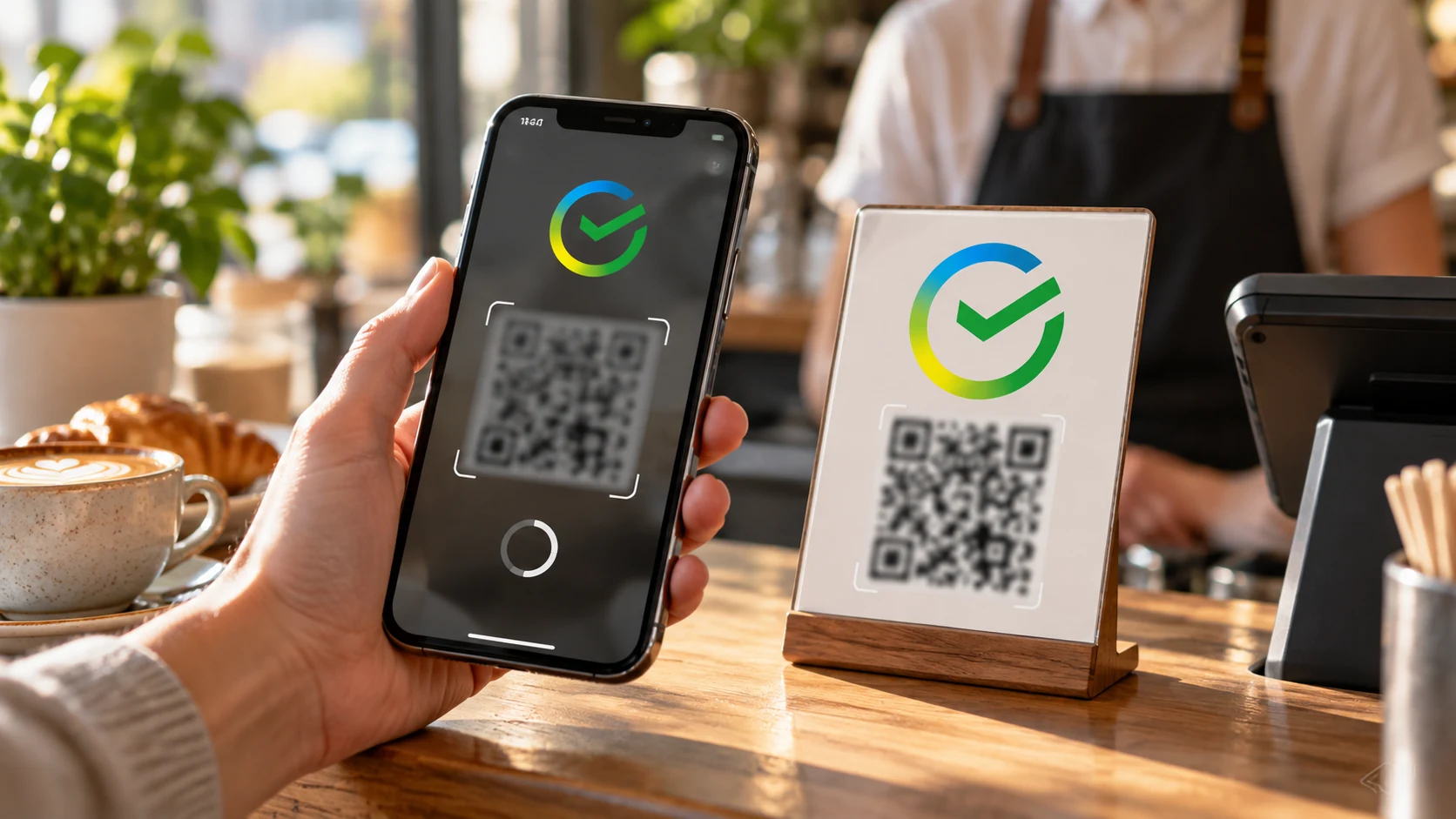
Коротко: откройте сканер внутри СберБанк Онлайн, разрешите приложению доступ к камере и наведите телефон на весь QR-код при хорошем освещении. Перед подтверждением сверьте получателя и сумму. Если деньги уже списались или операция отображается в обработке, не сканируйте код повторно до проверки истории.
В материале
- Определите этап, на котором возникла ошибка
- Как правильно открыть сканер
- Разрешите доступ к камере
- На iPhone
- На Android
- Если QR-код не считывается
- Если код открыт на этом же телефоне
- Проверьте интернет, время и обновление
- Если платёж отклонён после сканирования
- Если деньги списались, а продавец не видит оплату
- Как вернуть ошибочный платёж
- Проверьте безопасность QR-кода
- Когда обращаться в поддержку
Определите этап, на котором возникла ошибка
| Симптом | Вероятная причина | Первый шаг |
|---|---|---|
| Камера не открывается | Нет разрешения или приложение зависло | Проверить доступ к камере |
| Код не распознаётся | Блик, размытое изображение, повреждённый или устаревший код | Очистить камеру и попросить новый код |
| Получатель открылся, платёж отклонён | Баланс, лимит, выбранный счёт или ограничение банка | Открыть детали ошибки и счёта |
| Деньги списались, продавец не видит оплату | Статус ещё не обновился или продавец проверяет не тот заказ | Не платить повторно, показать чек |
| Ссылка СБП не открывает приложение | Сломанный переход или браузер блокирует открытие | Вернуться к продавцу и выбрать банк заново |
Сначала откройте текущий статус СберБанка. Если приложение вообще не запускается, используйте отдельную инструкцию для СберБанк Онлайн на Android.
Как правильно открыть сканер
- Откройте СберБанк Онлайн самостоятельно, а не по неизвестной ссылке.
- Перейдите в раздел платежей.
- Выберите оплату по QR или сканер кода.
- Разрешите доступ к камере, если система спросит об этом.
- Поместите весь код в рамку и дождитесь экрана проверки.
- Сверьте название получателя, назначение и сумму до подтверждения.
НСПК указывает ту же общую последовательность для оплаты через СБП: открыть банковское приложение, выбрать оплату по QR, отсканировать код и подтвердить операцию после проверки данных.
Разрешите доступ к камере
На iPhone
- Откройте «Настройки».
- Перейдите в раздел «Конфиденциальность и безопасность».
- Откройте «Камера».
- Разрешите доступ приложению СберБанк Онлайн.
- Вернитесь в приложение и снова откройте сканер.
На Android
- Откройте «Настройки» телефона.
- Перейдите в раздел приложений.
- Выберите СберБанк Онлайн.
- Откройте «Разрешения», затем «Камера».
- Разрешите использование камеры во время работы приложения.
Названия разделов Android зависят от производителя. Не давайте приложению доступ к микрофону, контактам или файлам только ради сканирования QR, если система этого не требует для конкретной функции.
Если QR-код не считывается
- Протрите объектив камеры мягкой сухой салфеткой.
- Уберите блик и выровняйте бумагу или экран с кодом.
- Не подносите телефон слишком близко: весь квадрат должен помещаться в рамке.
- Увеличьте яркость второго экрана, если сканируете код с монитора.
- Попросите продавца показать новый динамический код, если старый мог истечь.
- Не сканируйте повреждённый, обрезанный или закрытый ценником код.
Статический QR обычно содержит реквизиты, а сумму пользователь вводит вручную. Динамический код формируется под конкретную покупку и может перестать действовать после истечения времени или изменения заказа.
Если код открыт на этом же телефоне
Камера не может сканировать экран того же устройства. Если магазин предлагает кнопку «Оплатить через СБП», нажмите её, выберите Сбер и подтвердите переход в приложение. Если доступно сохранение изображения, используйте распознавание из галереи только через штатную функцию банка.
Не отправляйте QR-код незнакомым людям и не используйте сторонние приложения для его расшифровки. Платёж должен открываться в официальном банковском приложении с экраном проверки.
Проверьте интернет, время и обновление
- Откройте любой безопасный сайт и убедитесь, что интернет работает.
- Переключитесь между мобильной сетью и надёжным Wi-Fi.
- Включите автоматические дату и время.
- Полностью закройте СберБанк Онлайн и откройте снова.
- Установите обновление из официального источника, который рекомендует Сбер.
- Перезапустите смартфон.
Не устанавливайте банковское приложение по ссылке из сообщения или рекламы. Используйте официальный сайт банка и поддерживаемый магазин приложений.
Если платёж отклонён после сканирования
- Проверьте, какой счёт выбран для списания.
- Убедитесь, что на нём достаточно средств с учётом ожидающих операций.
- Откройте лимиты и ограничения на платежи.
- Проверьте, не заблокирован ли счёт или доступ к дистанционным операциям.
- Сверьте сумму и получателя, затем повторите только один раз.
Лимиты устанавливает банк и они могут различаться по счёту и типу операции. Не разбивайте крупную покупку на несколько платежей без согласования с продавцом: это усложняет возврат и подтверждение заказа.
Если деньги списались, а продавец не видит оплату
Откройте историю операций и проверьте статус. Если операция выполнена, покажите продавцу электронный чек или номер операции без секретных данных. НСПК указывает, что банк продавца получает статус операции и сумму, поэтому продавец должен сверить поступление в своём сервисе.
Не оплачивайте второй раз только потому, что на кассе не обновился экран. Если операция находится в обработке, дождитесь результата или свяжитесь с поддержкой банка.
Как вернуть ошибочный платёж
Для покупки через СБП возврат обычно оформляет продавец обратной операцией. Сохраните чек и номер операции, затем обратитесь к продавцу. НСПК указывает, что возврат направляется на тот же счёт, с которого была произведена оплата.
Если перевод ушёл неизвестному получателю или вы подозреваете подмену кода, немедленно обратитесь в банк. Не ограничивайтесь перепиской с получателем и не сообщайте коды из SMS или приложения.
Проверьте безопасность QR-кода
- Сканируйте код у кассы или на официальной странице заказа.
- Убедитесь, что поверх таблички не наклеен другой код.
- Всегда читайте название получателя и сумму.
- Не подтверждайте запрос, который появился без вашего действия.
- Не вводите данные карты на странице, открывшейся после подозрительного кода.
Если проблема касается не QR, а обычной оплаты в магазине, сравните симптомы с инструкцией что проверить при отклонённом платеже. Порядок проверки банка похож, но правила продавца и возврата могут отличаться.
Когда обращаться в поддержку
Подготовьте время, сумму, тип кода, модель телефона, версию системы, текст ошибки и статус операции. Для выполненного платежа сохраните электронный чек. Не передавайте полный номер карты, CVC/CVV, пароль, PIN и коды подтверждения.
Важно: материал носит информационно-справочный характер. Failx.ru не аффилирован со СберБанком, НСПК, продавцом или владельцем QR-кода. Названия пунктов зависят от версии приложения, iOS, Android и модели телефона. Доступность платежа и результат зависят от банка, счёта, лимитов, продавца, качества кода и состояния платёжной системы.