

Инструкция
YouTube не работает на телевизоре: что проверить на Smart TV
Если YouTube не открывается на Smart TV, зависает или не воспроизводит видео, сначала исключите общий сбой, затем перезапустите телевизор, обновите приложение и проверьте сеть.
В материале
Коротко: если YouTube не работает на телевизоре, сначала откройте страницу статуса YouTube. При отсутствии массового сбоя полностью отключите телевизор от питания на 30 секунд, снова включите его, проверьте интернет и обновите приложение. Не сбрасывайте Smart TV до заводских настроек, пока не выполнены безопасные проверки ниже.
Определите, что именно не работает
Полезно отделить проблему приложения от проблемы видео или аккаунта. Проверьте, запускается ли YouTube, открывается ли главная страница, начинается ли любой ролик и появляется ли конкретный код ошибки. Затем включите YouTube на телефоне через ту же сеть Wi-Fi. Если сервис не работает сразу на нескольких устройствах, причина может быть в сети или внешнем сбое.
При заметном росте обращений на Failx.ru подождите восстановления сервиса. Если сбой только на одном телевизоре, продолжайте локальную диагностику. Подробный принцип сравнения устройств и сетей описан в материале как понять, сервис не работает у всех или только у вас.
Перезапустите телевизор правильно
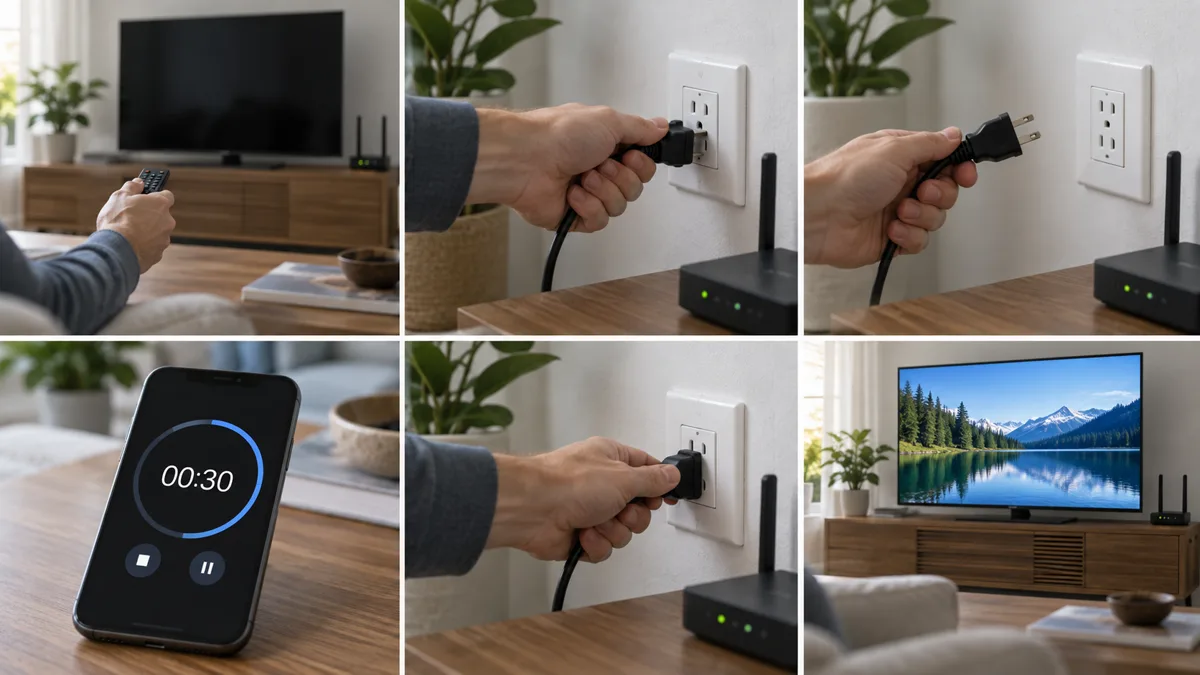
Обычное нажатие кнопки на пульте часто переводит телевизор в режим ожидания и не завершает работу приложения. В официальной инструкции YouTube рекомендуется вынуть кабель питания устройства из розетки минимум на 30 секунд, затем подключить его снова.
- Закройте приложение YouTube, если телевизор реагирует на команды.
- Выключите телевизор и выньте вилку питания из розетки.
- Подождите не менее 30 секунд.
- Подключите питание, дождитесь полной загрузки Smart TV и откройте YouTube.
Если используется отдельная приставка, перезапустите и её. Не вынимайте кабель во время обновления программного обеспечения.
Проверьте интернет и скорость
Откройте другое приложение на телевизоре или запустите встроенную проверку сети. Перезагрузите роутер и дождитесь восстановления Wi-Fi. Если телевизор стоит далеко от точки доступа, временно поднесите роутер ближе или подключите Ethernet-кабель. Тест через другую сеть помогает отличить неисправность телевизора от проблемы домашнего интернета.
YouTube указывает ориентировочную постоянную скорость 0,7 Мбит/с для 360p, 1,1 Мбит/с для 480p, 2,5 Мбит/с для 720p, 5 Мбит/с для 1080p и 20 Мбит/с для 4K. Если сеть медленнее или одновременно занята другими устройствами, снизьте качество видео.
Если интернет есть, но YouTube не загружается, проверьте DNS и временно отключите сторонние фильтры, VPN или блокировщики на роутере. Не меняйте несколько параметров одновременно. После каждого изменения проверяйте один и тот же ролик.
Обновите YouTube и систему Smart TV
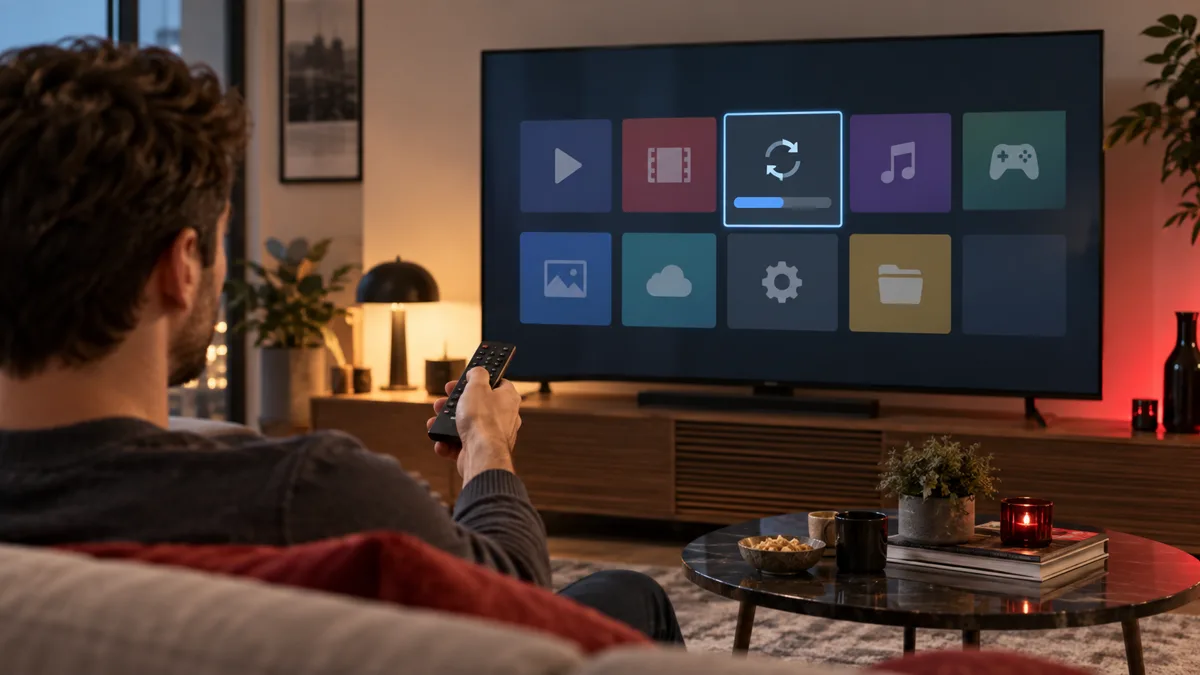
На большинстве телевизоров приложения обновляются автоматически, но обновление можно проверить вручную в магазине приложений. Также установите доступное обновление системы телевизора. Названия разделов различаются у Samsung, LG, Android TV, Google TV и других платформ.
Если приложение было удалено, используйте только официальный магазин устройства. В справке по установке YouTube перечислены пути для Android TV, Google TV, Apple TV, LG, Samsung, Fire TV, Roku, PlayStation и Xbox. После обновления ещё раз перезапустите телевизор.
Если не удаётся войти в аккаунт
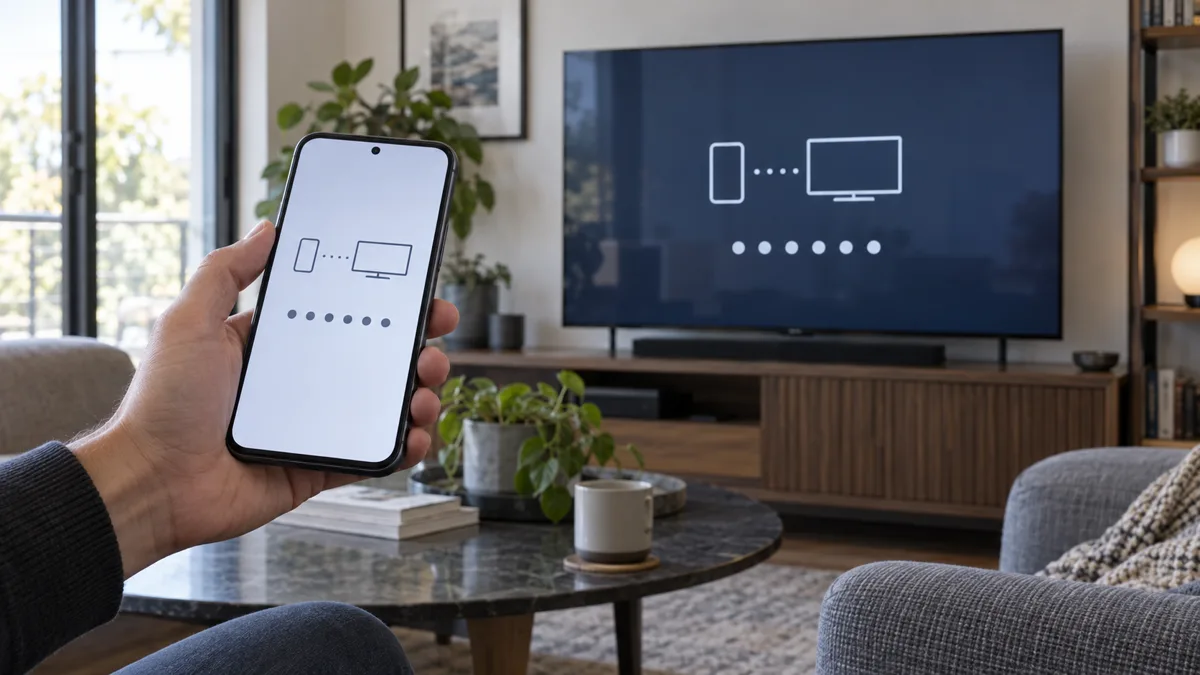
Сначала проверьте, открывается ли YouTube без авторизации. Если видео воспроизводится, а ошибка возникает только после входа, выйдите из аккаунта на телевизоре и войдите заново. На экране может появиться QR-код или код для связывания с телефоном. Вводите его только на официальной странице Google, указанной самим приложением.
Телефон и телевизор должны быть подключены к одной сети для части сценариев управления. Если связь пропала после смены роутера или аккаунта, удалите старое подключение и выполните сопряжение заново. Никому не сообщайте пароль Google и резервные коды.
Что делать при чёрном экране, зависании или ошибке воспроизведения
- Чёрный экран при наличии звука. Перезапустите телевизор, обновите систему и отключите внешнюю приставку от HDMI, затем подключите снова.
- Видео бесконечно загружается. Проверьте скорость, снизьте качество и остановите загрузки на других устройствах.
- Приложение сразу закрывается. Очистите данные YouTube, если платформа позволяет, либо переустановите приложение из официального магазина.
- Не удалось загрузить страницу. Проверьте статус сервиса, DNS, дату и время телевизора.
- Не работает только один ролик. Возможны ограничение по возрасту, региону или настройкам аккаунта.
На Android TV и Google TV путь к очистке данных обычно находится в настройках приложений. На других системах аналогом может быть переустановка. Перед удалением убедитесь, что помните данные аккаунта.
Когда нужен сброс телевизора
Сброс к заводским настройкам удаляет аккаунты, приложения и персональные параметры, поэтому это последний шаг. Сначала выполните перезапуск питания, проверку другой сети, обновление YouTube и системы, повторный вход и переустановку приложения. Если не работает только YouTube, а остальные программы стабильны, обратитесь в поддержку производителя телевизора или YouTube.
Для обращения запишите модель телевизора, версию системы и приложения, точный текст ошибки, время появления и результат проверки на другой сети. Эти данные заметно ускоряют диагностику.