

Инструкция
В Discord не работает микрофон в Windows: что проверить
Если Discord не слышит микрофон в Windows, проверьте физическое отключение, системный доступ, выбранное устройство ввода, режим активации голоса и тест микрофона.
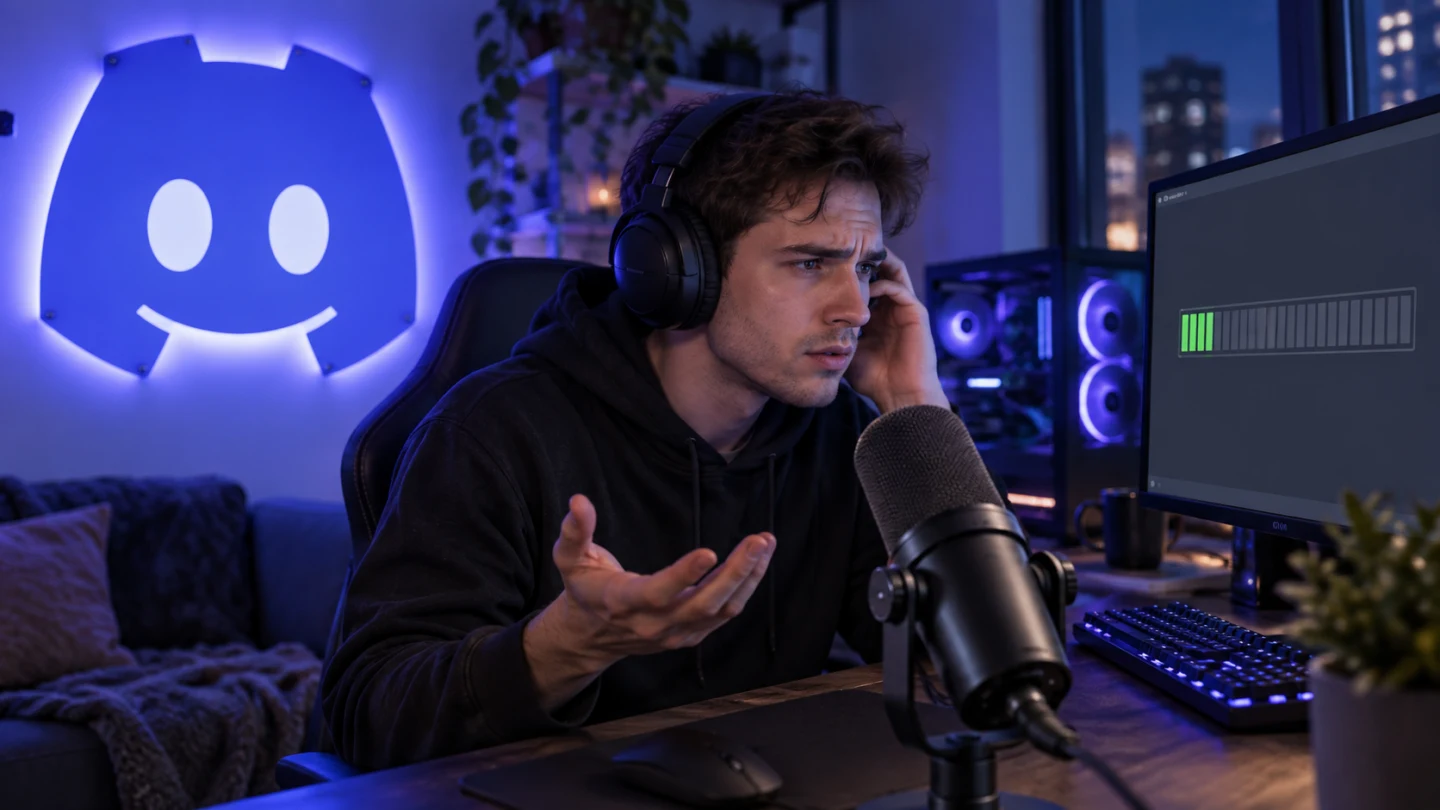
Главное
Коротко: убедитесь, что микрофон не выключен кнопкой на гарнитуре, затем проверьте его в Windows. После этого откройте Discord, выберите нужное устройство в разделе «Голос и видео» и запустите тест ввода.
Перед изменением настроек откройте текущий статус Discord. Если голосовые функции испытывают общий сбой, локальная переустановка драйвера не поможет.
В материале
- Определите, где пропал звук
- Проверьте гарнитуру и кнопку Mute
- Разрешите доступ к микрофону в Windows 11
- Выберите правильное устройство в Discord
- Проверьте режим ввода
- Проверьте заглушение и права канала
- Перезапустите Discord полностью
- Проверьте драйвер и формат устройства
- Браузерная версия Discord
- Что сообщить поддержке
Определите, где пропал звук
| Проверка | Результат | Вывод |
|---|---|---|
| Запись звука в Windows | Микрофон не реагирует | Проверять подключение, доступ и драйвер |
| Windows слышит, Discord нет | Индикатор Discord не движется | Проверять устройство ввода и разрешения |
| Тест Discord работает, канал нет | В тесте голос слышен | Проверять заглушение и права канала |
| Голос обрывается | Индикатор реагирует нестабильно | Проверять чувствительность и соединение |
Проверьте гарнитуру и кнопку Mute
- Подключите штекер или USB-разъём до конца.
- Проверьте физическую кнопку отключения микрофона на гарнитуре.
- Если доступен другой порт, подключите устройство к нему.
- Запишите короткий фрагмент в системном приложении записи звука.
Если Windows не получает сигнал ни в одном приложении, сначала устраните системную проблему. Discord не сможет использовать устройство, которое не определяется операционной системой.
Разрешите доступ к микрофону в Windows 11
- Откройте «Пуск», «Параметры», «Конфиденциальность и безопасность».
- Выберите «Микрофон» в разделе разрешений приложений.
- Включите «Доступ к микрофону».
- Включите доступ для приложений.
- Для классической версии Discord убедитесь, что разрешён доступ настольным приложениям.
Microsoft поясняет, что настольные программы могут не отображаться отдельными переключателями. В таком случае действует общий параметр доступа для классических приложений.
Выберите правильное устройство в Discord
- Откройте пользовательские настройки кнопкой с шестерёнкой.
- Перейдите в раздел «Голос и видео».
- В поле устройства ввода выберите фактически подключённый микрофон, а не «По умолчанию».
- Запустите тест микрофона и проверьте движение индикатора.
- Установите разумную громкость ввода.
Официальная справка Discord называет неверно выбранное устройство одной из первых причин. После подключения новой веб-камеры, монитора или Bluetooth-гарнитуры Windows может сменить источник ввода автоматически.
Проверьте режим ввода
В разделе «Голос и видео» убедитесь, что выбран нужный режим: «Активация по голосу» или «Режим рации». При режиме рации собеседники не услышат звук, пока не нажата назначенная клавиша. При голосовой активации слишком высокий порог чувствительности может отрезать тихую речь.
На время диагностики отключите автоматическое определение чувствительности и выставьте порог вручную так, чтобы обычная речь уверенно вызывала реакцию индикатора, а фоновый шум не передавался постоянно.
Проверьте заглушение и права канала
Посмотрите, нет ли перечёркнутого значка микрофона рядом с вашим именем. Администратор сервера также может отключить участника или запретить ему говорить в конкретном голосовом канале. Для проверки создайте личный звонок или используйте другой канал, где у аккаунта есть разрешение на голос.
Перезапустите Discord полностью
Закройте окно Discord, затем завершите приложение из области уведомлений Windows и откройте снова. Официальная справка Discord также предлагает обновить клиент сочетанием Ctrl+R. После изменения системных разрешений перезапуск особенно важен.
Если одновременно не подключаются каналы и не загружаются сообщения, используйте отдельную инструкцию Discord не подключается. Для проблем со всей сетью пригодится материал как отличить общий сбой.
Проверьте драйвер и формат устройства
Установите обновления Windows и драйверы только через Windows Update или официальный сайт производителя компьютера, звуковой карты или гарнитуры. Не используйте сторонние сборники драйверов. Если проблема появилась сразу после обновления, зафиксируйте версию и обратитесь в поддержку производителя.
Браузерная версия Discord
Если Discord открыт в браузере, разрешение нужно выдать ещё и конкретному сайту. Нажмите значок параметров рядом с адресом страницы, откройте разрешения и выберите нужный микрофон. Одновременно закройте программы, которые могут эксклюзивно использовать устройство.
Что сообщить поддержке
Укажите версию Windows, версию Discord, модель микрофона, тип подключения, выбранное устройство ввода и результат системной записи. Не отправляйте пароль, резервные коды и данные аккаунта.
Важно: материал носит информационно-справочный характер. Failx.ru не аффилирован с Discord или Microsoft. Названия настроек и результат зависят от версии Windows, клиента Discord, драйвера, оборудования, аккаунта и прав голосового канала.