

Инструкция
Телефон Android не раздаёт интернет: что проверить
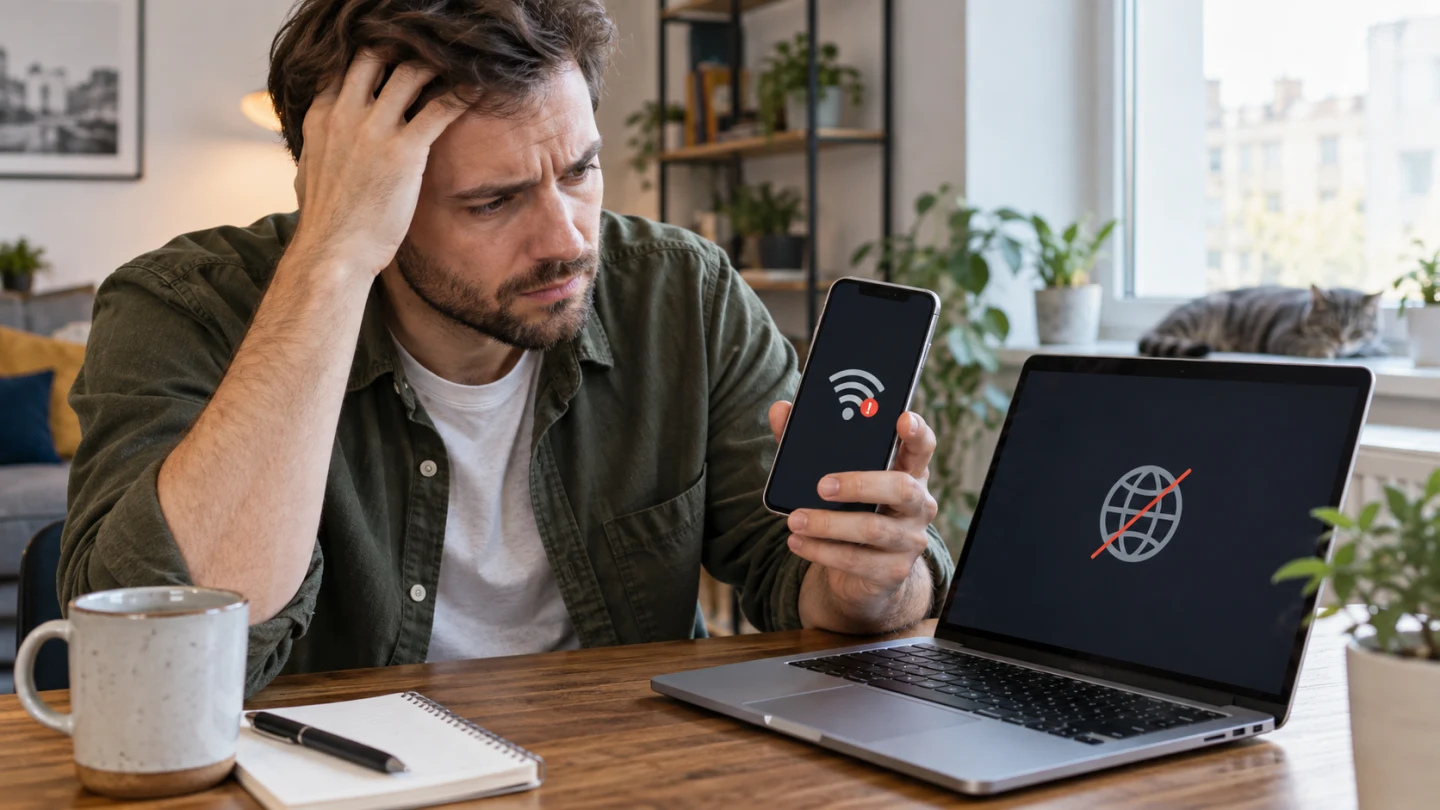
Если точка доступа Android включается, но интернет не раздаётся, проверьте мобильные данные, ограничения тарифа, пароль, диапазон Wi-Fi и автоматическое отключение точки доступа.
Главное
Коротко: отключите Wi-Fi на телефоне, убедитесь, что мобильный интернет работает непосредственно на нём, затем заново включите точку доступа и подключите к ней одно устройство. Если сеть видна, но интернета нет, проверьте тариф, лимит трафика и настройки точки доступа.
В материале
- Сначала определите симптом
- Проверьте мобильный интернет на самом телефоне
- Включите точку доступа через настройки
- Заново подключите второе устройство
- Поменяйте диапазон только при необходимости
- Отключите автоматическое выключение
- Проверьте экономию трафика и энергии
- Перезапустите устройства и проверьте обновления
- Проверьте альтернативный способ подключения
- Когда обращаться к оператору или производителю
Сначала определите симптом
| Симптом | Вероятная область проверки | Первый шаг |
|---|---|---|
| Переключатель точки доступа не включается | Система, ограничения устройства | Перезапустить телефон |
| Сеть телефона не видна | Имя сети, диапазон, автоотключение | Открыть настройки точки доступа |
| Устройство не принимает пароль | Сохранённая сеть, тип защиты | Забыть сеть и ввести пароль заново |
| Подключение есть, интернета нет | Мобильные данные, тариф, оператор | Проверить интернет на телефоне |
Проверьте мобильный интернет на самом телефоне
- Отключите Wi-Fi, чтобы телефон использовал мобильную сеть.
- Откройте браузер и загрузите несколько сайтов.
- Проверьте уровень сигнала и значок мобильных данных.
- Убедитесь, что не исчерпан пакет трафика и нет ограничения скорости.
Точка доступа обычно передаёт именно мобильное подключение. Если интернет не работает на самом телефоне, подключённый ноутбук тоже не получит доступ. Общая диагностика соединения есть в материале Wi-Fi подключён, но интернета нет.
Включите точку доступа через настройки
На устройствах с чистым Android откройте «Настройки», затем «Сеть и интернет», «Точка доступа и модем» и «Точка доступа Wi-Fi». У производителей названия могут отличаться: ищите разделы «Подключения», «Мобильная точка доступа» или «Режим модема».
Google предупреждает, что часть операторов ограничивает раздачу интернета или учитывает её отдельно. Если переключатель включается, но трафик не проходит только через точку доступа, проверьте условия своего тарифа в официальном приложении или у оператора.
Заново подключите второе устройство
- Откройте имя сети и пароль в настройках точки доступа.
- На ноутбуке или другом телефоне удалите ранее сохранённую сеть.
- Найдите сеть снова и введите актуальный пароль.
- Для проверки оставьте подключённым только одно устройство.
Используйте пароль WPA2 или WPA3, если телефон предлагает такой выбор. Не отключайте защиту ради диагностики: открытая точка доступа позволяет посторонним использовать ваш трафик.
Поменяйте диапазон только при необходимости
Диапазон 5 ГГц обычно быстрее, но старое устройство может его не видеть. В настройках точки доступа временно выберите 2,4 ГГц и повторите подключение. Если оба устройства современные и находятся рядом, можно вернуть 5 ГГц после проверки.
Не все телефоны показывают этот переключатель. Его отсутствие не является неисправностью: набор параметров зависит от модели, оболочки и версии Android.
Отключите автоматическое выключение
Android может выключать точку доступа, когда к ней некоторое время никто не подключён. Откройте настройки точки доступа и найдите параметр автоматического отключения. На время проверки выключите его, затем оцените расход батареи. Постоянно активная раздача увеличивает нагрев и энергопотребление.
Проверьте экономию трафика и энергии
Google указывает, что на Pixel режим экономии трафика нужно отключить для раздачи по Wi-Fi. На телефонах других производителей похожие ограничения могут находиться в разделах «Экономия трафика», «Батарея» или «Мобильная сеть». Меняйте по одному параметру и возвращайте его после теста, чтобы не ослаблять ограничения без необходимости.
Перезапустите устройства и проверьте обновления
Выключите точку доступа, перезапустите телефон и второе устройство, затем попробуйте снова. Установите доступные системные обновления после резервного копирования данных. Не сбрасывайте сетевые настройки и не удаляйте все Wi-Fi-сети, пока простые проверки не выполнены.
Проверьте альтернативный способ подключения
Если раздача по Wi-Fi не работает, а интернет нужен для диагностики, Android также поддерживает USB-модем и Bluetooth-модем на совместимых устройствах. Возможности зависят от телефона и компьютера. Google отдельно отмечает, что USB-раздача Android не поддерживается компьютерами Mac.
Когда обращаться к оператору или производителю
Свяжитесь с оператором, если мобильный интернет на телефоне работает, но раздача блокируется на всех устройствах, или если тариф содержит отдельные условия для модема. Производителю телефона сообщите модель, версию Android, имя оболочки, диапазон точки доступа и результат теста с одним подключённым устройством.
Если похожие проблемы одновременно появились у многих сервисов, сначала проверьте массовый сбой или локальную причину. Это поможет не сбрасывать настройки телефона без необходимости.
Важно: материал носит информационно-справочный характер. Названия пунктов зависят от производителя, версии Android, оператора и тарифа. Failx.ru не гарантирует доступность раздачи там, где её ограничивает оператор или устройство.