

Инструкция
ERR_SSL_PROTOCOL_ERROR: как исправить безопасно
Ошибка ERR_SSL_PROTOCOL_ERROR означает, что браузер не смог установить понятное и безопасное HTTPS-соединение. Проверьте масштаб проблемы, дату и время, сеть, браузер и сертификат сайта.
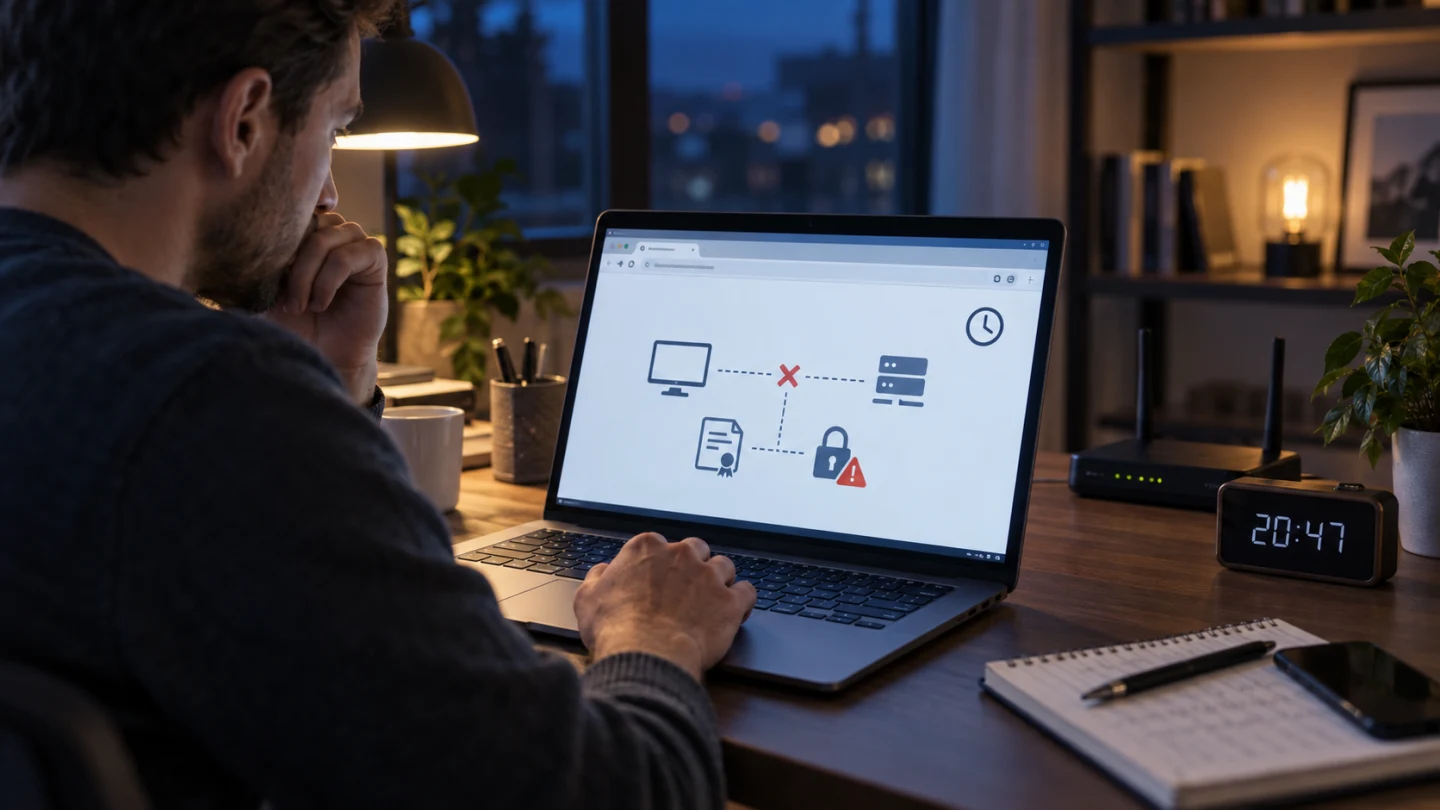
Главное
Коротко: ERR_SSL_PROTOCOL_ERROR появляется, когда браузер получает данные, с которыми не может установить корректное HTTPS-соединение. Сначала проверьте, открывается ли сайт на другом устройстве и в другой сети. Затем синхронизируйте дату, время и часовой пояс, обновите браузер и систему. Не обходите предупреждение на странице входа, банка, магазина или другого сайта с чувствительными данными.
В материале
- Определите масштаб проблемы
- Что означает ERR_SSL_PROTOCOL_ERROR
- Не обходите предупреждение
- Проверьте сайт на другом устройстве
- Синхронизируйте дату, время и часовой пояс
- Проверьте страницу входа в Wi-Fi
- Обновите браузер и систему
- Проверьте приватное окно и другой браузер
- Проверьте расширения
- Сравните другую сеть
- Если проблема только у одного сайта
- Если сайт принадлежит вам
- Когда обращаться за помощью
Определите масштаб проблемы
| Результат проверки | Вероятное направление | Что делать дальше |
|---|---|---|
| Не открывается один сайт на всех устройствах | Сертификат или HTTPS-настройка сайта | Подождать и сообщить владельцу |
| Не открывается один сайт только на одном устройстве | Время, браузер, кэш или защита | Проверить устройство |
| Не открываются многие HTTPS-сайты | Системное время, сеть или перехват соединения | Не вводить пароли, проверить настройки |
| После подключения к Wi-Fi появляется страница входа | Портал публичной сети | Завершить штатный вход в сеть |
| Обычные сайты открываются, а защищённые нет | Проверка TLS или сертификатов | Обновить систему и обратиться к администратору |
Что означает ERR_SSL_PROTOCOL_ERROR
Google описывает эту ошибку как ситуацию, когда страница отправила данные, которые Chrome не понимает. Причина может находиться на сайте, устройстве или в сети. Один код не доказывает, что сертификат просрочен, и не указывает на конкретную программу.
HTTPS использует TLS-сертификат и согласование параметров защищённого соединения. Если браузер не может подтвердить цепочку доверия или согласовать протокол, он останавливает загрузку.
Не обходите предупреждение
Не вводите логин, пароль, код подтверждения, данные карты и документы, пока браузер не показывает штатное защищённое соединение. Особенно важно остановиться, если ошибка появилась на сайте банка, почты, Госуслуг или рабочего кабинета.
Mozilla объясняет, что часть критических ошибок сертификата нельзя обойти по соображениям безопасности. Это нормальная защита, а не неисправность кнопки в браузере.
Проверьте сайт на другом устройстве
- Откройте тот же адрес на телефоне через мобильную сеть.
- Проверьте сайт на другом компьютере, если он доступен.
- Убедитесь, что адрес введён без лишних символов.
- Сравните результат, не отправляя формы и не вводя секретные данные.
Если ошибка одинаково появляется на разных устройствах и сетях только у одного домена, вероятнее проблема на стороне сайта. Порядок оценки массовой недоступности описан в инструкции как понять, сайт не работает у всех или только у вас.
Синхронизируйте дату, время и часовой пояс
Неверные часы могут сделать действующий сертификат ещё не вступившим в силу или уже истёкшим с точки зрения устройства. В Windows откройте «Параметры», «Время и язык», «Дата и время», включите автоматическую установку времени и проверьте часовой пояс.
На macOS откройте «Системные настройки», «Основные», «Дата и время» и включите автоматическую установку. На телефоне найдите раздел даты и времени в системных настройках. После синхронизации полностью закройте браузер и повторите проверку.
Проверьте страницу входа в Wi-Fi
В гостинице, аэропорту, офисе или кафе сеть может требовать отдельного входа. Откройте обычную страницу без передачи персональных данных и дождитесь штатного портала сети. После принятия условий снова откройте нужный HTTPS-сайт.
Если портал выглядит подозрительно, просит пароль от почты, данные карты или установку сертификата, прекратите подключение и уточните правильный способ у владельца сети.
Обновите браузер и систему
Установите актуальную стабильную версию браузера из его встроенного раздела обновления или официального магазина. Затем установите доступные обновления Windows, macOS, Android или iOS и перезапустите устройство.
Устаревшая система может не поддерживать современную цепочку сертификатов или набор TLS-параметров. Не загружайте «исправления SSL» с неизвестных сайтов и не устанавливайте случайные корневые сертификаты.
Проверьте приватное окно и другой браузер
Откройте сайт в приватном окне. Если он заработал, проблема может быть в данных сайта или расширении. Затем проверьте адрес в другом обновлённом браузере на том же устройстве.
Если помогает только приватное окно, удалите кэш и cookies именно проблемного сайта. Безопасный порядок описан в инструкции как очистить кэш браузера без потери нужных данных. Полная очистка всех паролей и истории не требуется.
Проверьте расширения
Временно отключите только расширения, которые меняют страницы, трафик или сертификаты, затем перезапустите браузер. Включайте их по одному, чтобы найти конфликт. Не отключайте системную защиту целиком и не оставляйте браузер без обновлений.
На рабочем компьютере не меняйте корпоративные сертификаты и политики самостоятельно. Обратитесь к администратору и передайте код ошибки, адрес и время проверки.
Сравните другую сеть
Проверьте сайт через домашний Wi-Fi и мобильную сеть. Если ошибка есть только в одной сети, перезапустите роутер штатной кнопкой и проверьте, не требует ли провайдер или организация отдельной авторизации.
Не сбрасывайте роутер к заводским настройкам без данных подключения. Если другие сетевые ошибки также появляются, используйте диагностику Connection timed out.
Если проблема только у одного сайта
Пользователь не может исправить просроченный сертификат, неполную цепочку, неверный SNI или несовместимую конфигурацию TLS на чужом сервере. Подождите и сообщите владельцу сайта через другой официальный канал.
Укажите полный адрес, код ERR_SSL_PROTOCOL_ERROR, дату, время, браузер и результат проверки на другом устройстве. Не отправляйте снимок экрана с открытыми вкладками, логинами и персональными данными.
Если сайт принадлежит вам
Проверьте срок действия и доменные имена сертификата, полноту промежуточной цепочки, SNI, поддерживаемые версии TLS и конфигурацию CDN или балансировщика. После исправления протестируйте сайт извне и убедитесь, что сервер отдаёт одинаковую корректную цепочку для основного домена и поддоменов.
Не решайте проблему включением устаревших протоколов или отключением проверки сертификата у пользователей. Исправление должно происходить на сервере.
Когда обращаться за помощью
Обратитесь к владельцу сайта, если ошибка повторяется на нескольких устройствах и сетях. Обратитесь к администратору устройства или сети, если многие защищённые сайты не открываются только на рабочем компьютере или в одной организации. Для домашнего устройства подготовьте версию системы и браузера, код ошибки, адрес, время и результаты безопасных сравнений.
Важно: материал носит информационно-справочный характер. Failx.ru не аффилирован с браузерами, центрами сертификации или владельцами сайтов. Результат зависит от устройства, версии системы и браузера, сети, сертификата, конфигурации сервера и решений владельца сайта.