

Инструкция
App Store не обновляет приложения: что делать
Если App Store не обновляет приложения, запустите обновление вручную, проверьте статус магазина, сеть, свободное место, Аккаунт Apple, оплату и совместимость приложения.
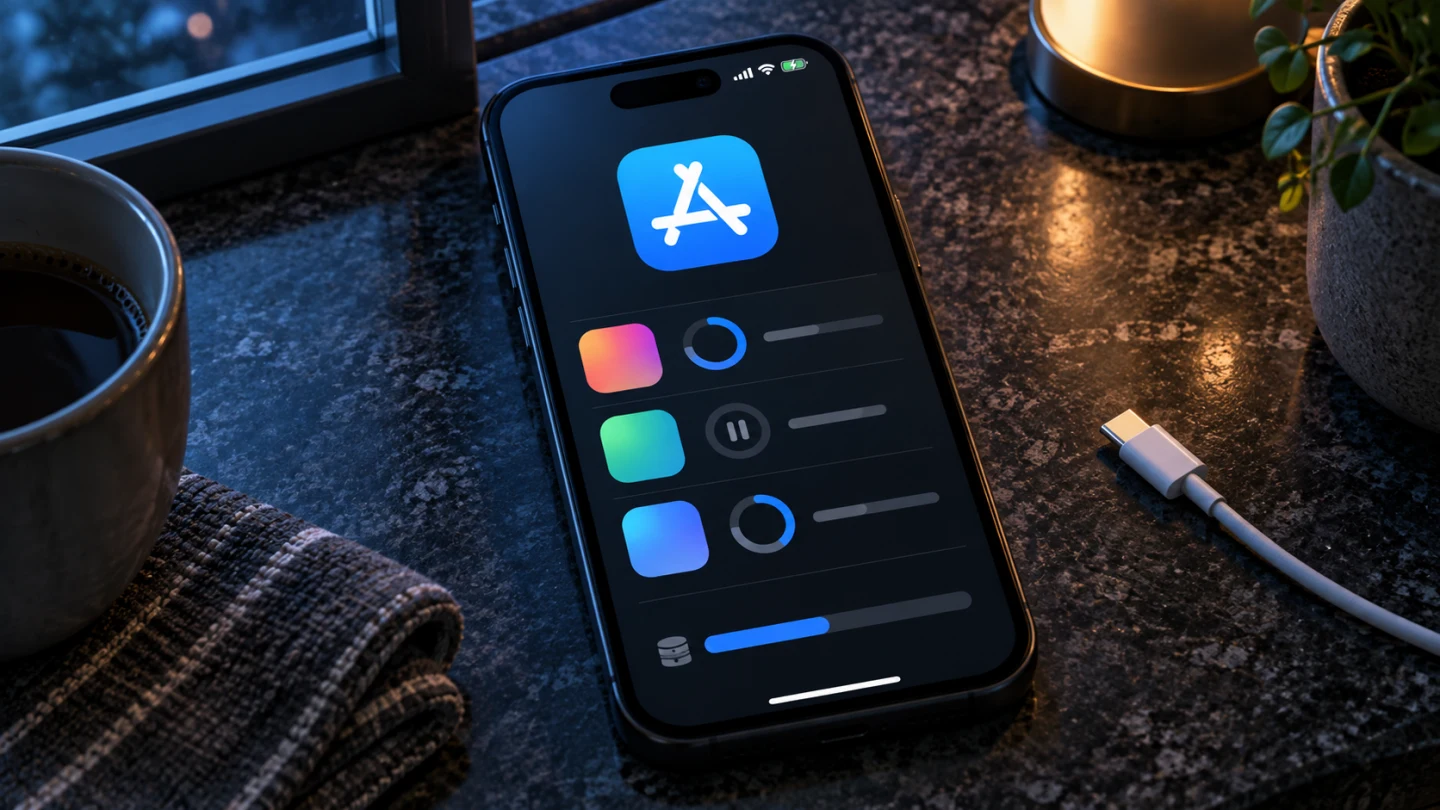
Главное
Коротко: откройте текущий статус App Store, затем в App Store нажмите значок учётной записи, откройте «Обновления приложений» и попробуйте обновить одно приложение вручную. Если загрузка зависла, проверьте интернет, свободное место, способ оплаты, версию iOS и Аккаунт Apple, с которого приложение было установлено.
В материале
- Определите симптом
- Обновите приложение вручную
- Проверьте общий сбой App Store
- Проверьте интернет
- Приоритизируйте зависшую загрузку
- Проверьте свободное место
- Проверьте способ оплаты
- Проверьте Аккаунт Apple
- Проверьте совместимость
- Если не обновляется одно приложение
- Перезапустите iPhone
- Проверьте ограничения
- Когда обращаться в поддержку
Определите симптом
| Что происходит | Первая проверка | Вероятное направление |
|---|---|---|
| Кнопки обновления нет | Потянуть страницу профиля вниз | Список не обновился или новая версия недоступна |
| Круг загрузки не движется | Сеть и приоритет загрузки | Зависшая очередь |
| Не обновляется одно приложение | Страница приложения и совместимость | Проблема конкретной версии |
| Не обновляется ничего | Статус App Store, аккаунт и оплата | Общая настройка или сбой |
| Запрашивается другой аккаунт | Кем приложение было установлено | Покупка связана с другим Аккаунтом Apple |
Обновите приложение вручную
- Откройте App Store.
- Нажмите кнопку учётной записи или фотографию в верхней части экрана.
- Откройте «Обновления приложений».
- Нажмите «Обновить» рядом с одним приложением.
- После успешной проверки используйте «Обновить все», если это нужно.
Apple указывает, что приложения по умолчанию обновляются автоматически, но ручной запуск помогает проверить конкретную загрузку. Если обновлений нет, потяните страницу профиля вниз и дождитесь обновления списка.
Проверьте общий сбой App Store
Если магазин не загружает страницы, поиск и обновления одновременно, проблема может быть на стороне сервиса. Не выходите из аккаунта и не меняйте пароль до проверки статуса.
Если сбой виден только на одном устройстве, продолжите локальную диагностику. Для новой установки, а не обновления, есть отдельная инструкция почему App Store не скачивает приложения.
Проверьте интернет
Откройте обычную веб-страницу через ту же сеть. Затем сравните Wi-Fi и мобильную сеть. В «Настройки», «Сотовая связь» убедитесь, что App Store разрешено использовать мобильные данные, если вы хотите обновлять приложения без Wi-Fi.
Крупное обновление может ждать Wi-Fi или более стабильного соединения. Не сбрасывайте сетевые настройки, пока не проверили простое переключение сети и перезапуск устройства.
Приоритизируйте зависшую загрузку
Если значок приложения на экране «Домой» показывает ожидание или загрузку, нажмите его и удерживайте. В появившемся меню выберите «Приоритизировать загрузку», если пункт доступен.
Проверьте, не загружаются ли одновременно другие приложения. Поставьте лишние загрузки на паузу и оставьте одну для теста.
Проверьте свободное место
Откройте «Настройки», «Основные», «Хранилище iPhone». Для обновления может требоваться временное место сверх размера приложения. Освободите пространство удалением ненужных загрузок, видео или выгрузкой редко используемых приложений штатными средствами iOS.
Не удаляйте данные приложения, если внутри хранятся несинхронизированные документы, записи или черновики. Сначала проверьте резервную копию и способ восстановления.
Проверьте способ оплаты
Apple предупреждает, что действительный способ оплаты может требоваться даже для бесплатной загрузки или обновления. Откройте настройки Аккаунта Apple и проверьте сообщения о задолженности, отклонённой покупке или необходимости подтверждения оплаты.
Не добавляйте карту по ссылке из письма или сообщения. Изменяйте платёжные данные только в системных настройках или официальном App Store.
Проверьте Аккаунт Apple
Приложение связано с аккаунтом, через который его получили. Если iPhone просит пароль другого Аккаунта Apple, вероятно, приложение было установлено из его истории покупок.
Не выходите из основного аккаунта ради случайной проверки. Если доступа к старому аккаунту нет, сохраните важные данные приложения, затем оцените безопасное удаление и новую установку из текущего аккаунта. Сначала убедитесь, что разработчик всё ещё публикует приложение.
Проверьте совместимость
Откройте страницу приложения в App Store и посмотрите требования к версии iOS и устройству. Новая версия приложения может не поддерживать старую систему или модель.
Установите последнее обновление iOS, доступное для вашего устройства, через «Настройки», «Основные», «Обновление ПО». Перед системным обновлением подготовьте резервную копию, заряд и свободное место.
Если не обновляется одно приложение
Перезапустите приложение и iPhone, затем снова откройте его страницу в App Store. Если обновление показывается, но сразу завершается ошибкой только у этого приложения, проверьте сайт и поддержку разработчика.
Не удаляйте приложение, пока не убедились, что его данные синхронизированы и оно доступно для повторной загрузки. Некоторые удалённые из магазина приложения невозможно установить заново.
Перезапустите iPhone
Обычный перезапуск завершает зависшую очередь и заново подключает системные службы. После включения откройте App Store и запустите одно обновление вручную.
Не выполняйте принудительный сброс и не стирайте содержимое iPhone ради одной зависшей загрузки.
Проверьте ограничения
На детском, рабочем или управляемом устройстве обновления могут зависеть от ограничений контента и политики организации. Проверьте «Экранное время», ограничения покупок и профиль управления, если он установлен законно вашей организацией.
Не удаляйте рабочий профиль без разрешения администратора. Передайте ему название приложения, время ошибки и снимок экрана без персональных данных.
Когда обращаться в поддержку
Если App Store работает, сеть стабильна, место свободно, оплата подтверждена, iOS обновлена, но приложения не обновляются, обратитесь в поддержку Apple. Укажите модель iPhone, версию iOS, время, название приложения и текст ошибки. Для проблемы одного приложения дополнительно напишите его разработчику.
Если одновременно не синхронизируются другие сервисы Apple, используйте диагностику iCloud, чтобы отделить ошибку магазина от проблемы аккаунта или сети.
Важно: материал носит информационно-справочный характер. Failx.ru не аффилирован с Apple или разработчиками приложений. Доступность и результат зависят от модели устройства, версии iOS, региона, Аккаунта Apple, способа оплаты, совместимости приложения, сети и решений владельцев сервисов.