

Инструкция
Google Play не скачивает и не обновляет приложения: что делать
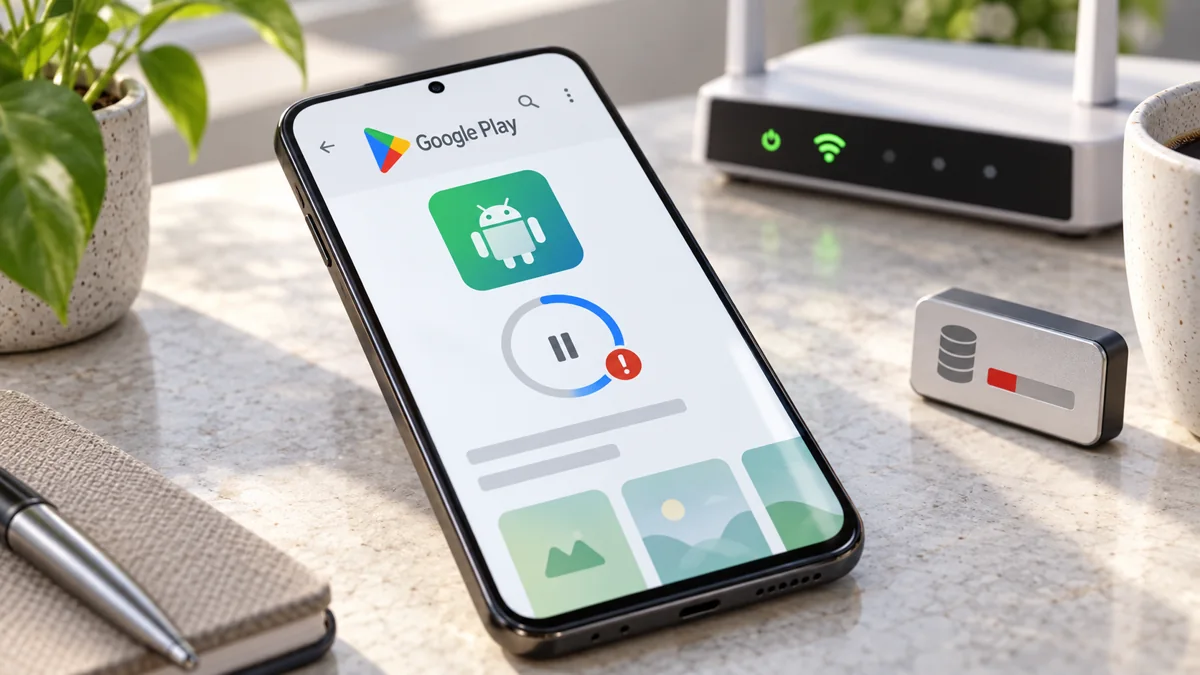
Если Google Play завис на ожидании скачивания, не устанавливает или не обновляет приложения, сначала проверьте общий сбой, сеть, свободное место, дату и время, затем безопасно очистите кеш магазина.
В материале
Коротко: если Google Play не скачивает приложения или обновление зависло, откройте текущий статус Google Play, переключитесь между Wi-Fi и мобильной сетью, проверьте свободное место и перезапустите телефон. Затем обновите Android и очистите только кеш Google Play. Удалять аккаунт, данные сервисов Google Play или сбрасывать устройство стоит лишь после более безопасных шагов.
Сначала отделите общий сбой от проблемы телефона
Попробуйте открыть карточки нескольких приложений и запустить загрузку любого бесплатного приложения. Затем проверьте магазин на другом Android-устройстве и через другую сеть. Если загрузки одновременно не начинаются у нескольких людей или устройств, причина может быть на стороне сервиса.
Сравнить признаки массовой и локальной неполадки поможет инструкция как понять, сервис не работает у всех или только у вас. При подтвержденном сбое не очищайте данные и не меняйте аккаунт, дождитесь восстановления и повторите попытку.
Проверьте интернет и ограничения трафика
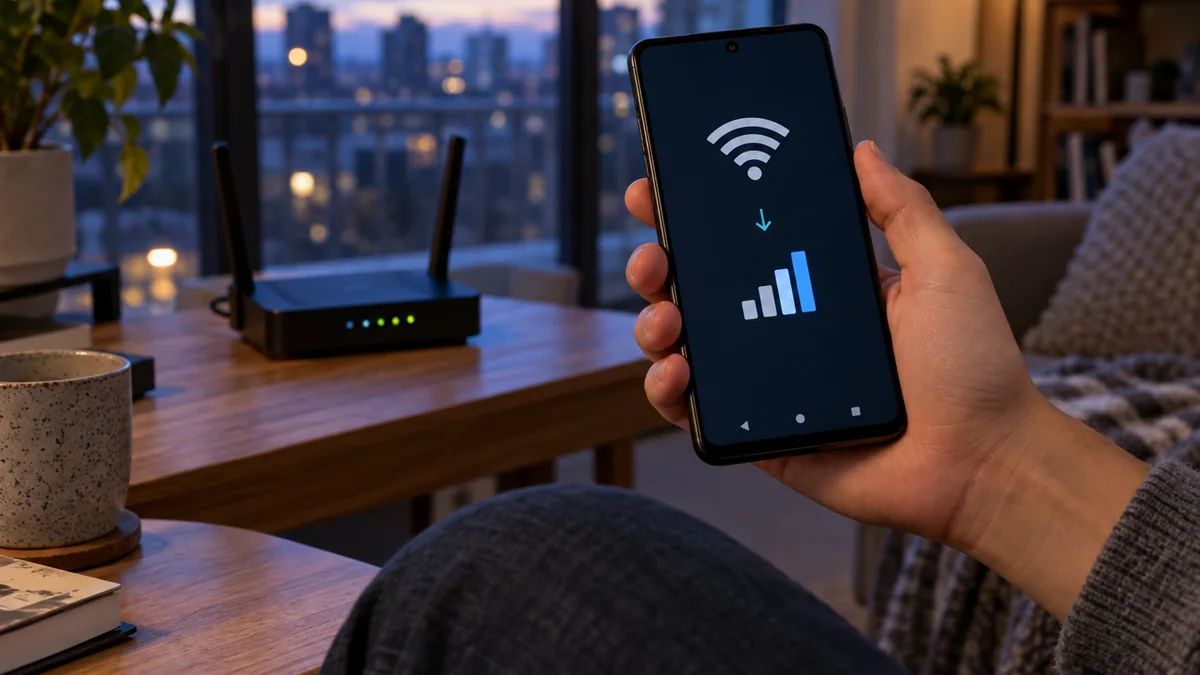
Google рекомендует использовать устойчивое соединение. Отключите и снова включите Wi-Fi, затем попробуйте мобильный интернет. Если загрузка начинается только в одной сети, перезапустите роутер и проверьте, не включены ли VPN, прокси, фильтрация DNS или экономия трафика.
- Поставьте загрузку на паузу и закройте Google Play.
- Переключитесь с Wi-Fi на мобильную сеть или наоборот.
- Откройте Google Play и повторите загрузку одного приложения.
- Если помогла другая сеть, вернитесь к настройкам роутера и DNS, не меняя несколько параметров сразу.
Если сайты тоже открываются с ошибками, используйте безопасную очистку DNS-кеша и повторите тест.
Проверьте свободное место
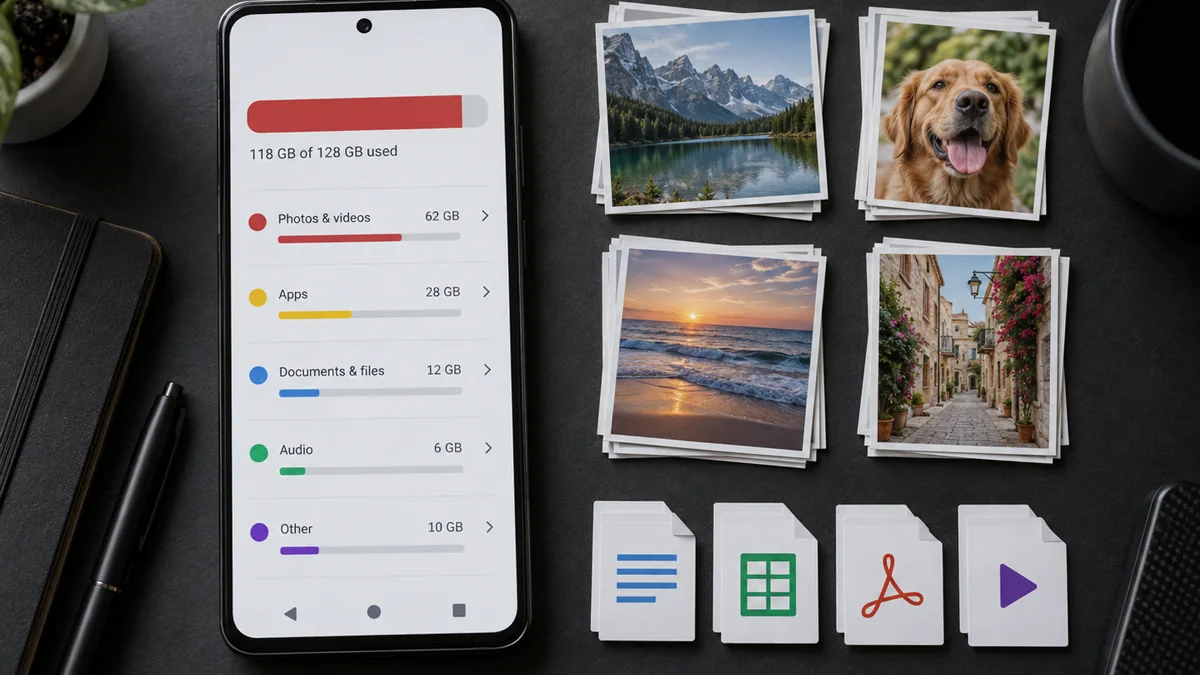
По справке Google, загрузка и установка могут останавливаться при нехватке памяти. Сигналом проблемы считается предупреждение системы или остаток менее 1 ГБ. Откройте Настройки, затем Хранилище и посмотрите, сколько места доступно.
Сначала удалите ненужные загрузки, временные видео и дубликаты фотографий. Не удаляйте данные приложений, если не уверены, что они синхронизированы. После освобождения места перезапустите устройство и снова попробуйте установить одно приложение.
Проверьте обновление Android, дату и время
Устаревшая система или неверные часы могут мешать подключению к сервисам. В настройках Android откройте раздел обновления системы и установите доступные исправления. Затем включите автоматическое определение даты, времени и часового пояса.
Закройте Google Play через список последних приложений, снова откройте магазин и повторите загрузку. Если телефон давно не перезапускался, выполните обычную перезагрузку. Эти действия не удаляют личные данные.
Очистите кеш Google Play
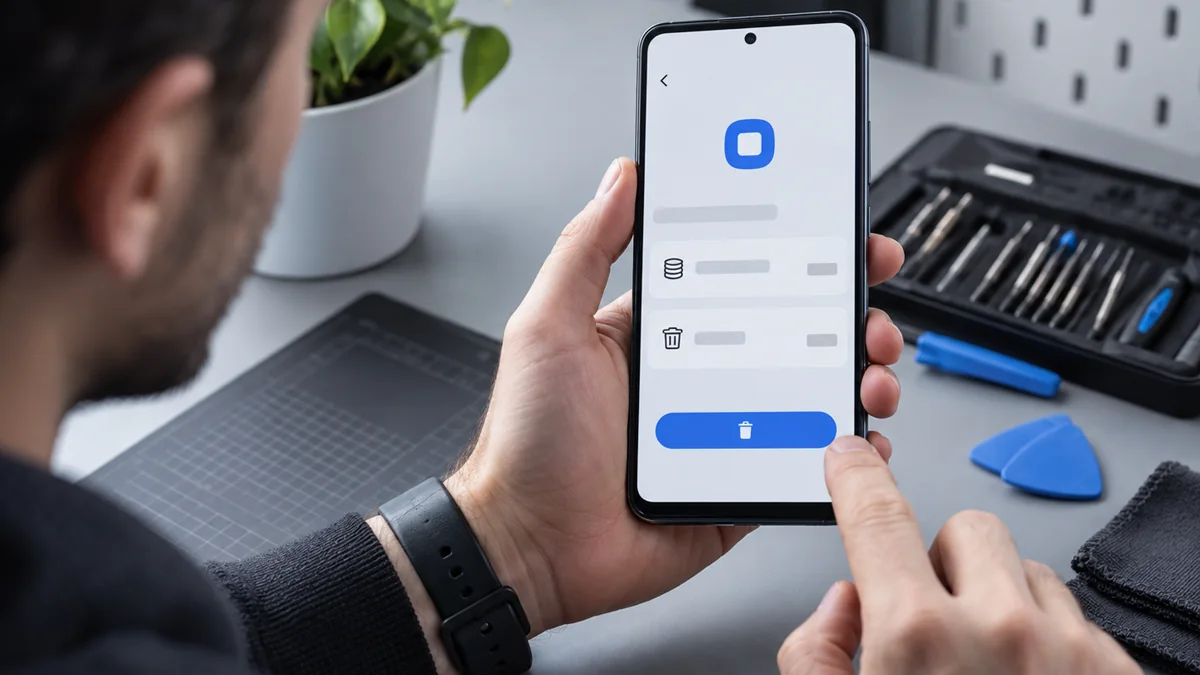
Если основные проверки не помогли, откройте сведения о приложении Google Play, затем Хранилище и кеш, выберите очистку кеша. Google указывает, что этот шаг часто устраняет проблемы со скачиванием. После очистки снова откройте магазин и проверьте одну загрузку.
Очистка хранилища магазина является более сильным действием: она может сбросить отдельные настройки, включая родительский контроль и защиту паролем. Сначала ограничьтесь кешем. Данные сервисов Google Play не удаляйте без необходимости, поскольку вместе с ними могут исчезнуть сохраненные на устройстве карты, пароли и другие сведения.
Если не скачивается только одно приложение
Откройте описание приложения и проверьте совместимость с устройством, требуемую версию Android, доступность в вашей стране и ограничения родительского контроля. Совместимость определяет разработчик приложения. Если кнопки установки нет только у одной программы, массовый сбой Google Play маловероятен.
Убедитесь, что выбран правильный аккаунт Google. Для рабочего или учебного аккаунта установка может быть ограничена администратором. Если загрузка платная, отдельно проверьте способ оплаты и регион аккаунта.
Что важно пользователям из России и Беларуси
В официальной справке Google Play указано, что бесплатные приложения и игры остаются доступными для скачивания. При этом покупки платных приложений, новые подписки и обновления ранее купленных платных приложений ограничены. Такая ошибка не исправляется очисткой кеша или сменой сети.
Не устанавливайте случайные APK-файлы из неизвестных источников. Они могут содержать измененный код и запрашивать опасные разрешения. Если нужное бесплатное приложение недоступно, проверьте официальный сайт разработчика и рекомендуемый им магазин.
Когда нужны более сильные действия
Удаление и повторное добавление аккаунта Google, удаление обновлений магазина и сброс устройства используйте только после проверки сети, памяти, даты, обновлений и кеша. Перед изменением аккаунта создайте резервную копию нужных данных. Сброс к заводским настройкам должен оставаться последним шагом.
Для обращения в поддержку запишите модель телефона, версию Android, версию Google Play, точный текст ошибки, название приложения, тип сети и время последней попытки. Такой набор данных помогает отличить проблему магазина, аккаунта, устройства и конкретного приложения.