

Инструкция
Не приходят письма на Яндекс Почту: что проверить
Если письмо не появилось в Яндекс Почте, сначала проверьте общий сбой, поиск по всем папкам, Спам, Удаленные, правила и черный список, затем уточните результат у отправителя.
В материале
- Определите масштаб проблемы
- Найдите письмо во всех папках
- Проверьте черный список и фильтры
- Если письмо не приходит только от одного отправителя
- Проверьте браузер и мобильное приложение отдельно
- Если используется Outlook, Thunderbird или другое приложение
- Проверьте безопасность аккаунта
- Что отправить в поддержку
Коротко: если не приходят письма на Яндекс Почту, сначала откройте текущий статус Яндекс Почты, затем найдите отправителя через поиск по всем папкам. Проверьте Спам, Удаленные, правила обработки и черный список. Если письма нет, попросите отправителя проверить адрес и отчет Mailer-Daemon. Не меняйте пароль и настройки почтовой программы, пока не определите, пропало одно письмо или остановился весь входящий поток.
Определите масштаб проблемы
Отправьте на свой адрес короткое тестовое письмо с другого ящика. Затем попросите знакомого или коллегу сделать то же самое. Если не приходит только сообщение одного отправителя, причина чаще связана с адресом, фильтром, блокировкой или настройками на его стороне. Если не появляются любые новые письма, проверьте статус сервиса и доступ через браузер.
Сравнение нескольких отправителей, устройств и сетей помогает не делать лишних изменений. Общая последовательность есть в материале как понять, сервис не работает у всех или только у вас.
Найдите письмо во всех папках
В веб-версии Яндекс Почты введите в поиске полный адрес отправителя, часть темы или заметную фразу из письма. Ищите не только во Входящих. Проверьте папки Спам, Удаленные, Рассылки и все созданные вручную папки.
Если письмо нашлось в Удаленных или другой папке, откройте правила обработки. Правило могло автоматически переместить или удалить похожие сообщения. Отключите подозрительное правило и запросите новое тестовое письмо. Письма в Удаленных доступны ограниченное время, поэтому восстановите нужное сообщение сразу.

Проверьте черный список и фильтры
Откройте настройки правил обработки и посмотрите черный список. Если адрес отправителя находится там, удалите его и запросите письмо повторно. Белый список может помочь для доверенного адреса, который ошибочно попадает в Спам, но он не исправит неверно указанный адрес или отказ сервера отправителя.
Если вы используете стороннюю почтовую программу, ее собственный антиспам тоже может перемещать сообщения. Сначала проверьте тот же ящик в браузере на официальном сайте Яндекс Почты. Если в браузере письмо есть, а в программе его нет, проблема связана с клиентом или синхронизацией.
Если письмо не приходит только от одного отправителя
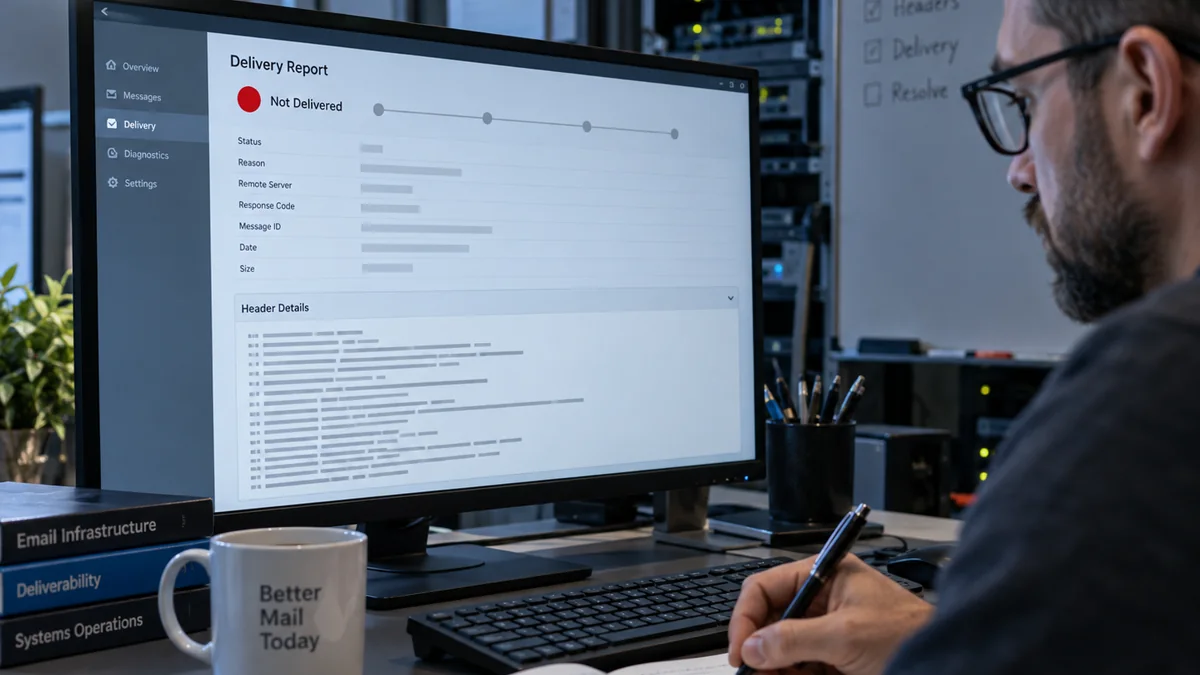
Попросите отправителя убедиться, что адрес получателя записан без опечатки. Если доставка отклонена, на его ящик обычно приходит автоматический отчет Mailer-Daemon. В отчете найдите строку Diagnostic Code и сохраните код ошибки, точное время и адрес отправителя.
Не просите пересылать пароль или код входа. Для диагностики достаточно текста ошибки, заголовков и технических свойств письма без содержимого личной переписки. Если отчет не пришел, отправителю стоит проверить папку Спам и журнал отправки своего почтового сервиса.
Проверьте браузер и мобильное приложение отдельно
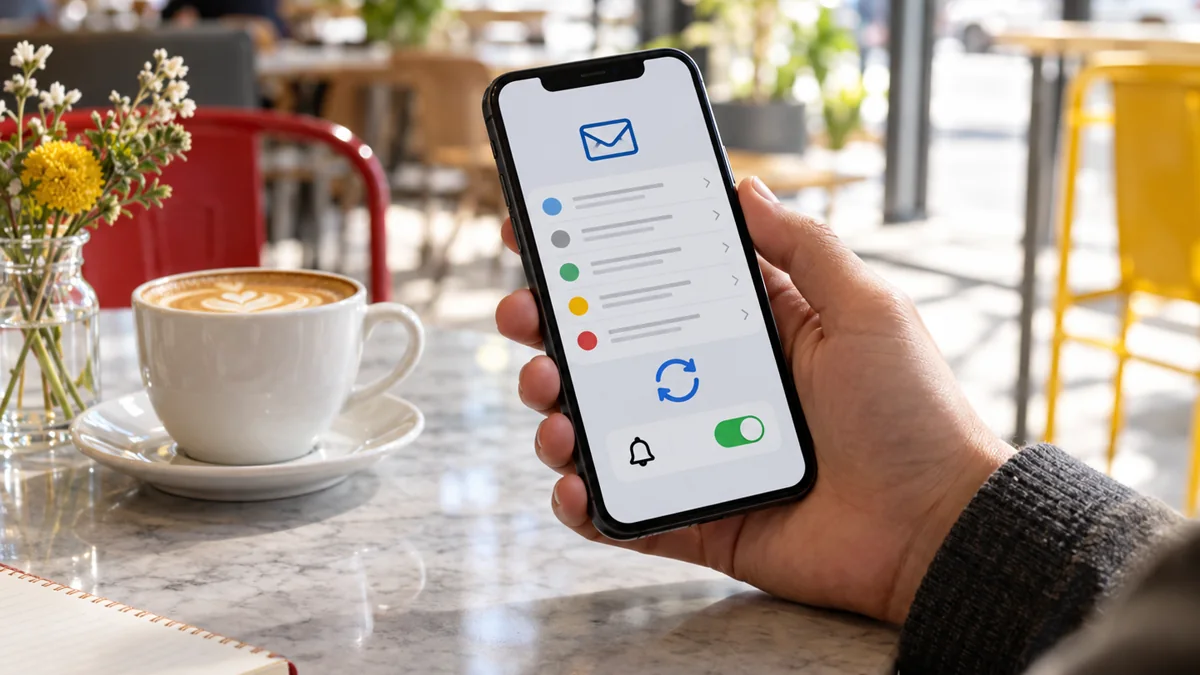
Откройте Яндекс Почту в браузере. Если новые письма видны там, но отсутствуют в приложении, обновите список вручную, проверьте доступ к интернету, фоновую передачу данных и режим энергосбережения. Затем обновите приложение из официального магазина и перезапустите телефон.
Уведомление и получение письма являются разными этапами. Письмо может уже лежать во Входящих, хотя баннер не появился. В этом случае используйте инструкцию почему приложение не присылает уведомления.
Если используется Outlook, Thunderbird или другое приложение
Проверьте, разрешен ли доступ почтовых клиентов по IMAP в настройках Яндекс Почты. Для некоторых сценариев нужен пароль приложения или OAuth. После смены основного пароля обновите учетные данные во всех программах, которые продолжают подключаться к ящику.
Не меняйте порты и адреса серверов по случайной инструкции. Сверяйте параметры с официальной справкой Яндекса. Если письма есть в браузере, но программа не синхронизируется, сохраните текст ошибки клиента и время последней успешной загрузки.
Проверьте безопасность аккаунта
Яндекс предупреждает, что прием писем может быть ограничен, если система безопасности считает аккаунт подозрительным. Проверьте данные Яндекс ID, привязанный номер телефона и историю входов. Если замечена чужая сессия, завершите ее, смените пароль и включите дополнительную защиту.
После изменения настроек безопасности подождите несколько часов и повторите тест с двух разных адресов. Не создавайте множество одинаковых запросов подряд, это затрудняет диагностику и может выглядеть как нежелательная активность.
Что отправить в поддержку
Если проблема остается, подготовьте адрес отправителя, адрес получателя, дату и точное время отправки, тему письма, скриншот результата поиска, текст отчета о недоставке и свойства последнего похожего письма. Не публикуйте эти данные в открытом доступе.
Обращайтесь через форму в официальной справке Яндекс Почты. Чем точнее указаны время и код ошибки, тем проще поддержке определить, было ли письмо принято, отклонено, перемещено правилом или задержано на стороне другого сервера.