

Инструкция
Пропал режим модема на iPhone 18 Pro и iPhone Duo: как вернуть
Если на iPhone 18 Pro, Pro Max или iPhone Duo нет пункта «Режим модема», проверьте поддержку тарифа и настройки оператора, затем укажите APN для активной SIM или eSIM. В инструкции собраны проверенные параметры российских операторов и отдельная проверка VoLTE.
Главное
Коротко: если на iPhone 18 Pro, iPhone 18 Pro Max или iPhone Duo нет пункта «Режим модема», сначала убедитесь, что мобильный интернет работает на самом смартфоне и тариф разрешает раздачу. Затем откройте настройки активной SIM или eSIM и введите APN, который указывает ваш оператор. Не меняйте остальные поля наугад: неверный APN может отключить передачу данных или привести к дополнительным списаниям.
Инструкция подходит для iOS 27 и актуальных моделей iPhone, если оператор разрешает ручное изменение APN. Состояние сервисов Apple можно проверить на странице статуса Apple. Характеристики новых моделей разобраны отдельно в материалах про iPhone 18 Pro и складной iPhone Duo.
В материале
- Почему на новом iPhone может не быть режима модема
- Что проверить до ввода APN
- Как вернуть режим модема на iPhone 18 Pro и Duo
- APN российских операторов для режима модема
- Что сделать после сохранения параметров
- Если устройство подключилось, но интернет не работает
- Особенности iPhone Duo с eSIM
- Как проверить VoLTE и вызовы по Wi-Fi
- Когда сбрасывать настройки сети
- Частые вопросы
- Нужно ли вводить APN во все три блока?
- Почему после обновления iOS режим модема снова исчез?
- Можно ли включить VoLTE через APN?
- Подходит ли инструкция для iPhone 14, 15, 16 и 17?
Перед настройкой
Определите, где возникла проблема
- Нет пункта «Режим модема»Проверьте APN и поддержку раздачи оператором
- Пункт есть, но ноутбук не подключаетсяПроверьте пароль, Wi-Fi и «Максимальную совместимость»
- Подключение есть, интернета нетСверьте активную SIM, APN и ограничения тарифа
Почему на новом iPhone может не быть режима модема
Apple указывает, что доступность режима модема зависит от оператора и тарифного плана. Настройки точки доступа могут загружаться автоматически вместе с профилем оператора, но иногда поля APN остаются пустыми или пункт ручного редактирования недоступен. Это не означает поломку iPhone.
APN определяет сетевой путь для мобильной передачи данных. Apple разрешает просматривать и менять его только тогда, когда это поддерживает оператор. После обновления iOS введённые вручную значения могут вернуться к значениям по умолчанию, поэтому параметры иногда приходится сверять повторно.
Что проверить до ввода APN
- Выключите Wi-Fi и откройте любой сайт через мобильную сеть. Если интернет не работает на самом iPhone, сначала решите эту проблему с оператором.
- Если установлены две SIM или eSIM, откройте «Настройки», затем «Сотовая связь», «Сотовые данные» и проверьте, какая линия выбрана для интернета.
- Откройте «Настройки», «Основные», «Об этом устройстве». Подождите около минуты. Если появится предложение обновить настройки оператора, установите его.
- Проверьте в приложении или справке оператора, разрешена ли раздача интернета на вашем тарифе и не требуется ли отдельная услуга.
- Перезапустите iPhone и снова откройте «Настройки», «Сотовая связь».
Как вернуть режим модема на iPhone 18 Pro и Duo
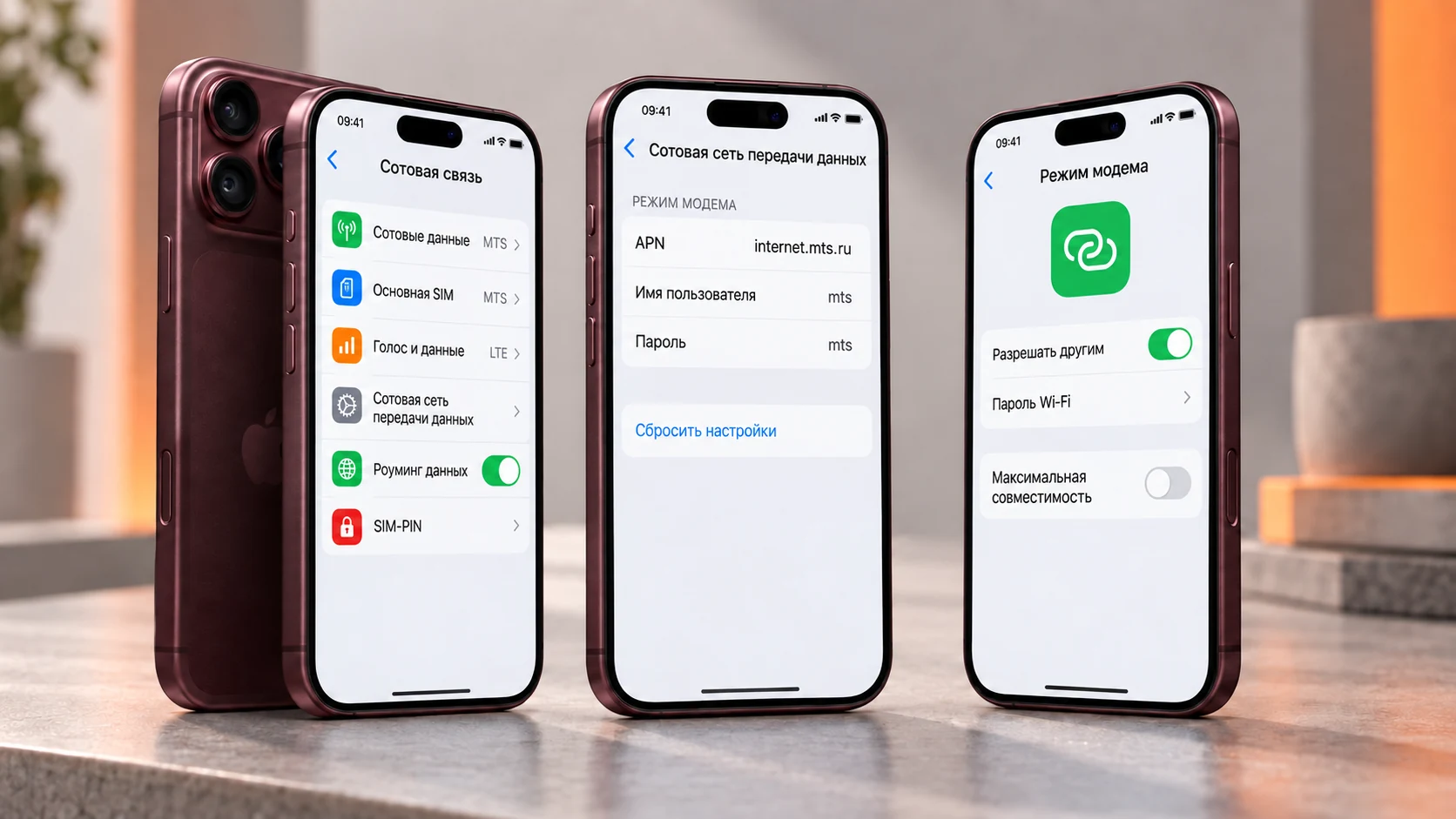
- Откройте приложение «Настройки».
- Перейдите в раздел «Сотовая связь».
- Если линий несколько, выберите SIM или eSIM, которая используется для мобильного интернета.
- Откройте «Сотовая сеть передачи данных». На некоторых профилях оператора этот пункт может называться немного иначе.
- Найдите блок «Режим модема» и введите APN из официальной инструкции своего оператора. Логин и пароль заполняйте только тогда, когда они указаны оператором.
- Если оператор прямо требует одинаковые параметры в блоках «Сотовые данные», «Настройка LTE» и «Режим модема», повторите значения в этих разделах.
- Вернитесь назад. Откройте появившийся пункт «Режим модема» и включите «Разрешать другим».
Если раздел «Сотовая сеть передачи данных» отсутствует полностью, операторский профиль не разрешает ручное редактирование. Не устанавливайте неизвестные профили из интернета. Уточните параметры и доступность раздачи в официальной поддержке оператора.
APN российских операторов для режима модема
Значения ниже сверены с официальными страницами операторов на 19 сентября 2026 года. Условия тарифа и параметры могут измениться. Перед вводом откройте ссылку своего оператора или проверьте данные в его официальном приложении.
| Оператор | APN | Имя пользователя | Пароль |
|---|---|---|---|
| МегаФон | internet |
Не заполнять | Не заполнять |
| МТС | internet.mts.ru |
mts |
mts |
| Билайн | internet.beeline.ru |
beeline |
beeline |
| t2 | internet |
Не заполнять | Не заполнять |
| Yota | internet.yota |
Не заполнять | Не заполнять |
| Т-Мобайл | tt |
Не заполнять | Не заполнять |
| СберМобайл | sberbank |
Не заполнять | Не заполнять |
| ВТБ Мобайл | vtb |
Не заполнять | Не заполнять |
Важно: для МТС, Билайна, t2, Т-Мобайла и СберМобайла официальные инструкции прямо описывают заполнение блока режима модема. Для Yota, ВТБ Мобайла и МегаФона сначала сверьте APN с поддержкой по своему тарифу, поскольку операторские инструкции могут различаться по услуге и региону.
Что сделать после сохранения параметров
- Включите авиарежим примерно на 10 секунд и выключите его.
- Убедитесь, что мобильные данные снова работают на iPhone.
- Откройте «Настройки», «Режим модема» и включите «Разрешать другим».
- На ноутбуке или планшете выключите и включите Wi-Fi, затем выберите имя iPhone.
- Введите пароль, который показан на экране режима модема.
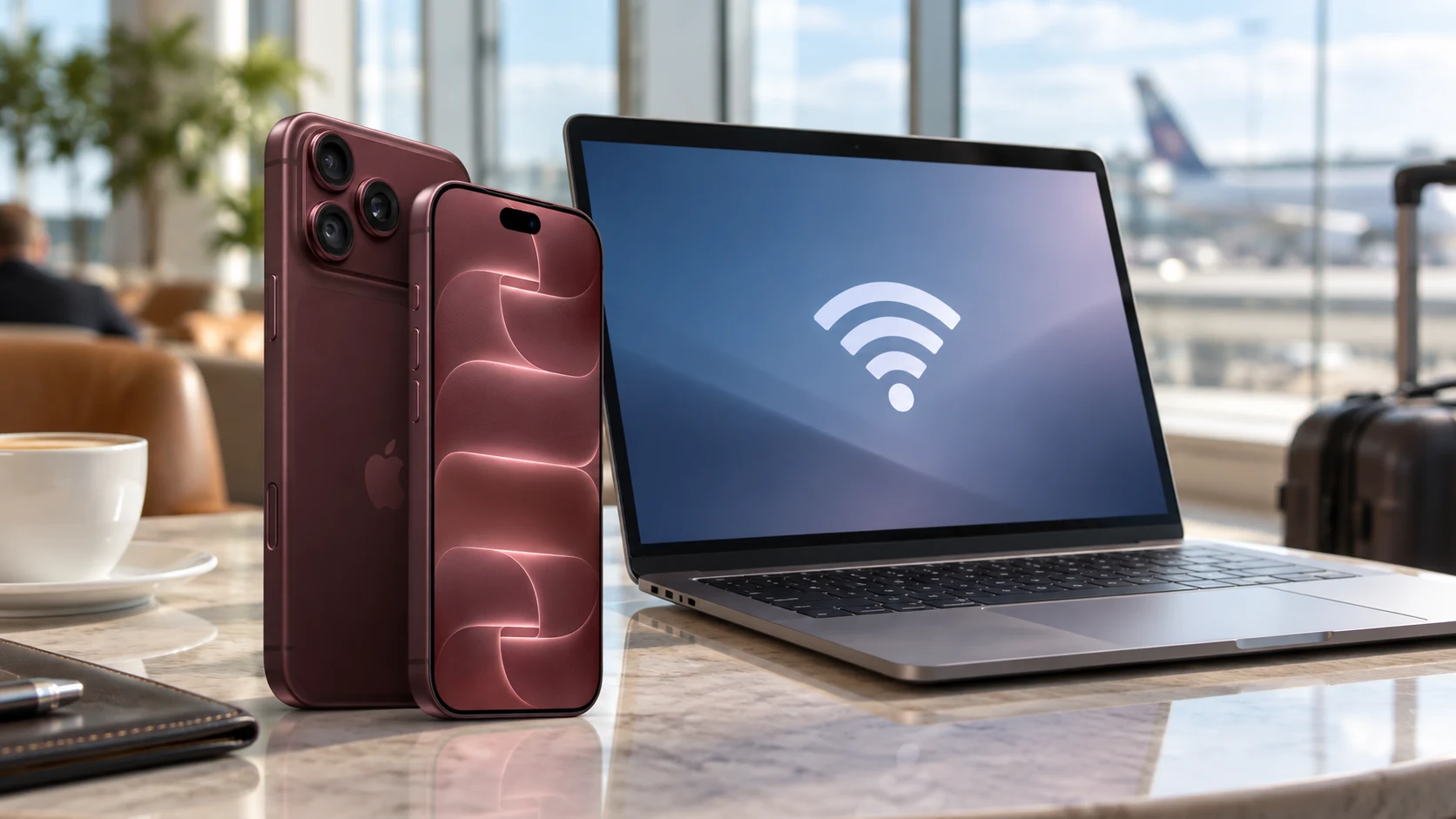
Имя беспроводной сети совпадает с именем iPhone. Изменить его можно в разделе «Настройки», «Основные», «Об этом устройстве», «Имя». Используйте надёжный пароль и выключайте раздачу после завершения работы.
Если устройство подключилось, но интернет не работает
- Проверьте активную линию. APN должен быть введён для той SIM или eSIM, которая выбрана для сотовых данных.
- Сверьте тариф. Некоторые операторы ограничивают раздачу, требуют отдельную услугу или учитывают её трафик по особым правилам.
- Проверьте символы. В APN, логине и пароле не должно быть пробелов. Регистр имеет значение, если оператор указал конкретное написание.
- Включите совместимость. На iPhone 12 и новее параметр «Максимальная совместимость» переводит точку доступа в диапазон 2,4 ГГц и режим WPA2. Скорость может снизиться, но старым устройствам станет проще подключиться.
- Отключите лишние подключения. Временно отсоедините другие устройства и повторите проверку на одном ноутбуке или планшете.
Особенности iPhone Duo с eSIM
По техническим характеристикам Apple, iPhone Duo работает только с eSIM и не поддерживает физическую SIM-карту. Порядок настройки режима модема остаётся тем же, но особенно важно выбрать правильную линию в разделе «Сотовые данные». Если в устройстве сохранено несколько eSIM, редактируйте APN только у активного номера.
Перенос eSIM и доступность VoLTE или вызовов по Wi-Fi зависят от оператора. Сам факт поддержки функции смартфоном не означает, что она включена для любой сети и тарифа.
Как проверить VoLTE и вызовы по Wi-Fi
Ручной ввод APN для режима модема не включает VoLTE и вызовы по Wi-Fi. Эти функции зависят от профиля оператора, тарифа, региона и поддержки конкретной линии.
- Откройте «Настройки», «Основные», «Об этом устройстве» и установите предложенное обновление настроек оператора.
- Перейдите в «Настройки», «Сотовая связь», выберите нужную линию и откройте «Голос и данные».
- Если оператор поддерживает VoLTE для этой линии, выберите LTE или 5G с передачей голоса либо включите доступный переключатель VoLTE.
- Для вызовов по Wi-Fi откройте настройки линии и найдите пункт «Вызовы по Wi-Fi». Если его нет, уточните поддержку у оператора.
На официальной странице совместимости Apple для России режим модема, VoLTE и вызовы по Wi-Fi указаны для МТС и Билайна. У других операторов фактическая доступность может отличаться и требует проверки в их поддержке.
Когда сбрасывать настройки сети
Сброс используйте только после проверки APN, тарифа, активной линии, обновления оператора и перезапуска. Откройте «Настройки», «Основные», «Перенос или сброс iPhone», «Сброс», затем выберите «Сбросить настройки сети».
После этого удалятся сохранённые сети и пароли Wi-Fi, параметры мобильной сети, APN и другие сетевые настройки. Значения оператора придётся вводить заново. Сброс не отменяет тарифные ограничения и не добавляет функции, которые оператор не поддерживает.
Частые вопросы
Нужно ли вводить APN во все три блока?
Только если это требует официальный материал вашего оператора. МТС, Билайн, t2, Т-Мобайл и СберМобайл описывают заполнение нужных разделов в своих инструкциях. Для остальных операторов сначала подтвердите значения в поддержке.
Почему после обновления iOS режим модема снова исчез?
Apple предупреждает, что обновление системы может вернуть APN к значениям по умолчанию. Снова откройте настройки активной линии и сверьте поля с официальной инструкцией оператора.
Можно ли включить VoLTE через APN?
Нет. APN управляет маршрутом мобильных данных. VoLTE и вызовы по Wi-Fi включаются операторским профилем и доступны только при поддержке сети, тарифа и конкретной линии.
Подходит ли инструкция для iPhone 14, 15, 16 и 17?
Общий путь настройки APN подходит и для предыдущих актуальных моделей с поддерживаемой версией iOS. Названия пунктов могут отличаться из-за версии системы, языка и профиля оператора.
Если после всех проверок режим модема не появился, подготовьте название тарифа, модель iPhone, версию iOS, версию настроек оператора и точное описание отсутствующего пункта. Передайте эти сведения в официальную поддержку оператора, не сообщая пароль от аккаунта, код eSIM и коды из SMS.
Важно: материал носит информационно-справочный характер. Failx.ru не аффилирован с Apple и операторами связи. Параметры APN, доступность режима модема, VoLTE и вызовов по Wi-Fi зависят от оператора, тарифа, региона, SIM или eSIM, модели устройства, версии iOS и решений владельцев сервисов.