

Инструкция
Zoom не работает или не подключается к конференции: что делать
Если Zoom не подключается к конференции, проверьте статус сервиса, доступ к zoom.us, другую сеть и разрешения брандмауэра. Если встреча открывается, но прерываются звук и видео, изучите статистику задержки, потерь и джиттера.
В материале
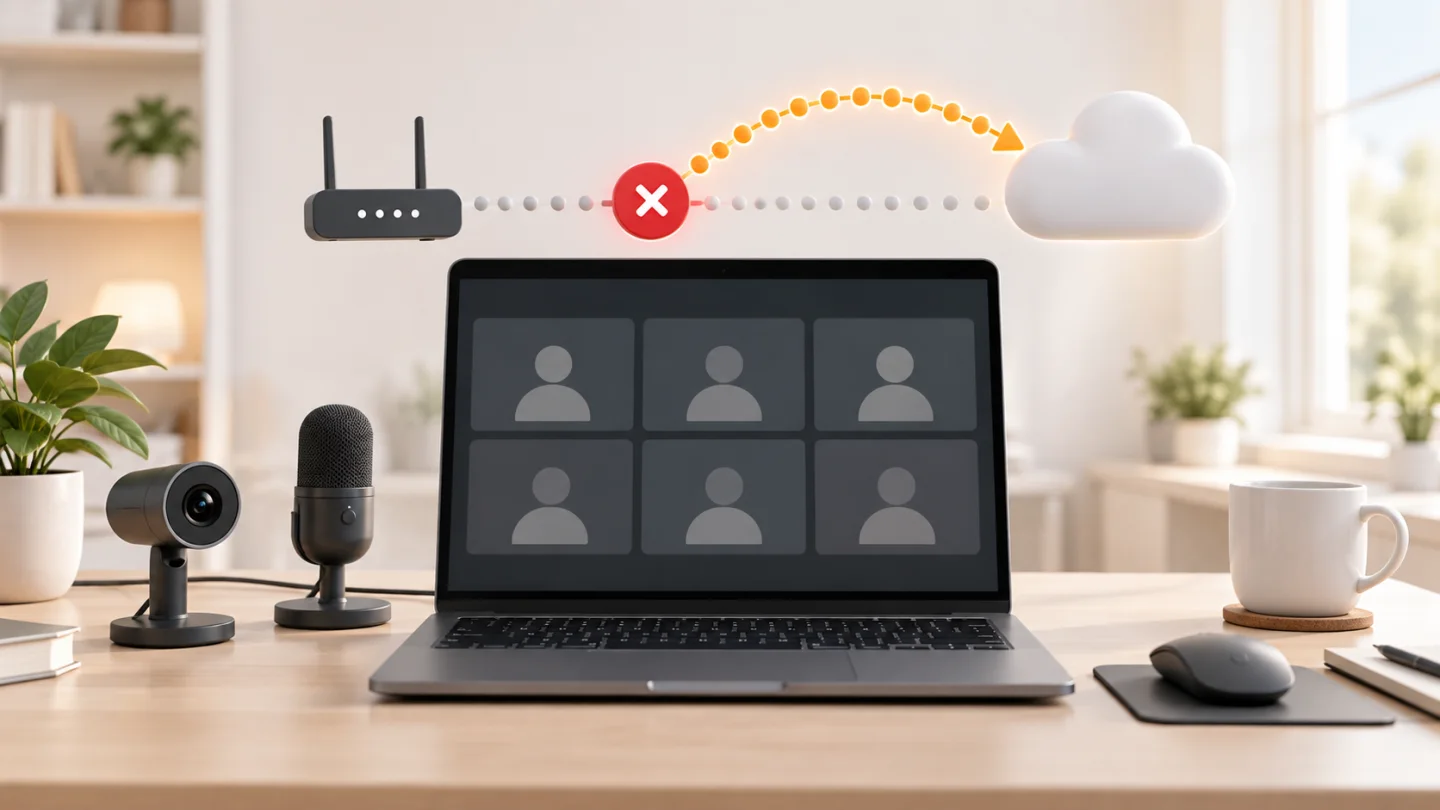
Ошибка подключения к Zoom, зависание на Connecting и плохое качество уже начавшейся конференции — не одно и то же. В первом случае нужно проверить доступ к сервису и сетевые ограничения, во втором — качество канала, нагрузку устройства и разрешения для звука и видео. Начните с быстрой диагностики, не переустанавливая клиент.
Проверьте статус и масштаб проблемы
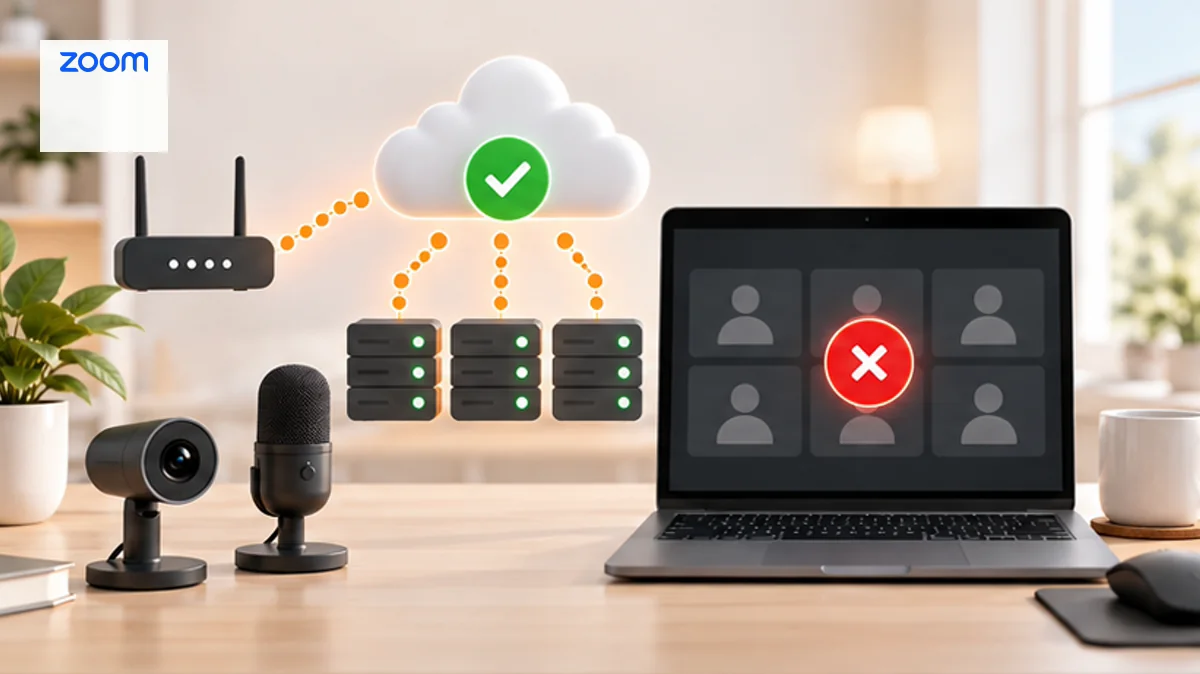
Откройте страницу Zoom на Failx.ru и официальную страницу Zoom Status. Посмотрите, затронуты ли Meetings, веб-портал или другие компоненты. Затем откройте сайт zoom.us в браузере: официальная сетевая инструкция Zoom предлагает этот тест как базовую проверку подключения.
Попробуйте присоединиться с другого устройства или через мобильный интернет. Если конференция открывается в другой сети, причина вероятнее в роутере, провайдере, прокси или правилах рабочей сети. Если ошибка повторяется на независимых сетях и устройствах одновременно с официальным инцидентом, дождитесь восстановления.
Если Zoom пишет Connecting или Network error
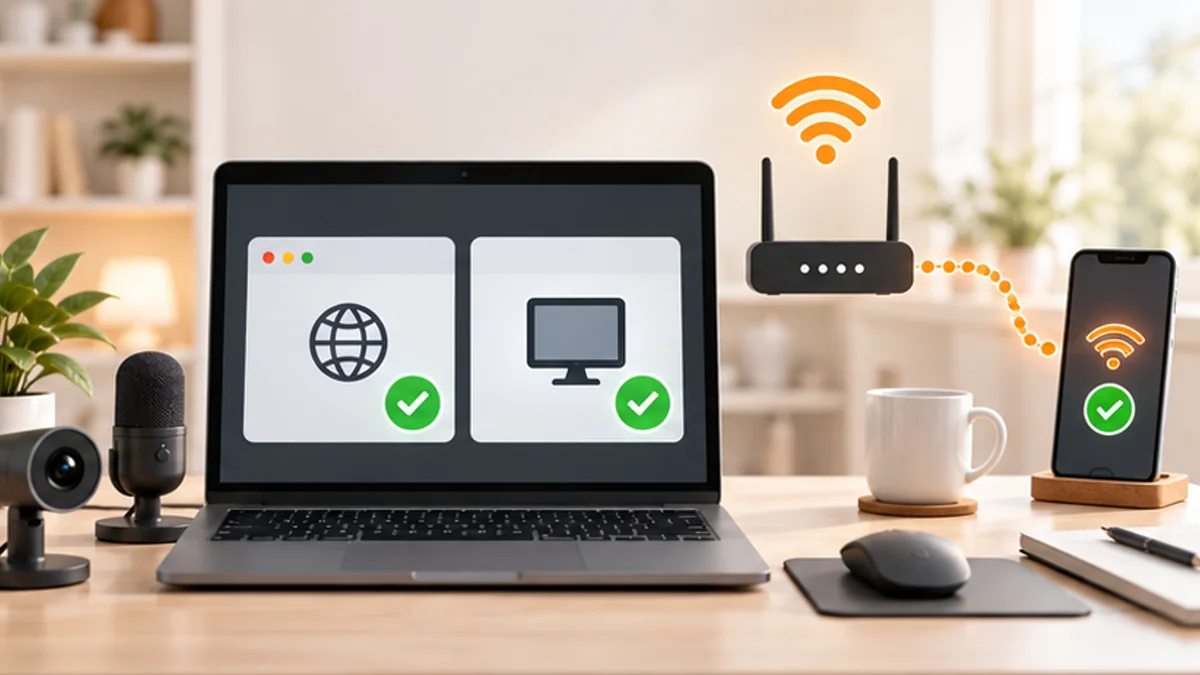
- Полностью закройте Zoom и запустите снова.
- Перезапустите компьютер или телефон, затем модем и роутер.
- Проверьте обновление Zoom Workplace и операционной системы.
- Временно отключите сторонний VPN или пользовательский прокси для диагностического теста.
- Убедитесь, что Zoom разрешён в брандмауэре и защитном ПО.
Zoom указывает, что сообщения о тайм-ауте и невозможности подключиться могут быть связаны с сетью, брандмауэром или шлюзом веб-безопасности. В управляемой организации не меняйте правила самостоятельно: передайте администратору ссылку на официальные требования Zoom к доменам, портам и адресам.
Коды 104114, 104116, 104106, 104113 и 5004 в официальной базе Zoom описаны как препятствие между устройством и серверами сервиса. Для них Zoom рекомендует проверить брандмауэр и прокси, защитное ПО и возможность подключения у интернет-провайдера. Запишите точный код: это быстрее приводит к нужной ветке диагностики, чем общий поиск по фразе «Zoom не работает».
Встреча открылась, но звук и видео прерываются
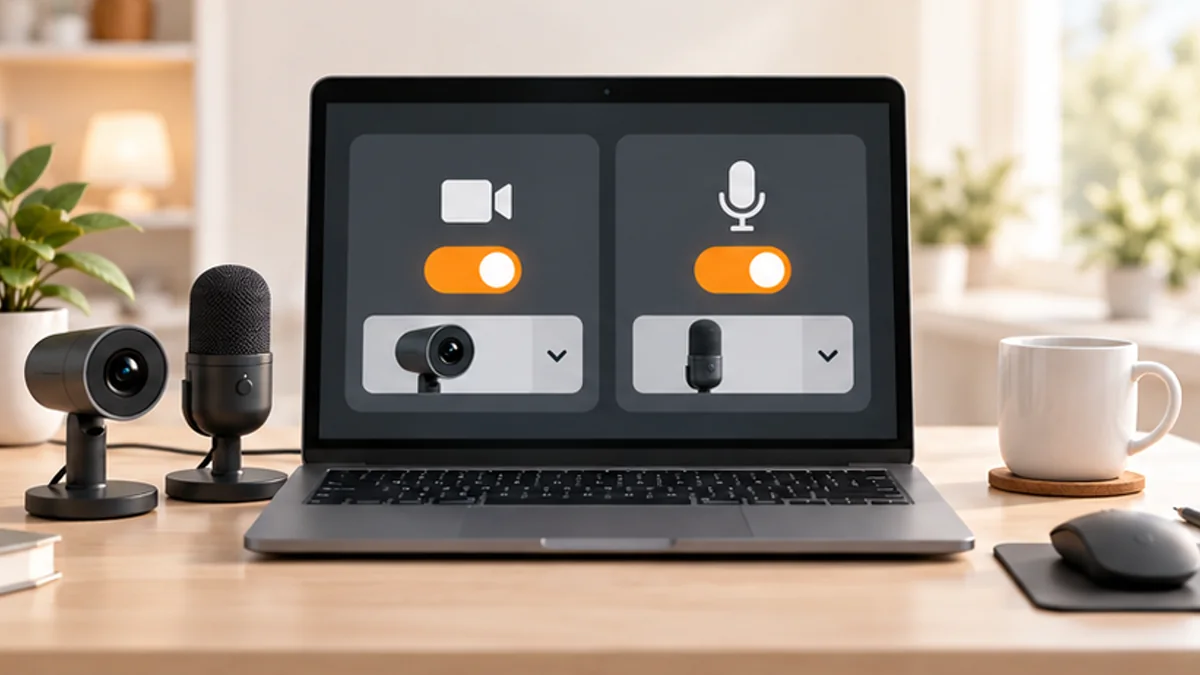
Проверьте системные разрешения Zoom на микрофон и камеру, выберите правильные устройства ввода и вывода и закройте приложения, которые активно используют сеть или процессор. Если возможно, приблизьтесь к роутеру или подключите кабель. Кратковременная высокая скорость не гарантирует качественный звонок: важны стабильность, задержка, джиттер и потеря пакетов.
В настольном клиенте Zoom во время конференции можно открыть Settings → Statistics. Официальная справка рекомендует ориентироваться примерно на задержку до 150 мс, джиттер до 40 мс и среднюю потерю пакетов до 2 процентов. Превышение этих ориентиров помогает доказать сетевую причину, но не является автоматическим подтверждением общего сбоя Zoom.
Zoom также показывает индикаторы качества. Всплывающее предупреждение о нестабильной сети относится к показателям аудиопотока, а индикатор рядом с участником характеризует его видеопоток. Поэтому плохое видео одного участника не означает, что сервис недоступен всем.
Используйте встроенную сетевую диагностику
В актуальном настольном приложении Zoom предусмотрен Network Connectivity Tool. Согласно официальной инструкции, он открывается на Windows сочетанием Ctrl+Alt+Shift+D, а на macOS — Cmd+Option+Shift+D. В разделе Smart Test можно проверить базовое подключение, маршрут и доступность Meetings и Chat.
Инструмент также умеет провести тестовую конференцию, а расширенные проверки конкретного адреса следует выполнять по данным, полученным от поддержки Zoom. Не публикуйте экспортированные журналы в открытом доступе: передавайте их только через официальный канал поддержки или администратору своей организации.
Если Zoom не работает в браузере
Откройте ссылку в актуальной версии поддерживаемого браузера и проверьте разрешения сайта на микрофон, камеру и всплывающие окна. Попробуйте приватное окно без расширений. Если оно работает, проверьте блокировщики содержимого и удалите данные только сайта Zoom, а не всю историю браузера.
Если приложение подключается, а браузер — нет, проблема локальна для браузера. Если браузер работает, а клиент нет, проверьте обновление клиента, брандмауэр и защитные фильтры. Такой перекрёстный тест лучше немедленной переустановки.
Когда обращаться за помощью
Для администратора или поддержки подготовьте код ошибки, точное время с часовым поясом, идентификатор встречи без пароля, версию клиента и ОС, тип сети и результаты встроенного Network Connectivity Tool. Не отправляйте пароль конференции и данные учётной записи в публичные комментарии.
Если официальный статус подтверждает инцидент, следите за его обновлениями. Если инцидента нет, но ошибка воспроизводится на разных устройствах и сетях, создайте обращение в Zoom Support. Меняйте по одному параметру и записывайте результат — это сохраняет понятную историю диагностики.
Если приглашения о встречах не появляются вовремя, откройте инструкцию по системным уведомлениям.