

Инструкция
Как отправить отложенное сообщение в Telegram на Android
Запланируйте сообщение в Telegram на Android через удержание отправки. Проверьте очередь календарём, измените время или отмените текст до отправки.

Коротко
Чтобы отправить сообщение позже в Telegram на Android, напишите текст в обычном облачном чате, удерживайте кнопку отправки и выберите «Отправить позже». Укажите будущую дату и время, подтвердите выбор и проверьте сообщение в очереди через значок календаря рядом с полем ввода. До отправки можно изменить время, отправить сообщение сейчас или удалить его из очереди.
Все разделы
Подготовьте сообщение и выберите время
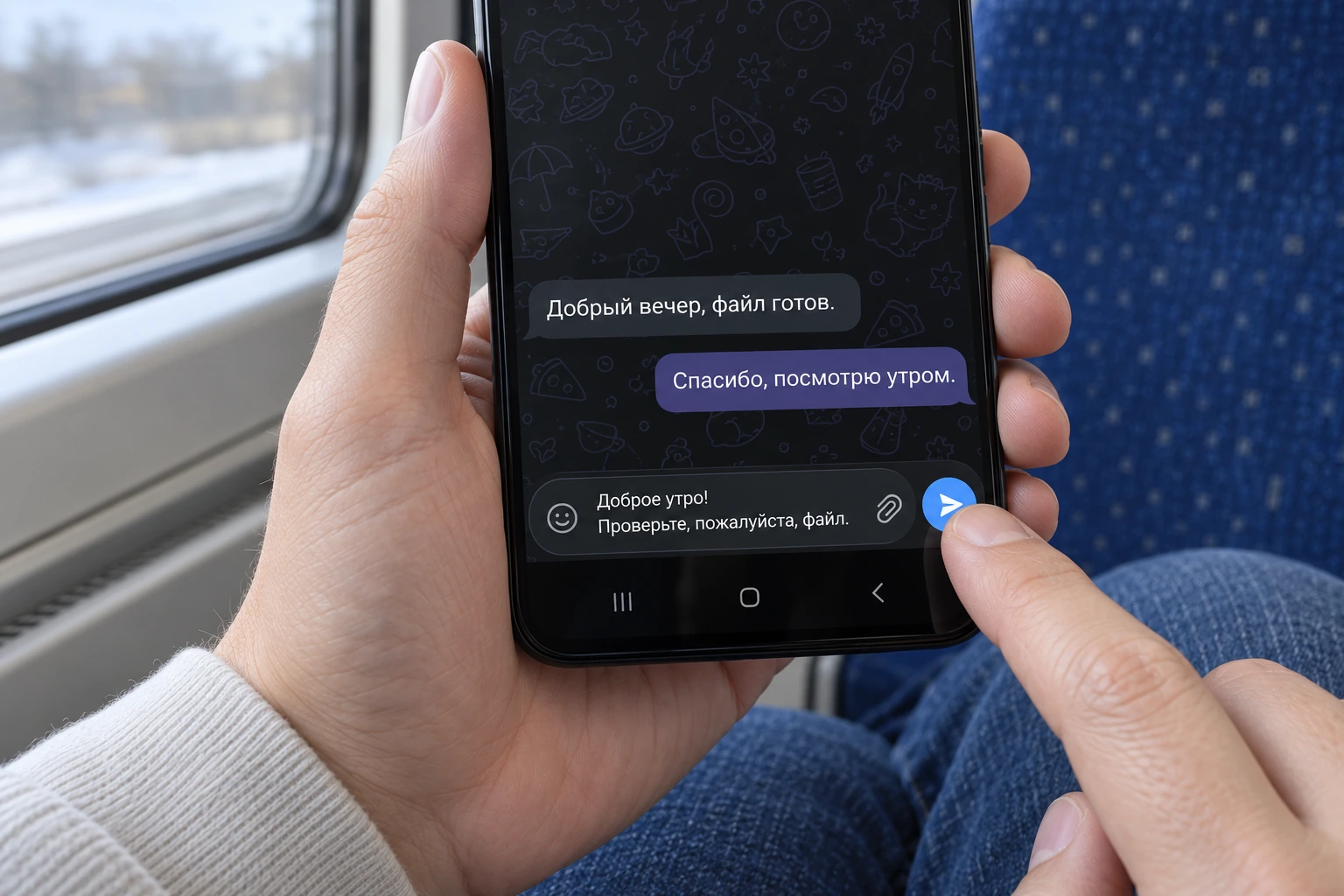
Сначала проверьте адресата и содержание. Отложенная отправка подходит, например, для рабочего вопроса, который вы подготовили вечером и хотите передать утром. Ниже описана разовая отправка текста в обычном облачном чате официального Android-клиента.
- Откройте нужную переписку и напишите сообщение.
- Коснитесь кнопки отправки и удерживайте её до появления меню.
- Выберите «Отправить позже».
- Укажите будущую дату, часы и минуты, затем проверьте время на кнопке подтверждения.
- Подтвердите отложенную отправку.
Обычное короткое нажатие отправляет сообщение сразу, поэтому удержание здесь важно. Проверяйте не только часы, но и день, особенно если планируете событие после полуночи. При поездке убедитесь, что на телефоне установлен нужный часовой пояс, и внимательно прочитайте выбранное время перед подтверждением.
Проверьте очередь после создания

Сообщение должно оказаться в отдельном разделе «Отложенная отправка». Значок календаря рядом с полем ввода открывает очередь этого чата. Наличие текста в очереди означает, что отправка запланирована; получатель ещё не прочитал это сообщение.
- В нужном чате нажмите значок календаря возле поля ввода.
- Найдите созданное сообщение и сверяйте текст с вашим намерением.
- Проверьте дату и время отправки, а также отсутствие случайного дубля.
- Вернитесь в обычную переписку, когда всё указано правильно.
Если в очереди два одинаковых текста, уберите лишний до назначенного времени. Удерживать кнопку повторно и создавать ещё одно сообщение для проверки не нужно. Всегда открывайте календарь именно в нужной переписке: очередь другого чата не подтверждает отправку этому адресату.
Как изменить время или отменить отправку
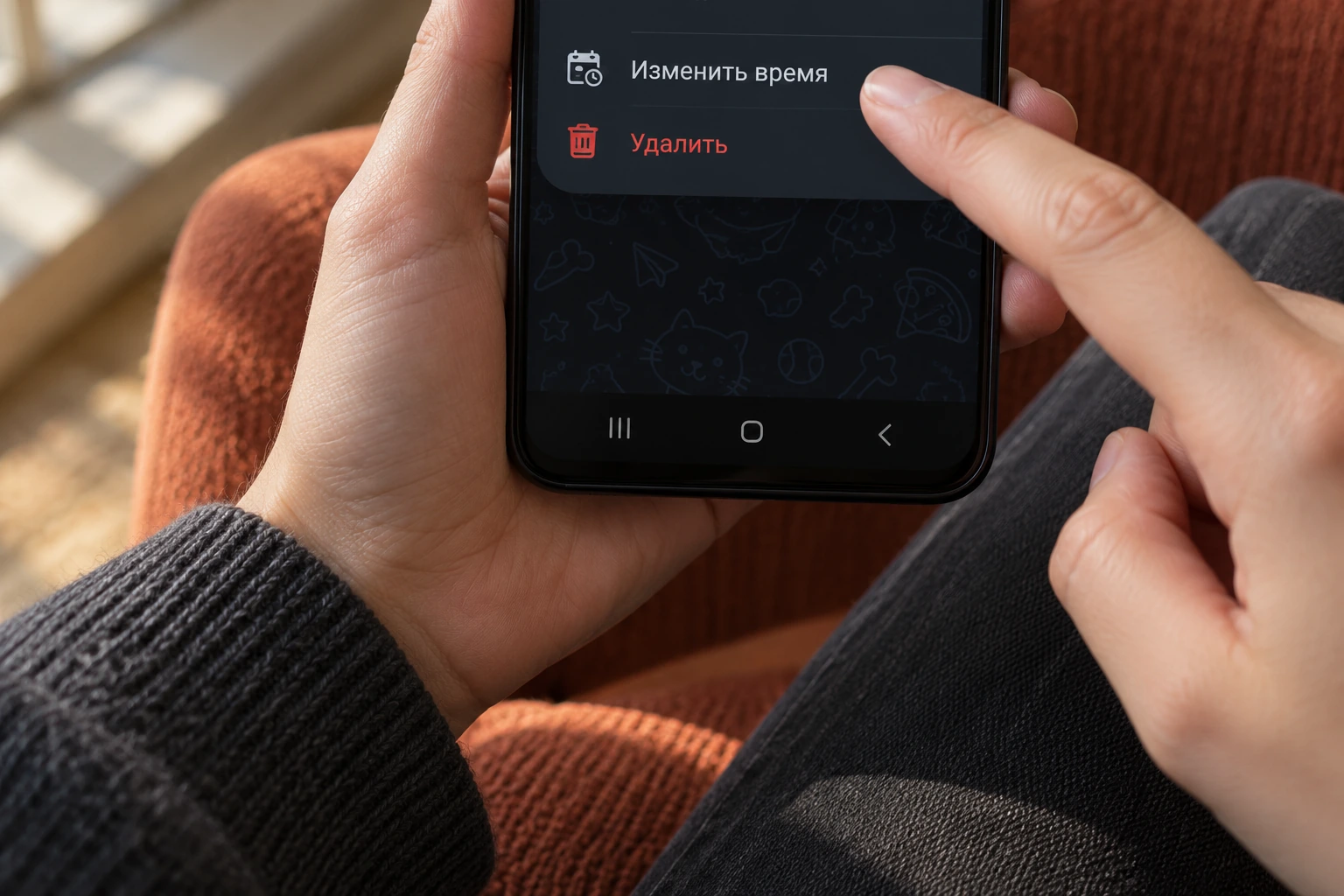
Управление находится в меню самого сообщения в очереди. «Изменить время» позволяет перенести отправку; «Отправить сейчас» снимает ожидание. «Удалить» убирает запланированный текст, если он уже не нужен.
- Откройте «Отложенную отправку» через календарь.
- Коснитесь сообщения, чтобы открыть его меню.
- Выберите «Изменить время» и подтвердите новую дату либо используйте «Отправить сейчас».
- Для отмены выберите «Удалить» и подтвердите удаление, если появится запрос.
- Снова посмотрите очередь и проверьте обновлённое время либо отсутствие отменённого сообщения.
Напоминание себе и отправка без звука
В «Избранном» то же удержание кнопки предлагает «Задать напоминание». Это полезно для личной задачи, которую не нужно направлять другому человеку. Telegram также поддерживает отложенную отправку без звука: в окне выбора времени нажмите значок колокольчика перед подтверждением. Возможность описана в официальном обновлении мая 2026 года.
Секретные чаты не входят в этот маршрут. Если меню не открывается в обычном чате, проверьте официальный клиент и связь. При проблемах загрузки поможет диагностика подключения Telegram и страница текущего статуса сервиса.
После назначенного времени проверяйте обычную переписку. В личном чате одна галочка означает доставку в облако Telegram, две означают прочтение. Запись в очереди и прошедшее время сами по себе не подтверждают, что адресат прочитал сообщение.