

Инструкция
Как скрыть номер телефона в Telegram на Android
Скрываем номер в Telegram на Android, отдельно ограничиваем поиск по номеру и проверяем исключения. Разбираем текущие русские пункты и сохранение настроек.

Коротко
В текущем Telegram для Android откройте «Настройки» из нижней панели или через «Профиль», затем «Конфиденциальность» и «Номер телефона». В разделе «Кто видит мой номер телефона?» выберите «Никто», а в появившемся разделе «Кто может найти меня по номеру?» укажите «Контакты». Проверьте исключения и сохраните выбор галочкой. Эти настройки ограничивают раскрытие номера и поиск профиля, но не удаляют уже известный номер из чужой телефонной книги.
Все разделы
Откройте актуальный раздел настроек
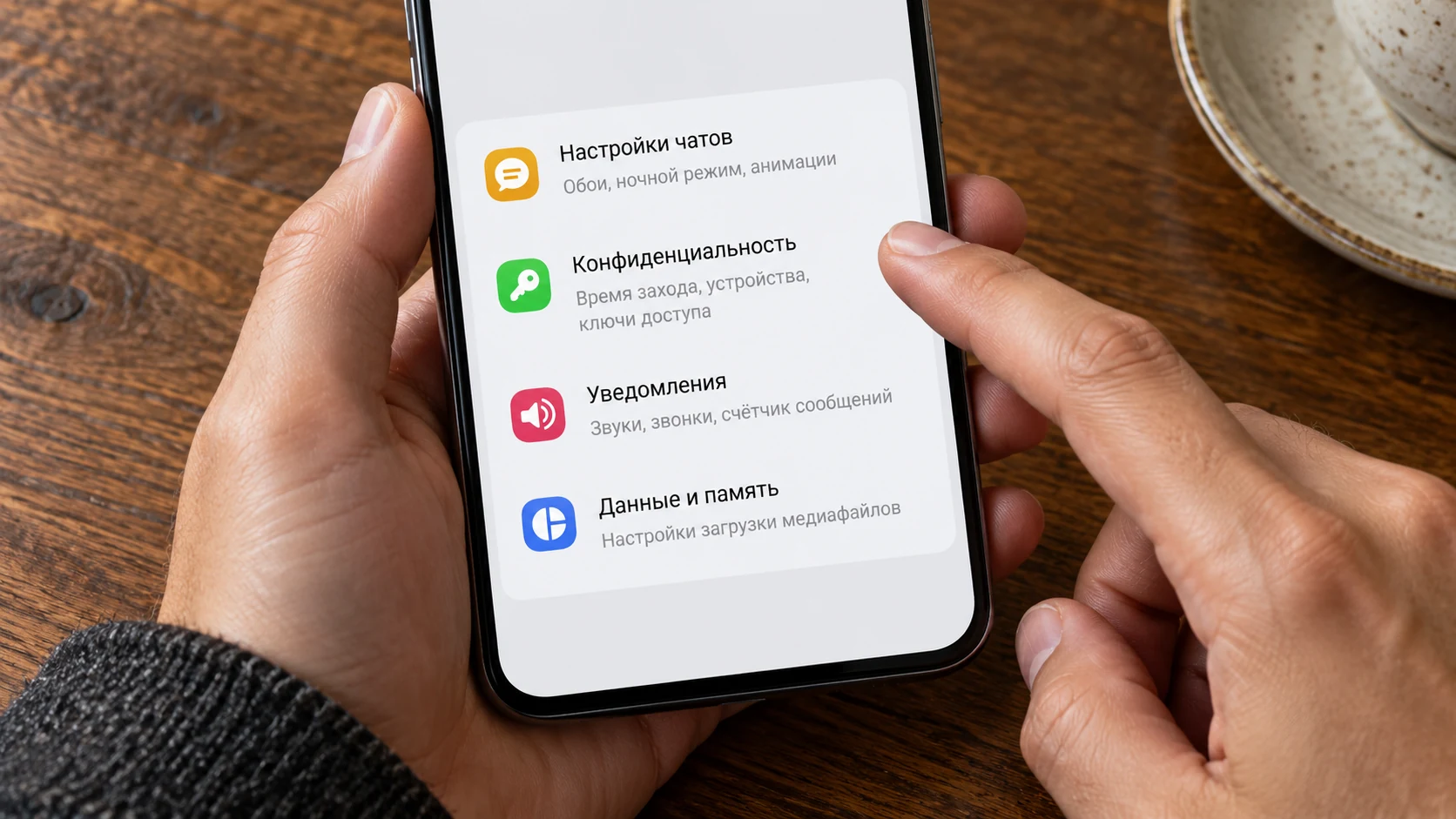
Инструкция относится к официальному Android-клиенту с нижней панелью, появившейся после редизайна февраля 2026 года. Откройте «Настройки» в этой панели. Если вместо них показаны «Звонки», перейдите в «Профиль» и выберите «Настройки». В другом клиенте или старой версии расположение входа может отличаться, поэтому ориентируйтесь также на название раздела.
- Откройте Telegram и перейдите в «Настройки» внизу экрана. Если там «Звонки», откройте «Профиль», затем «Настройки».
- Выберите «Конфиденциальность».
- Откройте пункт «Номер телефона».
Убедитесь, что меняете настройки нужной учётной записи, если используете несколько аккаунтов. Видимость номера относится к конкретному аккаунту. Она не заменяет блокировку телефона и не защищает от человека, который уже получил доступ к самой учётной записи.
Скрывайте номер и ограничивайте поиск отдельно
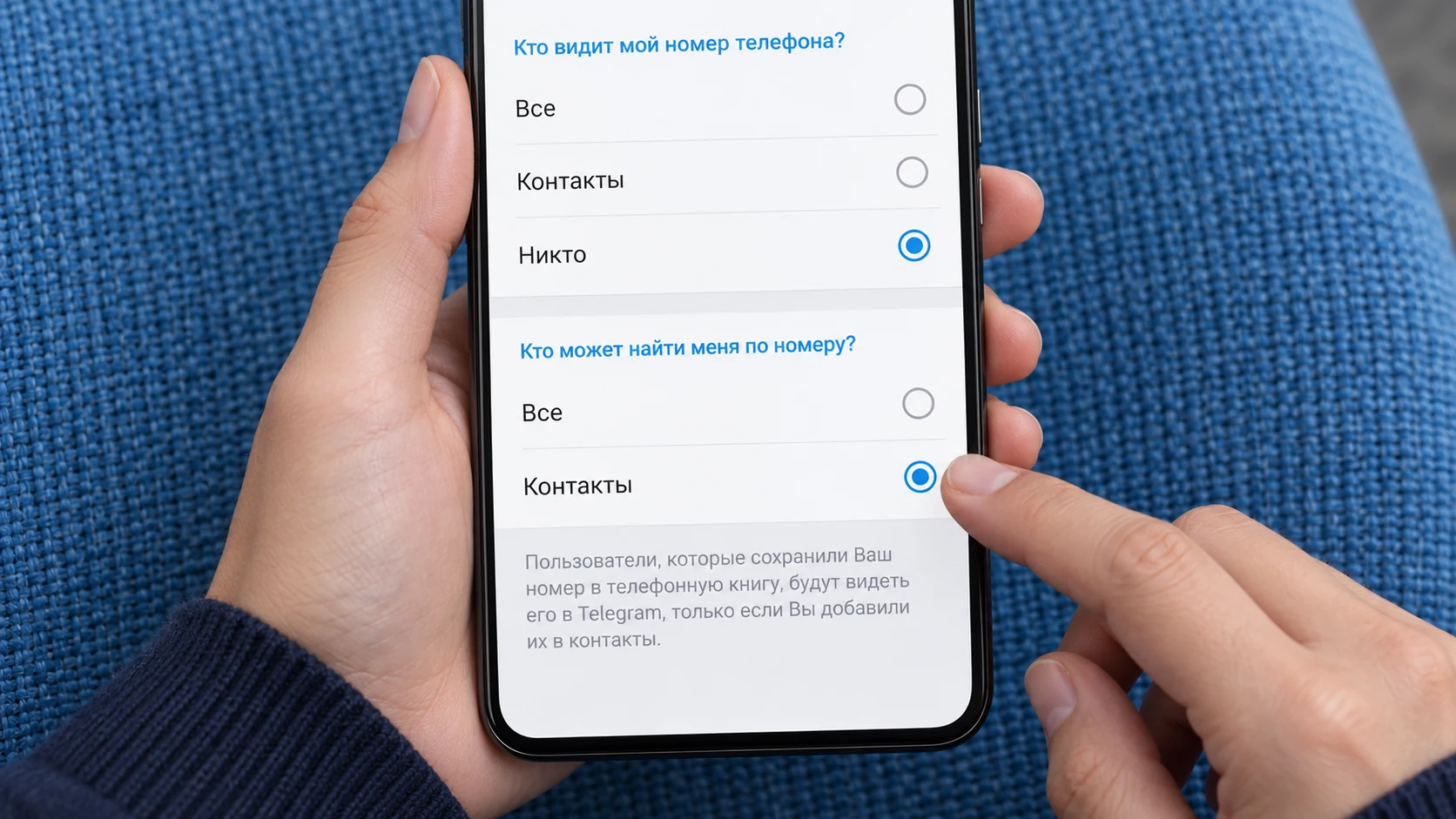
На странице есть две разные задачи. Первая определяет, кому показывать номер в Telegram. Вторая ограничивает сопоставление аккаунта с номером, который кто-то добавил в свою адресную книгу. В русской версии вариант второй настройки называется «Контакты».
- В разделе «Кто видит мой номер телефона?» выберите «Никто».
- Найдите появившийся раздел «Кто может найти меня по номеру?».
- Выберите «Контакты», чтобы ограничить поиск людьми из ваших контактов.
- До сохранения просмотрите расположенные ниже исключения.
Само скрытие номера не делает профиль невидимым. Люди могут знать ваше имя пользователя, видеть сообщения в общей группе или уже иметь переписку с вами. Если задача состоит в прекращении общения с конкретным человеком, ограничения номера могут оказаться недостаточными.
Проверьте исключения и сохраните результат
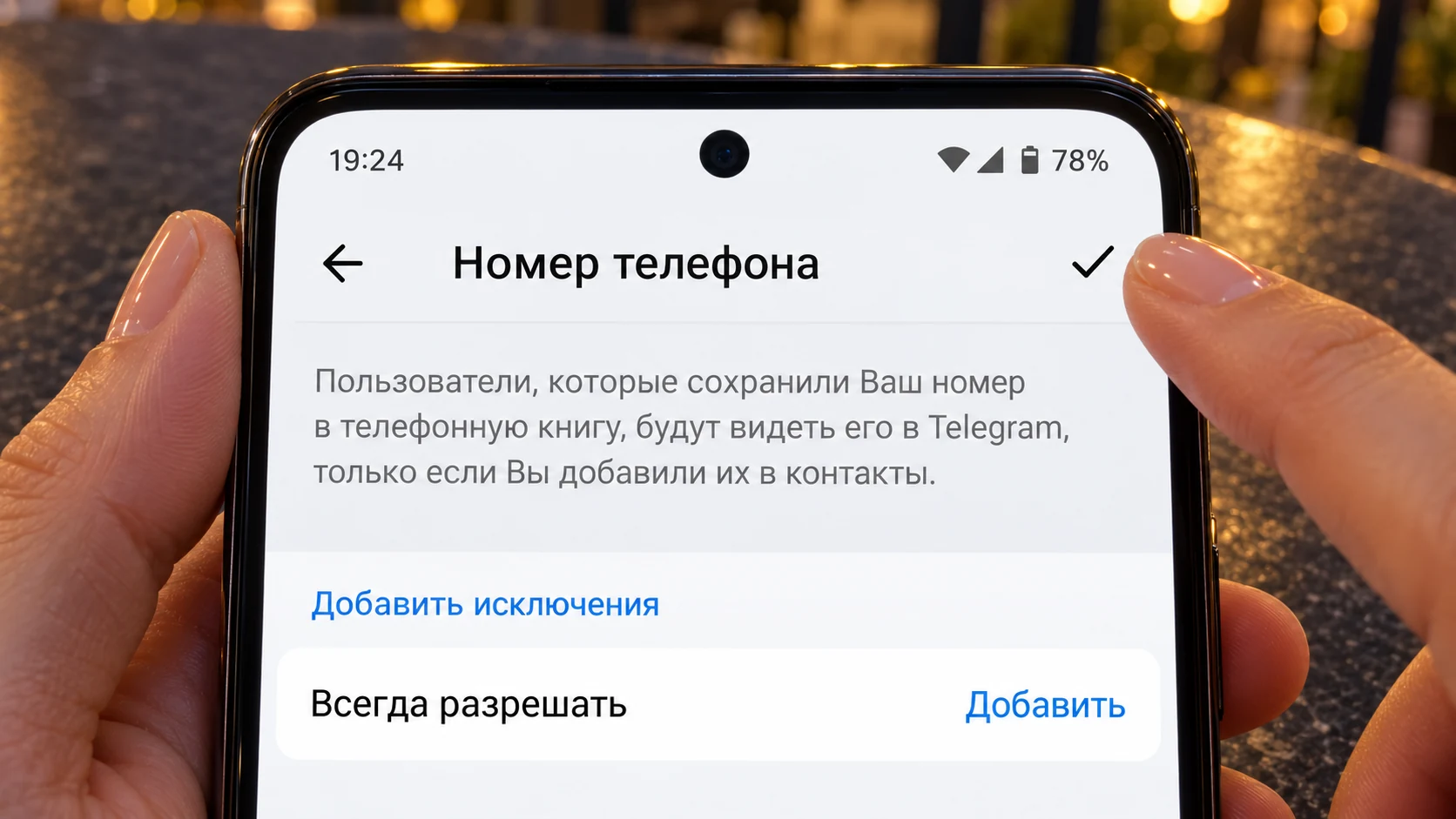
При выборе «Никто» исключение «Всегда разрешать» позволяет отдельно назначить тех, кому номер всё же доступен. Не оставляйте в нём старый контакт по привычке: исключение меняет результат общего выбора.
- Откройте «Всегда разрешать», если там указаны люди или группы, и проверьте состав.
- Уберите ненужное исключение либо оставьте его осознанно.
- Вернитесь на страницу номера и нажмите галочку сохранения вверху.
- Повторно откройте «Номер телефона» и убедитесь, что сохранены «Никто», «Контакты» и нужные исключения.
Повторный просмотр показывает, что аккаунт сохранил выбранную конфигурацию. Он не доказывает, что номер исчез из чужих записей. Настройки Telegram не стирают телефонные книги, старые сообщения или документы, в которых вы сами раньше указали номер.
Если настройка не сохраняется или нужна защита аккаунта
Когда приложение не загружает разделы или не подтверждает изменения, проверьте соединение и текущий статус Telegram. Сначала восстановите обычную работу приложения, затем снова откройте страницу и сравните значения. Не считайте изменение успешным по одному нажатию при ошибке подключения.
Если неизвестный человек вошёл в аккаунт или от вашего имени идут сообщения, переходите к инструкции что делать при взломе Telegram. Скрытие номера решает задачу приватности профиля; восстановление контроля требует проверки сеансов и защиты входа.