

Инструкция
Siri AI на Mac в России: как включить в macOS 27
На Mac новая Siri AI требует macOS 27, Apple Silicon, одинаковый английский язык macOS и Siri, включённую Apple Intelligence и загруженные локальные модели.

В материале
Короткий ответ: на Mac с Apple Silicon установите macOS 27, сделайте английский основным языком macOS, выберите тот же английский для Siri и включите Apple Intelligence в системных настройках. Россия не названа Apple отдельным исключением, поэтому изменение страны Apple Account не относится к обязательным шагам.
Это отдельная инструкция для Mac. Список функций системы опубликован в разборе macOS 27, а общий статус инфраструктуры доступен на странице Apple.
На каких Mac работает Siri AI
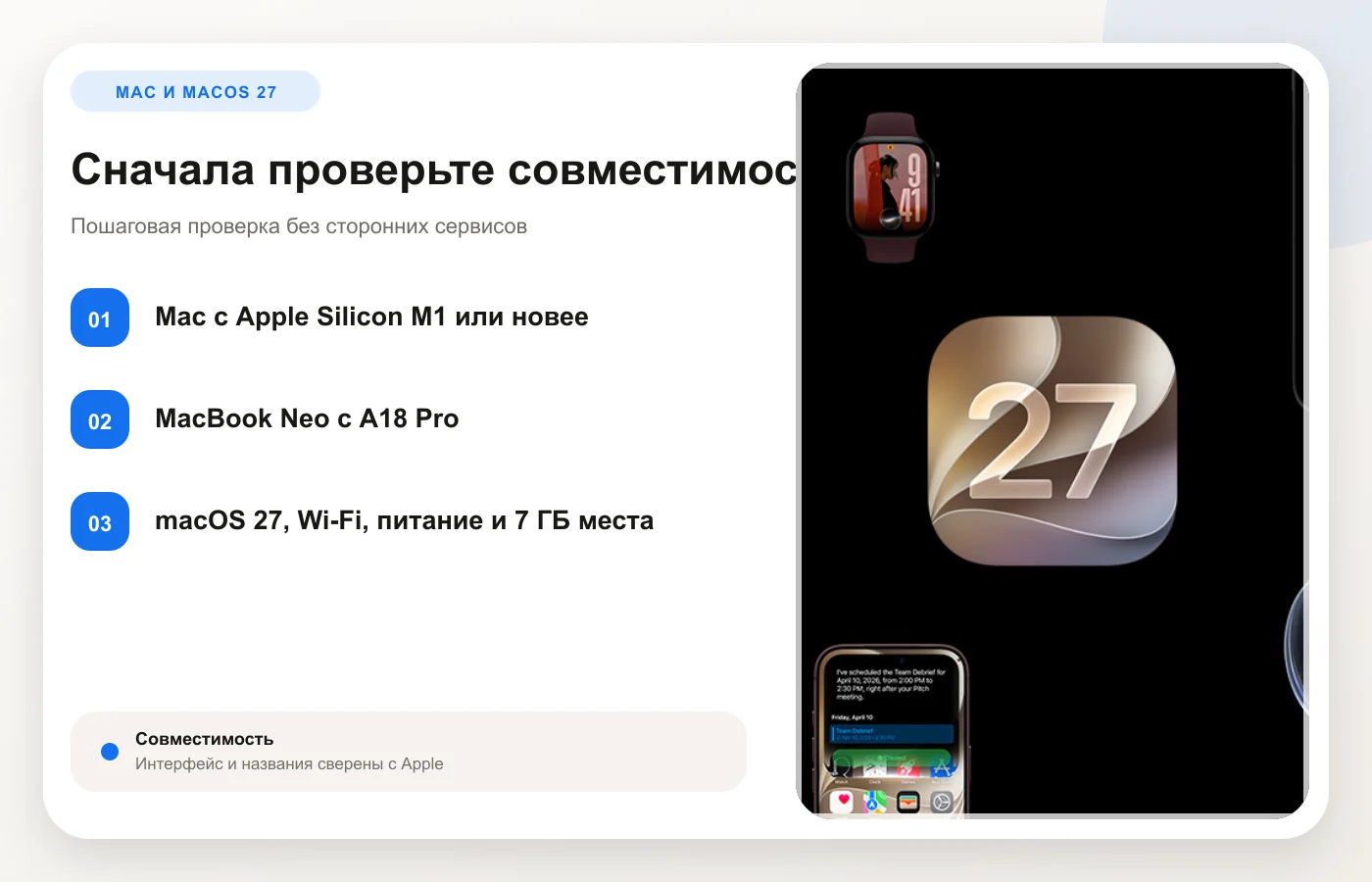
По заявлению Apple, Siri AI поддерживают Mac с процессором M1 или новее, а также MacBook Neo с A18 Pro. На Mac с Intel новая функция не появится. Тип процессора можно проверить через меню Apple > Об этом Mac.
Обновите компьютер до последней macOS 27, освободите около 7 ГБ и подключите питание. Для загрузки локальных моделей нужен Wi-Fi. На ноутбуке не закрывайте крышку, пока система готовит модели.
Как включить Siri AI в macOS 27
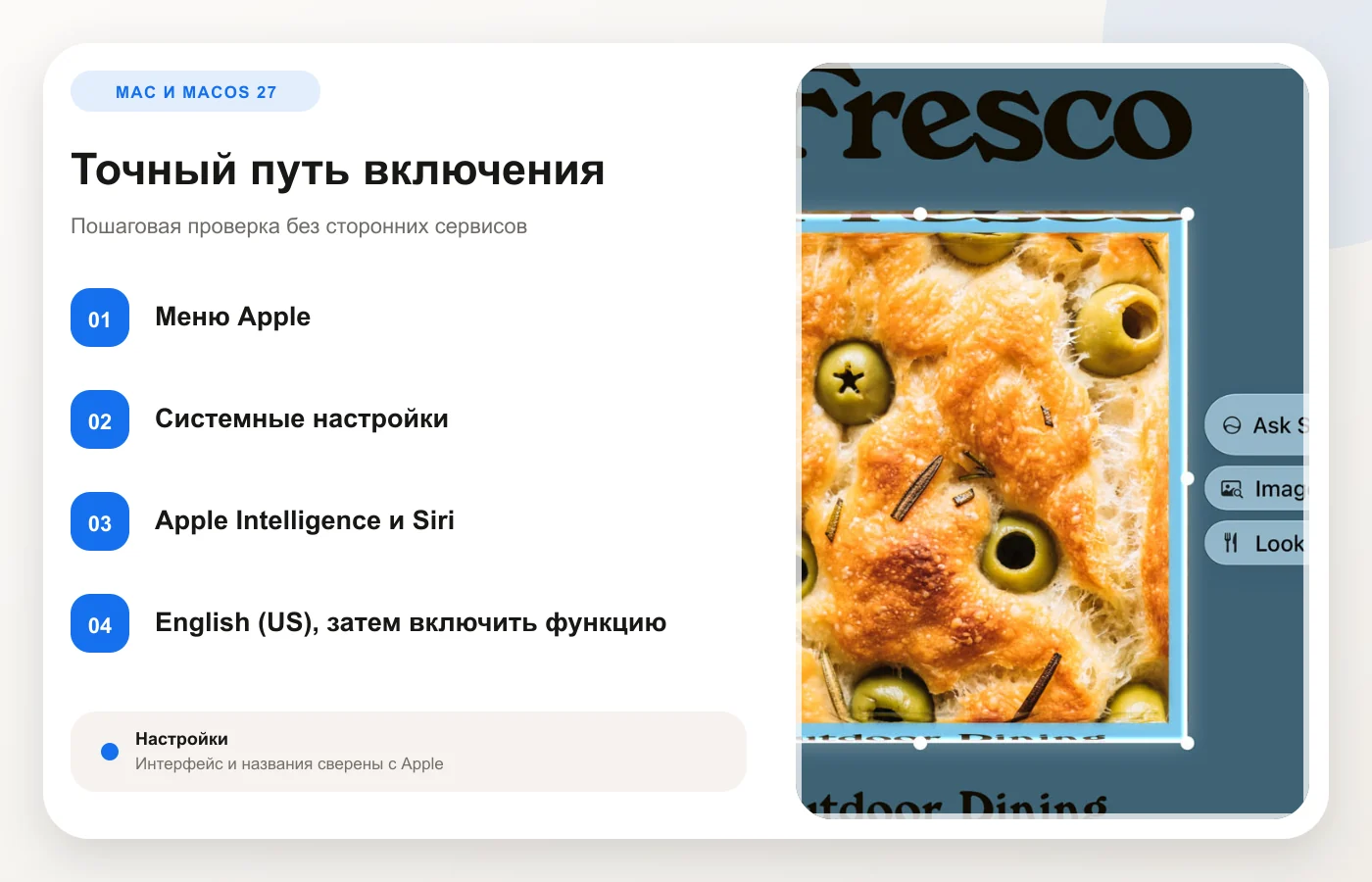
- Откройте меню Apple > Системные настройки > Основные > Язык и регион.
- Добавьте English (US) и сделайте его основным языком. macOS может предложить перезапустить приложения или войти в систему заново.
- После применения языка откройте Apple menu > System Settings > Apple Intelligence & Siri.
- Для Siri выберите English (United States).
- Включите Apple Intelligence и дождитесь загрузки моделей.
- Убедитесь, что Siri включена и разрешён голосовой запуск либо сочетание клавиш.
Apple требует совпадения языка устройства и Siri. Если macOS остаётся русской, а Siri выбрана английская, часть Apple Intelligence может работать, но Siri AI не обязана активироваться. Для чистой проверки оба значения должны быть одинаковыми.
Как вызвать и проверить Siri AI на Mac
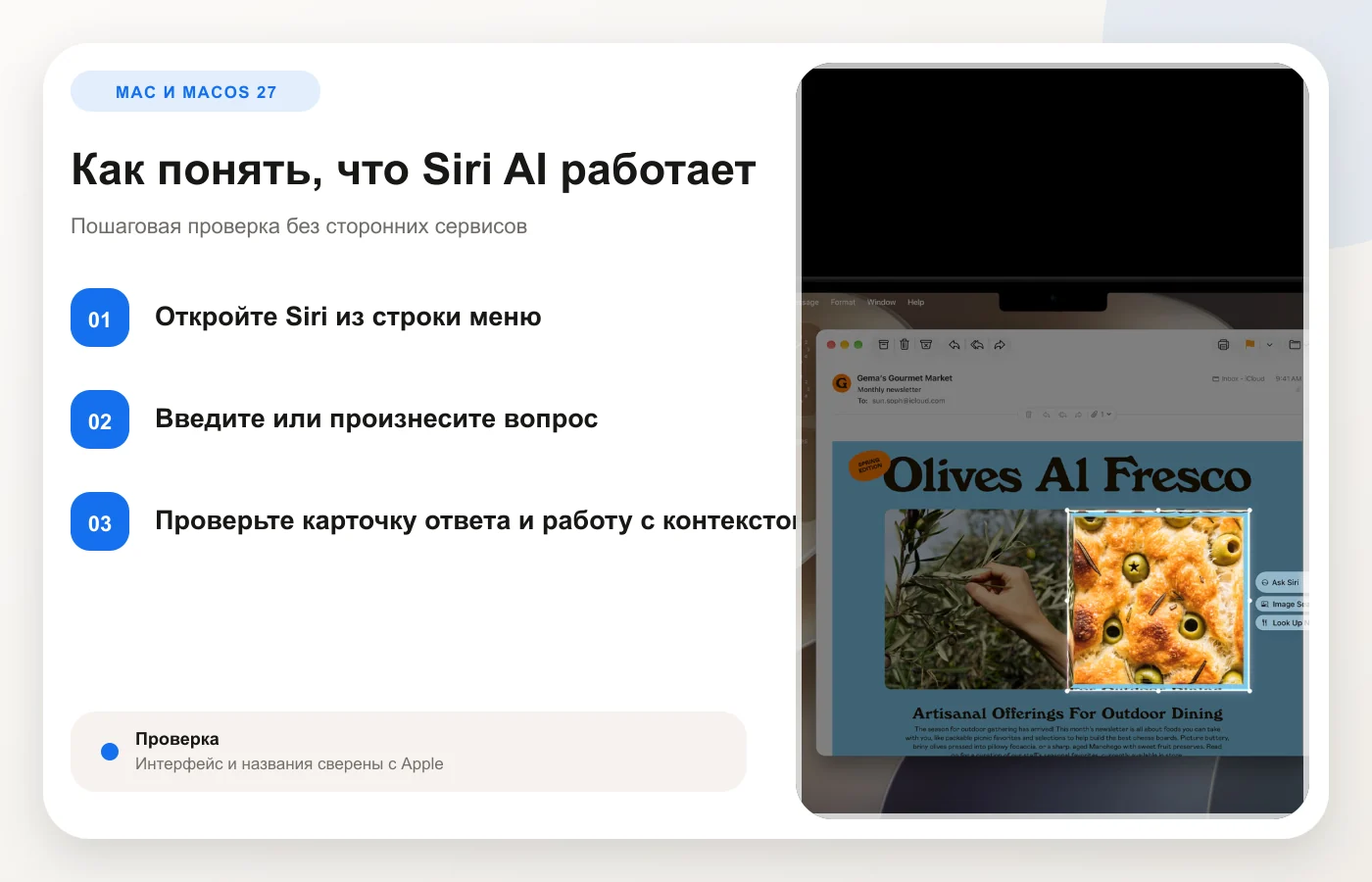
Откройте Siri значком в строке меню или назначенным сочетанием клавиш. В macOS 27 поле Siri остаётся на экране для продолжения разговора. Для текстового режима дважды нажмите Command, если этот жест включён в вашей сборке и настройках.
Сначала спросите: “How do I take a screenshot on this Mac?”. Затем без повторения темы задайте уточнение. Поддержание контекста и новое поле диалога являются более надёжными признаками Siri AI, чем цвет одной анимации.
Если Apple Intelligence включена, а Siri старая
- Проверьте Apple Silicon в разделе About This Mac.
- Сопоставьте основной язык macOS и язык Siri посимвольно.
- Освободите место и оставьте Mac на питании и Wi-Fi.
- Завершите сеанс пользователя или перезагрузите Mac после смены системного языка.
- Проверьте, не ограничивает ли Siri профиль управления организации. На рабочем Mac изменения должен выполнять администратор.
- Если требования соблюдены, но переключателя нет, дождитесь серверного развёртывания Apple.
Нужно ли менять регион Mac или Apple Account
Для пользователя в России отдельная смена региона не следует из текущей документации Apple. Важнее модель Mac, версия macOS, одинаковый английский язык и статус серверной выдачи. Не меняйте платёжную страну учётной записи ради эксперимента: это может повлиять на подписки и покупки, но не заменяет требования Siri AI.
Связь с iCloud и приватностью
Apple заявляет, что история разговоров нового приложения Siri может приватно синхронизироваться через iCloud. Если данные между Mac и iPhone не появляются, сначала проверьте состояние iCloud, а уже затем меняйте настройки Siri.
Не устанавливайте неизвестные профили и не используйте сторонние сервисы для обхода. Официальная процедура ограничивается системными настройками Apple. Если функция ещё не выдана сервером, принудительного безопасного переключателя нет.