

Инструкция
Wi-Fi подключён, но интернета нет: что проверить
Практический порядок проверки, если устройство подключено к Wi-Fi, но интернет не работает: сравнение устройств, перезапуск роутера, диагностика Windows и iPhone.
В материале
- Почему Wi-Fi есть, а интернет не работает
- Проверьте второе устройство и другой сайт
- Перезапустите модем и роутер в правильном порядке
- Если интернет не работает только на одном устройстве
- Отключите VPN и переподключитесь к сети
- Проверьте уровень сигнала
- Что проверить в Windows 11
- Что проверить на iPhone и iPad
- Когда проверять DNS
- Когда проблема у провайдера
- Краткая схема диагностики
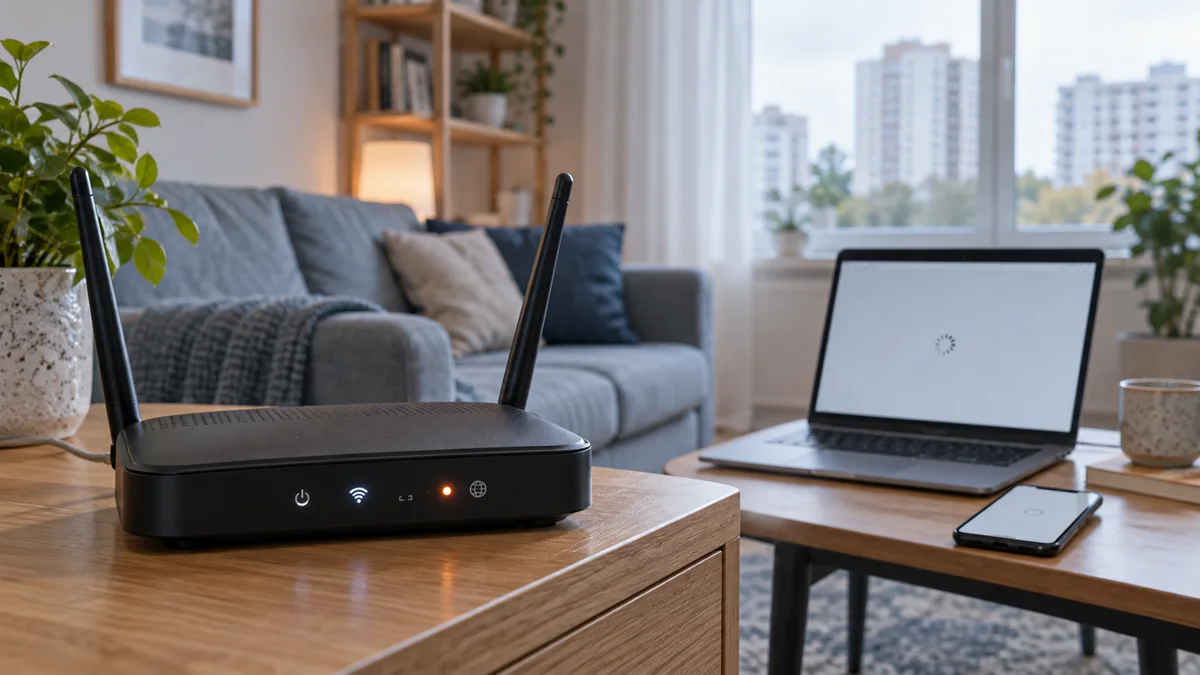
Коротко: если Wi-Fi подключён, но интернета нет, сначала откройте несколько сайтов и проверьте эту же сеть на втором устройстве. Затем сравните Wi-Fi с мобильным интернетом, перезапустите модем и роутер, проверьте VPN и только после этого меняйте DNS или сбрасывайте сетевые настройки. Значок Wi-Fi подтверждает связь с роутером, но не гарантирует доступ роутера к интернету.
Почему Wi-Fi есть, а интернет не работает
Устройство может успешно подключиться к беспроводной точке, даже если у роутера нет связи с провайдером. Возможны также неисправность отдельного телефона или компьютера, сбой DNS, временный отказ нужного сервиса, ошибка VPN, слабый сигнал либо проблема авторизации в публичной сети.
Проверьте ситуацию по принципу от общего к частному. Сначала выясните масштаб, затем меняйте один параметр за раз. Инструкция как отличить общий сбой от локальной проблемы поможет правильно интерпретировать результат.
Проверьте второе устройство и другой сайт
- Откройте два-три известных сайта, а не только одну страницу.
- Подключите к той же Wi-Fi сети второй телефон или ноутбук.
- На телефоне временно выключите Wi-Fi и проверьте нужный адрес через мобильную сеть.
- Посмотрите индикатор Internet или WAN на роутере, если он предусмотрен.
Если один сайт не открывается на всех сетях, проверьте его текущий статус. Если ни одно устройство не получает интернет через домашний Wi-Fi, причина вероятнее находится в роутере, модеме или линии провайдера. Если не работает только один аппарат, переходите к его настройкам.
Перезапустите модем и роутер в правильном порядке
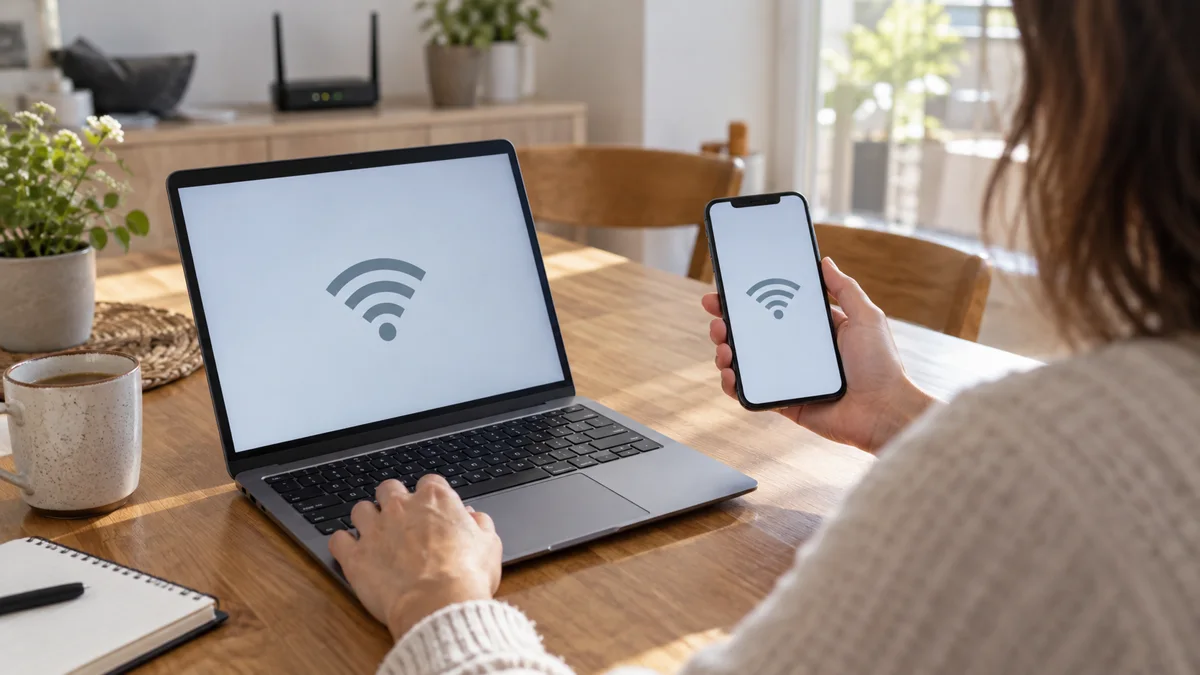
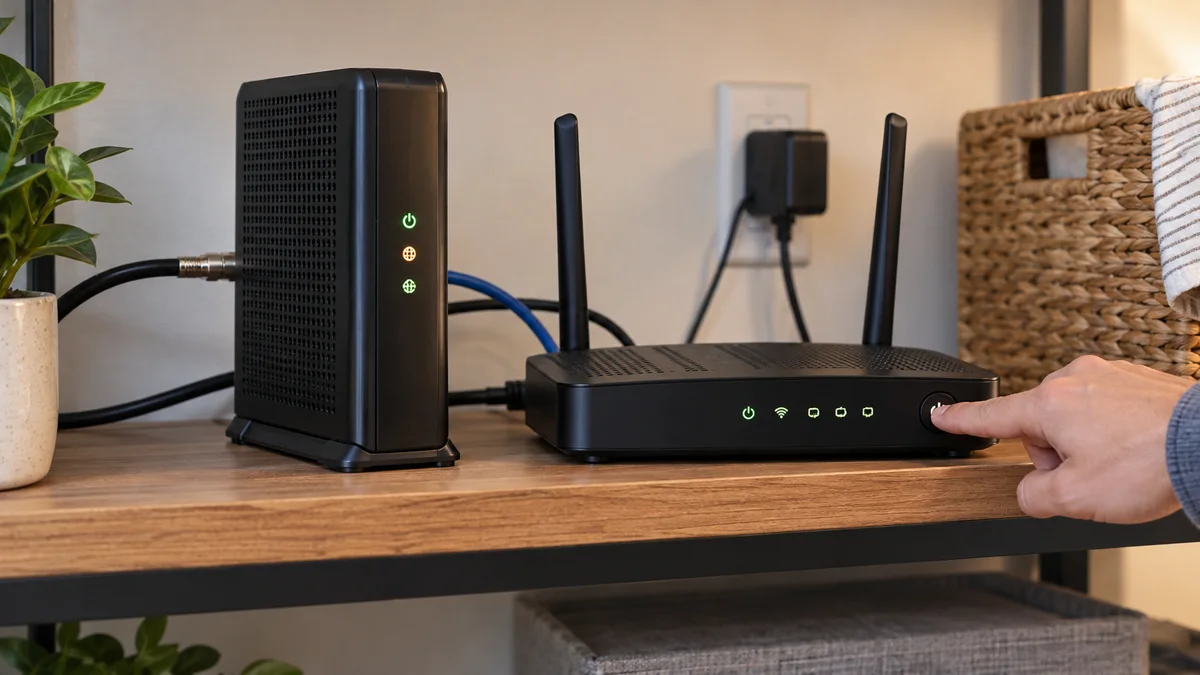
Отключите питание роутера и отдельного модема или оптического терминала на 30 секунд. Сначала включите устройство провайдера, дождитесь стабильных индикаторов, затем включите роутер. Восстановление связи может занять несколько минут.
Не нажимайте кнопку Reset и не удаляйте профиль подключения провайдера без сохранённых параметров. Полный сброс способен стереть имя сети, пароль, тип подключения и другие настройки, после чего потребуется повторная настройка.
Если интернет не работает только на одном устройстве
Отключите VPN и переподключитесь к сети
Выключите VPN, пользовательский прокси и режим экономии трафика на время одного теста. Затем забудьте Wi-Fi сеть и подключитесь к ней повторно, если знаете пароль. Проверьте правильность даты и времени: серьёзное расхождение может мешать защищённым соединениям.
Проверьте уровень сигнала
Подойдите ближе к роутеру и повторите тест. Работа рядом с точкой доступа и потеря интернета в дальней комнате указывают на покрытие, помехи или перегруженный диапазон. Не покупайте усилитель до проверки расположения роутера и обоих диапазонов 2,4 и 5 ГГц.
Что проверить в Windows 11
- Откройте параметры сети и запустите встроенную диагностику.
- Отключите и снова включите Wi-Fi адаптер.
- Проверьте, не настроен ли ручной прокси.
- Установите системные обновления и перезагрузите компьютер.
- Если проблема появилась после драйвера, используйте штатное обновление или откат драйвера сетевого адаптера.
Сетевой сброс Windows оставьте последним вариантом. Он переустанавливает адаптеры и может удалить настройки VPN и виртуальных сетей. Перед выполнением сохраните нужные параметры и убедитесь, что знаете пароль Wi-Fi.
Что проверить на iPhone и iPad
- Убедитесь, что Wi-Fi включён, а авиарежим выключен.
- Проверьте наличие страницы авторизации, если сеть общественная.
- Отключите VPN и приложения сетевой фильтрации для короткого теста.
- Перезагрузите устройство и роутер.
- Обновите iOS или iPadOS, если доступна стабильная версия.
Сброс настроек сети удаляет сохранённые Wi-Fi пароли, сотовые параметры, VPN и APN. Apple рекомендует рассматривать его после более простых проверок. Не выполняйте этот шаг, пока не подготовлены пароли и настройки оператора.
Когда проверять DNS
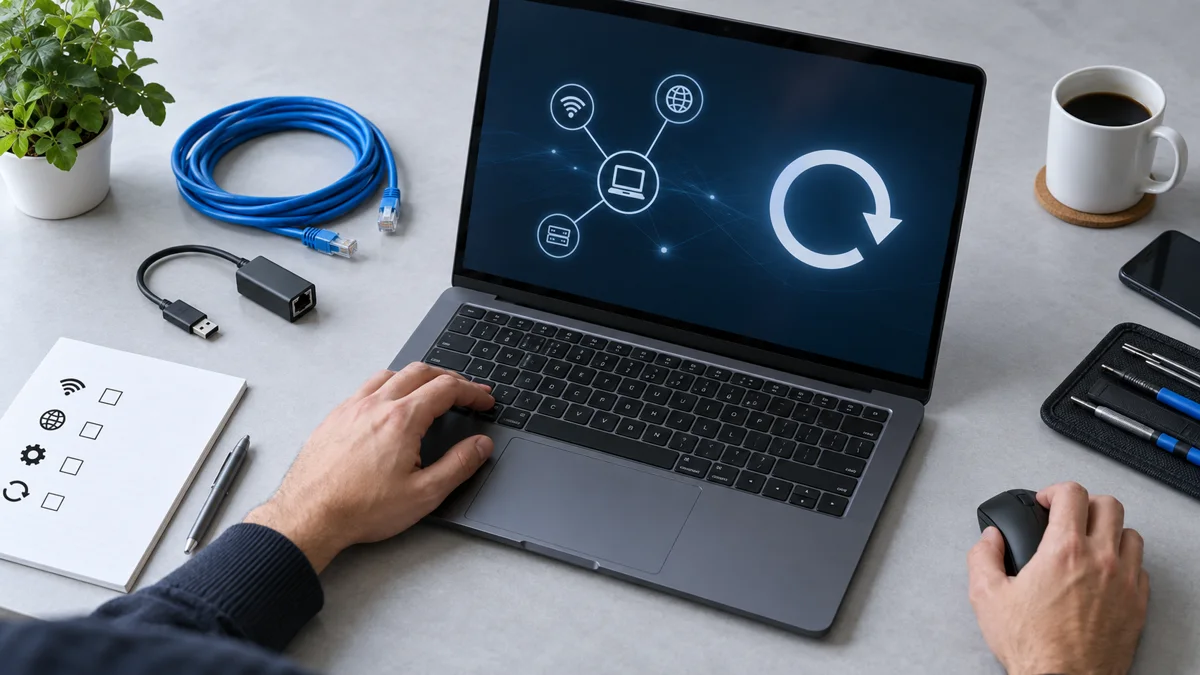
Если приложения частично работают, сайты не открываются по именам или браузер сообщает об ошибке разрешения адреса, очистите локальный DNS-кеш. Пошаговый безопасный порядок есть в материале как очистить DNS и кеш браузера. Смена DNS не исправит оборванный кабель или отключение линии провайдера.
Когда проблема у провайдера
Признаки внешней проблемы: интернет пропал одновременно на всех устройствах, перезапуск не помог, индикатор WAN не стал нормальным, а соседние абоненты того же оператора сообщают о похожей ситуации. Сравните сигналы по своему региону в разделе карты и регионов сбоев, затем обратитесь в поддержку провайдера.
Для обращения подготовьте номер договора, адрес подключения, время начала проблемы, состояние индикаторов и результаты проверки второго устройства. Не сообщайте пароль от Wi-Fi, коды из SMS и данные банковской карты сотруднику, который сам позвонил вам.
Краткая схема диагностики
- Не работает один сайт: проверьте статус ресурса и другую сеть.
- Не работает одно устройство: проверьте VPN, профиль Wi-Fi, обновления и адаптер.
- Не работает весь домашний Wi-Fi: проверьте модем, роутер, кабели и провайдера.
- Интернет есть только рядом с роутером: исследуйте покрытие и помехи.
- Есть ошибка имени сайта: очистите DNS-кеш после базовых проверок.
Итог: не начинайте с полного сброса. Сравнение нескольких сайтов, устройств и сетей обычно быстро показывает направление поиска и сохраняет пользовательские настройки.