

Инструкция
В Windows 11 пропал Wi-Fi: что проверить
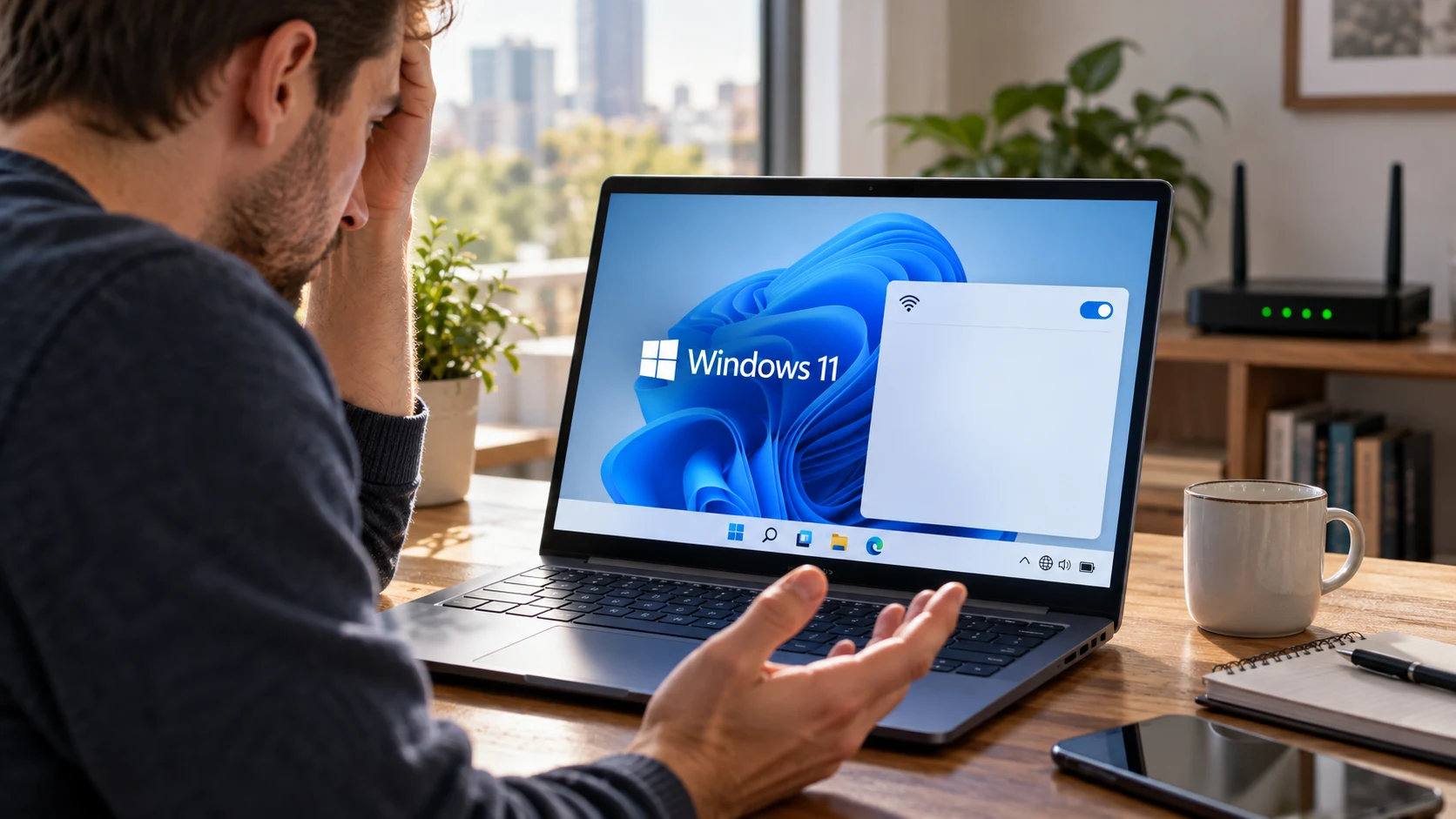
Если в Windows 11 пропал Wi-Fi, проверьте режим полёта, переключатель беспроводной сети, состояние адаптера, драйвер и только затем выполняйте сброс сети.
Главное
Коротко: сначала выключите режим полёта, включите Wi-Fi в быстрых настройках и перезапустите компьютер. Если пункта Wi-Fi нет совсем, откройте «Диспетчер устройств» и проверьте беспроводной адаптер. Сброс сети используйте последним, потому что он удаляет сетевые адаптеры и сохранённые параметры.
В материале
- Определите, что именно пропало
- Проверьте быстрые настройки
- Сравните с другим устройством
- Запустите диагностику Windows 11
- Проверьте беспроводной адаптер
- Обновите или откатите драйвер
- Переустановите адаптер безопасно
- Проверьте службу автонастройки WLAN
- Выполните сброс сети только последним
- Когда вероятна аппаратная неисправность
Определите, что именно пропало
| Симптом | Вероятная причина | Первая проверка |
|---|---|---|
| Кнопки Wi-Fi нет | Адаптер отключён, драйвер не загрузился или устройство не обнаружено | «Диспетчер устройств» |
| Кнопка есть, сетей нет | Режим полёта, аппаратный переключатель, диапазон или драйвер | Быстрые настройки и перезапуск |
| Домашней сети нет, другие видны | Роутер, диапазон, скрытая сеть или слабый сигнал | Проверка сети на другом устройстве |
| Wi-Fi есть, интернета нет | Подключение установлено, но нет доступа в интернет | Отдельная диагностика подключения |
| Проблема появилась после обновления | Драйвер изменился или требует обновления производителя | Версия и откат драйвера |
Если значок Wi-Fi виден и сеть подключена, но сайты не открываются, используйте отдельную инструкцию «Wi-Fi подключён, но интернета нет». Эта статья относится к ситуации, когда беспроводная сеть пропала или адаптер не работает.
Проверьте быстрые настройки
- Нажмите область сети, звука и батареи на панели задач.
- Выключите режим полёта.
- Включите Wi-Fi.
- Раскройте список доступных сетей.
- Если на ноутбуке есть клавиша или переключатель беспроводной сети, включите его.
После этого перезапустите компьютер. Не переходите к переустановке драйвера, пока не проверены режим полёта и аппаратная клавиша.
Сравните с другим устройством
Проверьте домашнюю сеть на телефоне. Если она также не видна, перезапустите роутер штатной кнопкой питания, подождите его полной загрузки и проверьте снова.
Если телефон видит сеть, а Windows 11 не показывает ни одной, продолжайте проверку компьютера. Если ноутбук видит другие сети, проблема может быть в настройках конкретного роутера или неподдерживаемом диапазоне.
Запустите диагностику Windows 11
Откройте приложение «Получить справку» и найдите средство устранения неполадок с сетью и интернетом. Выберите запуск диагностики сети и выполните предложенные действия.
Microsoft рекомендует начинать с этого средства в Windows 11. Запишите обнаруженную ошибку, если автоматическое исправление не помогло.
Проверьте беспроводной адаптер
- Щёлкните правой кнопкой мыши кнопку «Пуск».
- Откройте «Диспетчер устройств».
- Разверните «Сетевые адаптеры».
- Найдите устройство с указанием Wireless, Wi-Fi или 802.11.
- Если оно отключено, выберите «Включить устройство».
- Откройте «Свойства» и проверьте код ошибки на вкладке общего состояния.
Если беспроводного адаптера нет даже среди скрытых устройств, Windows может не обнаруживать оборудование. Для ноутбука используйте драйвер именно с официальной страницы производителя модели.
Обновите или откатите драйвер
Сначала откройте «Параметры», «Центр обновления Windows» и проверьте доступные обновления, включая необязательные драйверы. Затем сравните версию драйвера в свойствах адаптера с версией на сайте производителя компьютера.
Если Wi-Fi пропал сразу после обновления драйвера, откройте свойства адаптера, вкладку «Драйвер» и используйте «Откатить», если кнопка доступна. Не скачивайте драйверы с каталогов и сборников сторонних сайтов.
Переустановите адаптер безопасно
До удаления заранее скачайте официальный драйвер на другое устройство или подключите компьютер кабелем. В «Диспетчере устройств» удалите только конкретный беспроводной адаптер, затем перезапустите компьютер. Windows попробует установить его заново.
Если автоматическая установка не сработала, запустите пакет производителя. Не удаляйте все сетевые устройства подряд.
Проверьте службу автонастройки WLAN
- Нажмите Win + R.
- Введите
services.mscи нажмите Enter. - Найдите «Служба автонастройки WLAN».
- Убедитесь, что тип запуска не отключён.
- Запустите или перезапустите службу.
Если служба снова останавливается, запишите ошибку и проверьте системные обновления. Не меняйте остальные службы без понятной причины.
Выполните сброс сети только последним
Откройте «Параметры», «Сеть и Интернет», «Дополнительные сетевые параметры», «Сброс сети». Windows удалит сетевые адаптеры, а после перезапуска установит их заново.
После сброса потребуется повторно подключиться к Wi-Fi и заново настроить сетевые программы. Сохраните пароль сети и параметры, которые понадобятся.
Когда вероятна аппаратная неисправность
Обратитесь в поддержку производителя, если адаптер не появляется в «Диспетчере устройств», официальный драйвер не устанавливается, Wi-Fi исчезает при движении крышки или проблема возникла после удара, попадания жидкости либо ремонта.
Более общий порядок проверки ноутбука описан в материале «Ноутбук не видит Wi-Fi в Windows». Текущее состояние облачных сервисов Microsoft можно отдельно посмотреть на странице Microsoft 365, но их сбой обычно не скрывает сам беспроводной адаптер.
Важно: материал носит информационно-справочный характер. Failx.ru не аффилирован с Microsoft или производителем компьютера. Названия пунктов и результат зависят от сборки Windows 11, модели устройства, адаптера, драйвера, роутера и состояния оборудования.