

Инструкция
Алиса AI «Для учёбы»: как открыть раздел и заниматься математикой
В Алисе AI появился раздел «Для учёбы» с математикой и подготовкой к ЕГЭ. Показываем, где открыть его на компьютере и телефоне, какую карточку выбрать и где искать историю. Английский пока доступен не всем.
Главное
Коротко: откройте раздел «Для учёбы» в Алисе AI, войдите в аккаунт, затем выберите «Тренироваться к ЕГЭ» или «Научиться решать задачи» в блоке «Математика». На компьютере раздел есть в левом меню чата; на телефоне Яндекс предлагает открыть меню разделов и выбрать «Для учёбы». Ученик получает пошаговые подсказки, а не готовый ответ для переписывания.
Модуль представлен Яндексом 17 сентября 2026 года. Это инструкция по новому учебному сценарию, а не по общему сбою Алисы. Если приложение вообще не открывается или колонка не отвечает, используйте диагностику работы Алисы. Статус платформы также можно проверить на странице Яндекса.
В материале
Что доступно и что может отличаться
По официальной справке, в разделе есть помощь по математике для 5–11 классов и подготовка к базовому и профильному ЕГЭ. Яндекс также анонсировал задания по английскому, но на момент объявления они были доступны только части пользователей. Если блока «Английский» или конкретной карточки нет в вашем аккаунте, это не повод искать обходные способы: распространение функции зависит от решения разработчика.
На публичной веб-странице уже видны карточки «Тренироваться к ЕГЭ» и «Научиться решать задачи». Для открытия самого занятия может понадобиться вход в Яндекс ID. Доступность раздела на телефоне зависит от актуальной версии приложения Алиса AI и вашего аккаунта. До работы с заданием проверьте, что в верхней части страницы указана нужная тема или уровень.
Как найти «Для учёбы» на компьютере и телефоне
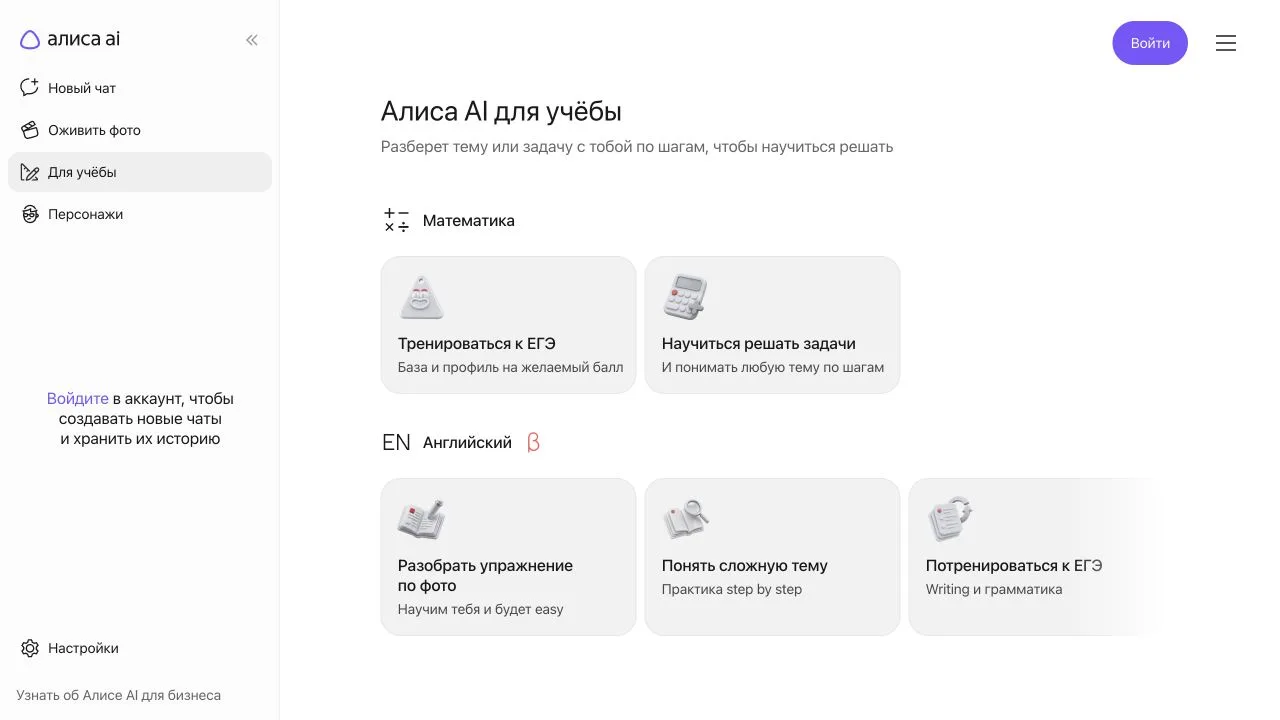
На компьютере откройте чат Алисы AI и выберите пункт «Для учёбы» в левой колонке. Если колонка скрыта, сначала разверните боковое меню. На телефоне откройте меню разделов и выберите пункт с тем же названием. Это именно порядок из справки Яндекса, а не предположение по внешнему виду кнопки.
После входа на экране выбора нажмите нужную карточку. Не ищите отдельное приложение «Алиса для учёбы»: модуль находится внутри чата Алисы AI и доступен также в веб-версии. На нашем скриншоте показан проверенный публичный вид веб-раздела на 23 сентября 2026 года; карточки и порядок могут меняться.
Выберите математику или подготовку к ЕГЭ
Для обычной школьной темы выберите «Научиться решать задачи» и сформулируйте конкретный вопрос: какая тема непонятна, на каком шаге вы остановились и что уже пробовали. Для экзамена выберите «Тренироваться к ЕГЭ», затем укажите «Базовая математика» или «Профильная математика» в верхней части раздела. По справке Яндекса, во время выполнения экзаменационного варианта переключить уровень нельзя, поэтому сначала проверьте выбор.
Яндекс описывает также подборку заданий по номерам ЕГЭ и готовые варианты. Если подсказка неясна, задайте уточняющий вопрос в чате, а не просите только итоговое число. Польза этого режима в разборе способа решения; разработчик прямо говорит, что нейросеть не должна выдавать готовый ответ вместо ученика.
Если прикладываете фото задания
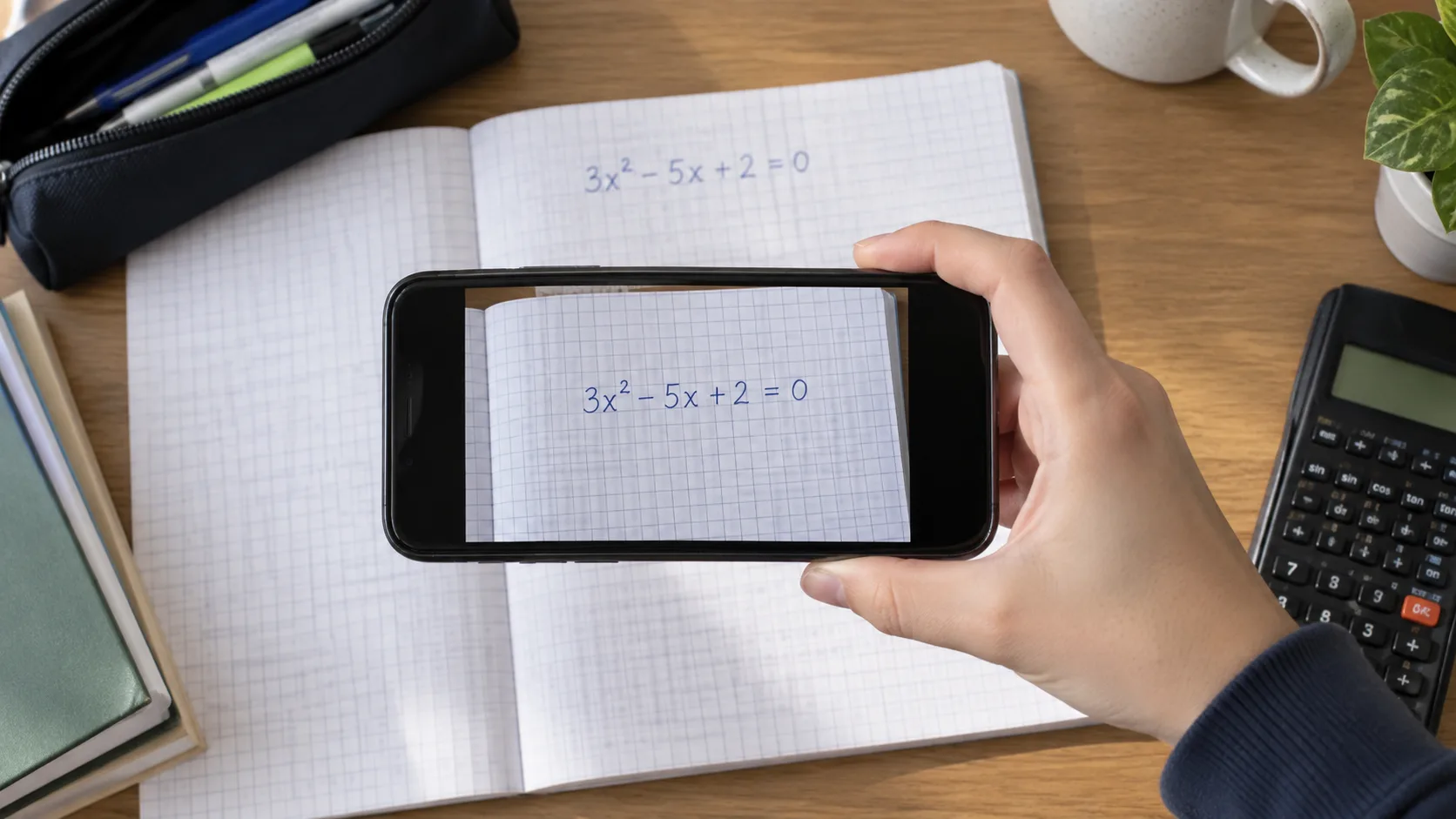
По сообщению Яндекса, задание можно прислать текстом или фотографией. Снимите всю задачу без обрезанных условий, бликов и перекрытых рукой символов. Перед отправкой проверьте, что видны числа, знаки операций и рисунок, если он нужен для решения. При плохом снимке лучше перепечатать условие текстом.
Не отправляйте страницу, где вместе с упражнением видны личные данные школьника или другого человека. Вопрос лучше ограничить конкретной задачей. Если доступ к фото отсутствует в вашем интерфейсе, используйте текстовый ввод; отсутствие отдельной кнопки не означает, что математический раздел не работает.
Проверяйте шаги и возвращайтесь к истории
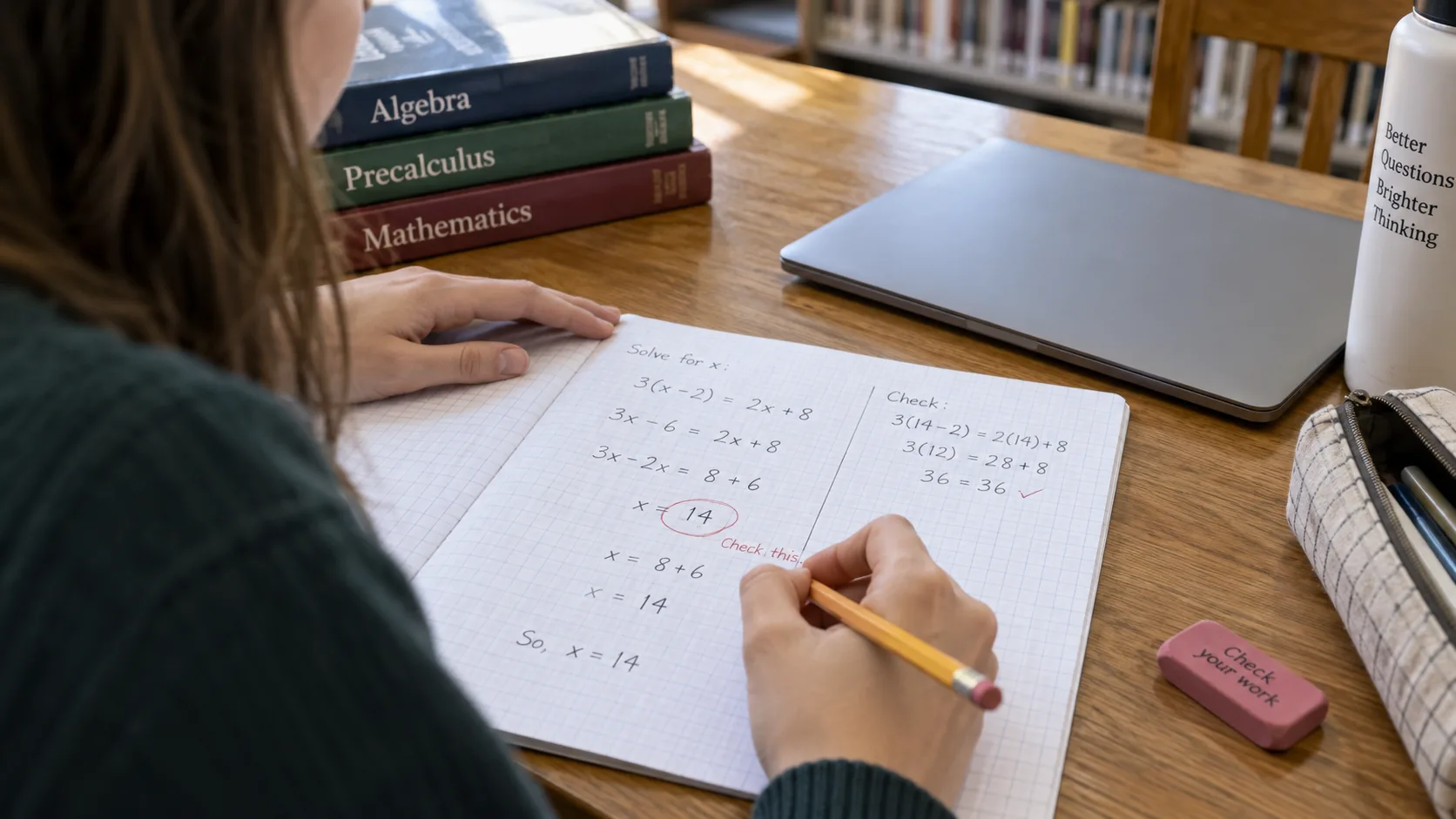
После каждого объяснения самостоятельно подставьте полученное значение в исходное условие или повторите промежуточное вычисление. Нейросеть может ошибиться даже при уверенном тоне. В справке Яндекса прямо советуют перепроверять важные шаги и описывают диалоговый характер подсказок.
Чтобы вернуться к прошлому заданию, откройте «Историю». На компьютере она находится в левом меню, на телефоне доступна из меню разделов. Для сохранения и просмотра истории нужен вход в аккаунт; без него не стоит рассчитывать, что предыдущий диалог сохранится. Это важно проверить до длинной учебной сессии.
Как проверить, что всё работает
- Войдите в аккаунт и откройте раздел «Для учёбы» в веб-версии или приложении.
- Выберите математическую карточку и нужный уровень, если готовитесь к ЕГЭ.
- Отправьте одну короткую задачу или вопрос по конкретному шагу.
- Проверьте объяснение собственным вычислением и откройте «Историю», чтобы убедиться в сохранении диалога.
Если математический раздел не появился после обновления приложения, проверьте общие причины неполадок Алисы и официальную справку. Английские функции могут появиться позже: Яндекс объявил их поэтапное открытие и не назвал единое время для каждого пользователя.