

Инструкция
Windows не видит iPhone по USB: проверка кабеля, доверия и приложения
Если iPhone заряжается, но не появляется в приложении «Устройства Apple» на Windows, проверьте передачу данных по кабелю, разблокировку и запрос доверия. Если нет и зарядки, начните с порта и соединения.
Главное
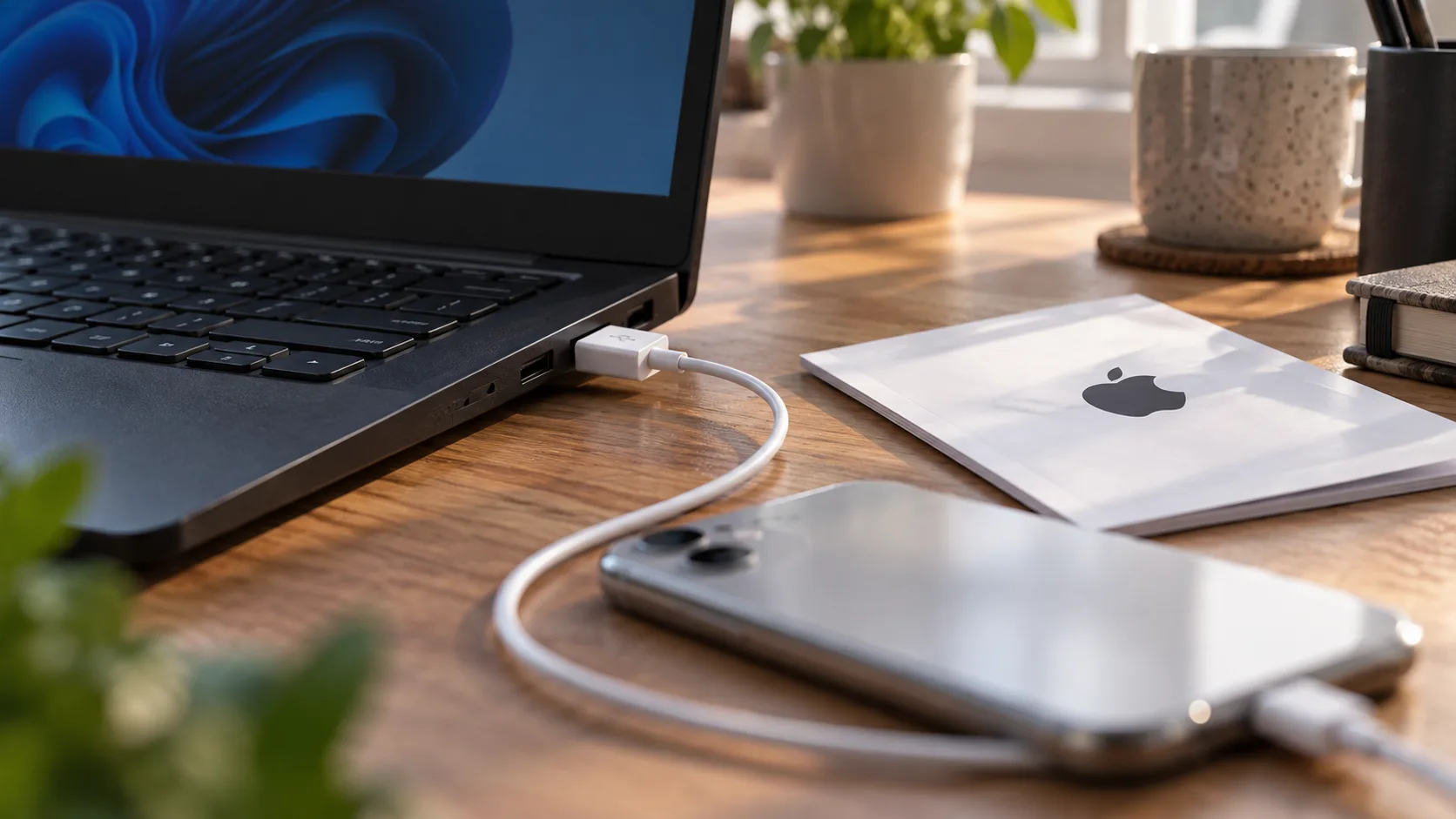
Коротко: если компьютер Windows не распознаёт iPhone, откройте приложение «Устройства Apple», подключите телефон кабелем, способным передавать данные, разблокируйте его и подтвердите запрос «Доверять этому компьютеру?», если он появился. При отсутствии зарядки сначала проверьте кабель и USB-порт. Эти шаги соответствуют актуальной инструкции Apple.
Эта инструкция относится только к USB-подключению iPhone к ПК с Windows. Если сам iPhone не включается, сначала проверьте чёрный экран iPhone. Общий статус сервисов и связанные материалы находятся на странице Apple, но онлайн-сбой не объясняет отсутствие зарядки по кабелю.
В материале
Разделите проблему на два сценария
| Что происходит | С чего начать |
|---|---|
| iPhone не заряжается от компьютера | Соединение, исправный кабель, порт компьютера и разъём телефона |
| Заряжается, но не отображается в «Устройствах Apple» | Разблокировка телефона, запрос доверия, кабель с передачей данных и приложение |
| Появляется в приложении, но передача файлов не работает | Проверить задачу синхронизации отдельно, не повторять диагностику обнаружения |
Apple советует проверить, что разблокированный iPhone показывает экран «Домой». Названия меню и внешний вид могут отличаться в зависимости от версии iOS и Windows. Ниже не требуется устанавливать неизвестные драйверы или отключать защиту системы.
Проверьте кабель и физическое соединение
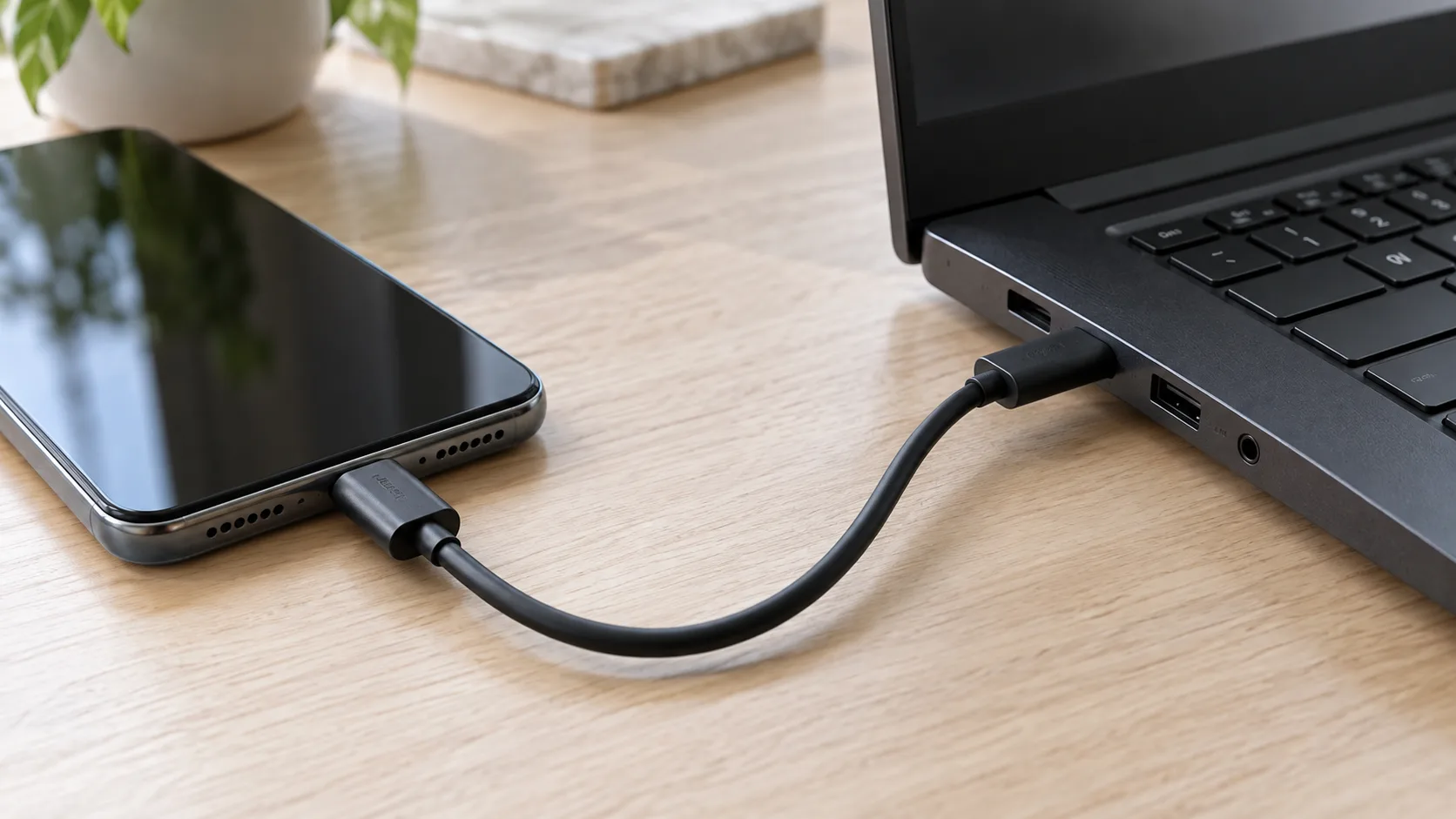
Откройте «Устройства Apple» на ПК и подключите iPhone напрямую к USB-порту компьютера. Дождитесь реакции телефона: значка зарядки, звука или вибрации. Если реакции нет, отсоедините кабель и снова плотно соедините оба конца. Проверьте, нет ли повреждения изоляции и разъёмов.
Зарядка сама по себе не доказывает, что по кабелю передаются данные. Apple рекомендует другой USB-кабель, который поддерживает одновременно зарядку и передачу данных. Не используйте заведомо повреждённый кабель.
Попробуйте другой USB-порт
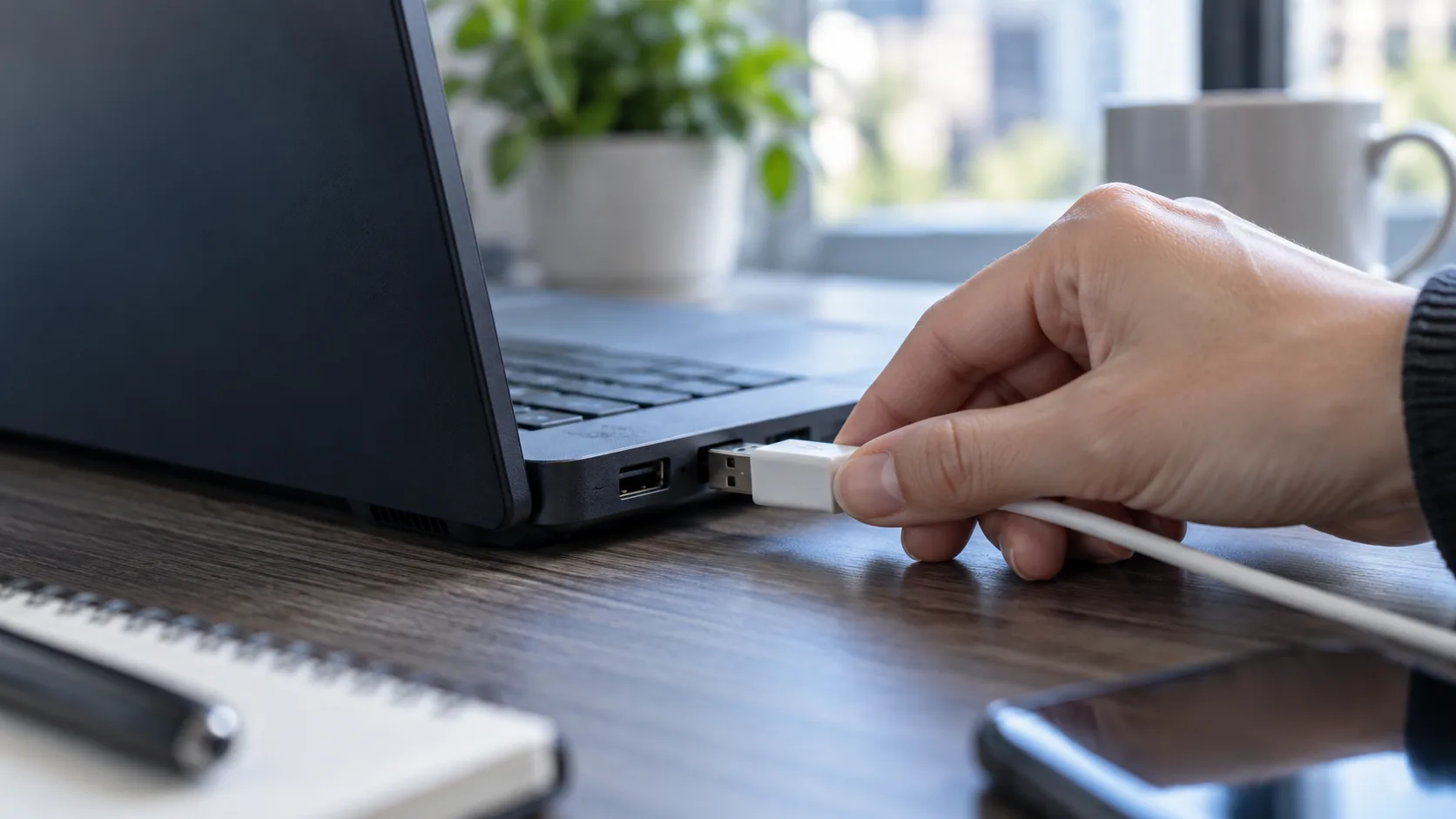
Подключите тот же исправный кабель к другому порту самого компьютера, по возможности без переходника и хаба. Если на другом порту iPhone появляется, проблема связана с первоначальным портом или промежуточным устройством. Если телефон не реагирует нигде, осмотрите отключённый разъём телефона при хорошем освещении.
Видимый мусор в разъёме, погнутые контакты или следы влаги не стоит устранять металлическим предметом. Не прикладывайте усилие к штекеру. Apple предлагает проверить наличие мусора и при необходимости обратиться за помощью.
Разблокируйте iPhone и подтвердите доверие
Если телефон заряжается, разблокируйте его код-паролем и оставьте на экране «Домой». На собственном и доверенном ПК при появлении запроса «Доверять этому компьютеру?» нажмите «Доверять», затем выполните подтверждение на iPhone. После этого проверьте боковую панель приложения «Устройства Apple». Apple показывает точный вид запроса и окна приложения на официальной странице.
Важно: доверенный компьютер может получать доступ к фото, контактам и другому содержимому телефона. На чужом ПК не подтверждайте доверие только ради проверки. Если запрос не появляется или раньше был выбран отказ, сначала отсоедините кабель и перезагрузите оба устройства. Не стирайте iPhone и не сбрасывайте все настройки: это не первая диагностическая мера.
Когда стоит проверить разъём и обратиться за поддержкой
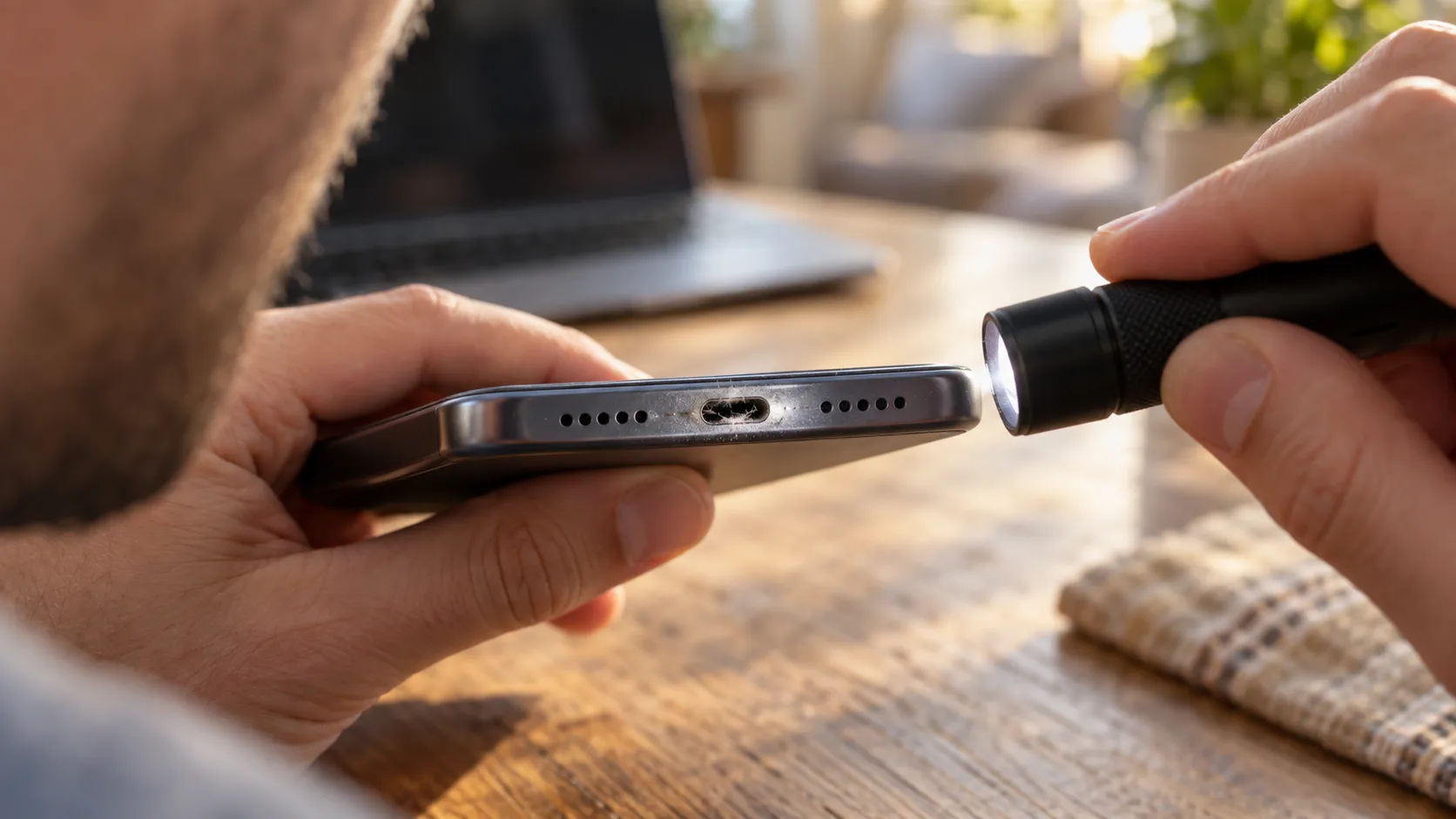
При полностью отключённом кабеле осмотрите вход телефона с фонариком. Ничего не вставляйте внутрь и не пытайтесь чистить контакт острым предметом. Если вход повреждён, сильно загрязнён или телефон периодически теряет зарядку при малейшем движении штекера, остановите эксперименты и обратитесь в поддержку.
Если кабель с передачей данных, другой порт, разблокировка и запрос доверия не помогли, Apple также советует проверить обновления Windows и iOS и возможные конфликты программного обеспечения. Не скачивайте «универсальные драйверы iPhone» с неизвестных сайтов. Следующий безопасный шаг: официальная страница диагностики Apple с переходом в поддержку.
Как понять, что проблема решена
- iPhone реагирует на USB-подключение и остаётся разблокированным.
- При необходимости подтверждено доверие именно вашему компьютеру.
- iPhone появился в боковой панели «Устройств Apple»; его имя и сведения доступны в приложении.
- После переподключения устройство определяется снова, без необходимости менять порт каждый раз.
Если компьютер видит другие телефоны Android, это не доказывает исправность связи с iPhone: у Apple отдельный диалог доверия и приложение. Для другого сценария есть инструкция по Android и Windows.