

Инструкция
iCloud не синхронизируется: что проверить на iPhone, Mac и Windows
Если данные iCloud не обновляются между устройствами, сначала проверьте статус сервиса, Apple Account и включённую синхронизацию нужного приложения, затем - интернет, свободное место и системные уведомления.
В материале
- Уточните, какие данные не синхронизируются
- Проверьте Apple Account и настройки iCloud
- Проверьте сеть и перезапустите устройство
- Проверьте свободное место
- Если появилась надпись iCloud Data Not Syncing
- Что проверить в iCloud Drive на Mac
- Что проверить в iCloud для Windows
- Если не синхронизируются фотографии
- Когда выходить из аккаунта и обращаться в поддержку
Коротко: если iCloud не синхронизируется, сначала проверьте статус iCloud, подключение к интернету и одинаковый Apple Account на устройствах. Затем откройте настройки iCloud и убедитесь, что включены iCloud Drive и синхронизация конкретного приложения. Не выходите из аккаунта и не удаляйте локальные файлы, пока не сохраните важные данные.
Уточните, какие данные не синхронизируются
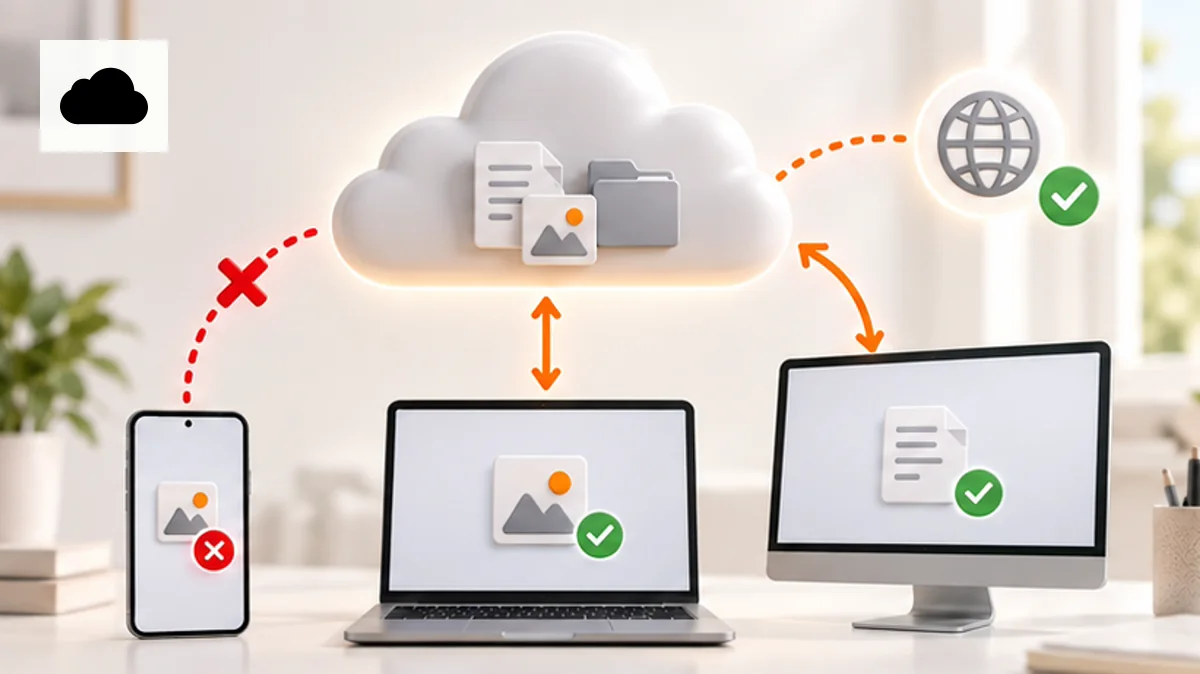
iCloud объединяет несколько независимых функций: iCloud Drive, Фото iCloud, заметки, контакты, пароли, сообщения и данные приложений. Неполадка одного раздела не означает отказ всей системы. Например, файлы могут обновляться, а фотографии — стоять на паузе из-за заполненного хранилища.
- Откройте страницу статуса iCloud в Failx.ru и посмотрите, нет ли подтверждённой общей проблемы.
- Проверьте нужные данные на
iCloud.com. Если свежий файл виден в браузере, загрузка в облако состоялась, а проблема относится к другому устройству. - Сравните два устройства, вошедших в тот же Apple Account. Запишите, где находится последняя правильная версия файла.
- Посмотрите системные уведомления и значки рядом с именем аккаунта: Apple может запросить повторную аутентификацию для продолжения синхронизации.
До исправления не редактируйте важный документ параллельно на нескольких устройствах. Сделайте локальную копию под новым именем, чтобы случайное разрешение конфликта не перезаписало нужную версию.
Проверьте Apple Account и настройки iCloud

На всех устройствах должен использоваться один и тот же Apple Account. На iPhone или iPad откройте настройки, нажмите своё имя, выберите iCloud и проверьте раздел сохранения в iCloud. Для iCloud Drive откройте Drive и включите «Синхронизация этого iPhone» или соответствующий переключатель устройства.
На Mac откройте системные настройки, выберите имя, затем iCloud и Drive, после чего проверьте «Синхронизация этого Mac». На Windows запустите iCloud для Windows, откройте параметры справа от iCloud Drive и включите функцию. Названия пунктов могут немного отличаться между версиями системы, поэтому ориентируйтесь на актуальную официальную инструкцию Apple.
Если не обновляются данные одного приложения, проверьте отдельный переключатель этого приложения в списке использующих iCloud. При выключенном переключателе приложение перестаёт синхронизировать свои данные, хотя другие компоненты iCloud могут продолжать работу.
Проверьте сеть и перезапустите устройство
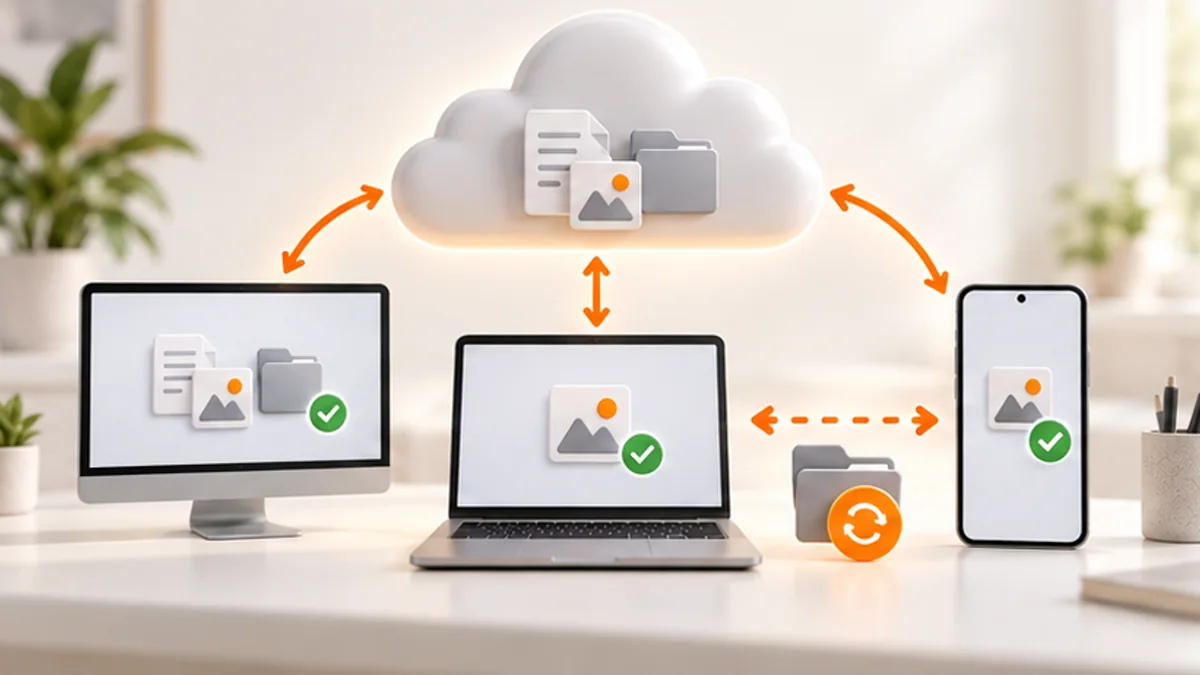
Убедитесь, что обычные сайты открываются и устройство не находится в режиме экономии трафика, который ограничивает фоновые операции. Подключите устройство к устойчивому Wi‑Fi и источнику питания, особенно если синхронизируется большая медиатека. Затем перезапустите проблемное устройство и снова проверьте состояние.
Если iCloud работает через мобильную точку доступа, но не через домашнюю или рабочую сеть, причина может быть в маршрутизаторе, VPN, фильтре DNS или правилах организации. Не обходите корпоративные ограничения самостоятельно. Передайте администратору время ошибки и результат сравнительного теста.
Проверьте свободное место
Заполненное хранилище iCloud не позволяет загружать новые данные. Проверьте использование тарифа в настройках аккаунта. Отдельно убедитесь, что есть место на самом iPhone, Mac или компьютере с Windows: локальная обработка и загрузка также требуют свободного пространства.
Не удаляйте файлы из iCloud Drive или Фото iCloud, считая их только локальными: при включённой синхронизации удаление может распространиться на другие устройства. Сначала скачайте резервную копию важных данных, затем освобождайте место осознанно.
Если появилась надпись iCloud Data Not Syncing
Apple рекомендует открыть настройки и проверить значки или уведомления. Нажмите соответствующее сообщение и следуйте системным инструкциям. Если появится запрос, подтвердите Apple Account штатным способом. Не вводите пароль или код подтверждения на сторонних сайтах.
Если сообщение сохраняется после аутентификации, обратитесь в Apple Support. Не сбрасывайте зашифрованные данные по случайной инструкции: некоторые операции восстановления необратимы и требуют точного понимания того, какие категории будут удалены.
Что проверить в iCloud Drive на Mac
Убедитесь, что iCloud Drive включён и файлы отображаются в Finder. Если не синхронизируются папки «Рабочий стол» и «Документы», проверьте соответствующий переключатель. Apple предупреждает, что другой облачный сервис, одновременно управляющий этими же папками, может мешать обновлению iCloud Drive. Не настраивайте две программы на синхронизацию одного каталога.
Если документ не удаётся сохранить в iCloud Drive, проверьте облачную квоту. На Mac файл может остаться локально и загрузиться после появления свободного места. При проблеме с отдельной папкой проверьте права доступа, не меняя владельца и разрешения всего домашнего каталога.
Что проверить в iCloud для Windows
Установите актуальную версию iCloud для Windows из Microsoft Store и проверьте, включён ли iCloud Drive. Если уведомление указывает на слишком длинный путь, сократите имена вложенных папок или файла. Apple сообщает, что в актуальных версиях объект с путём длиннее допустимого не синхронизируется, тогда как остальные файлы должны продолжать обновляться.
Не переименовывайте сразу большую структуру папок. Начните с указанного в уведомлении объекта и учтите, что сторонние программы могут не отследить новое имя. Перед переустановкой iCloud для Windows сохраните локальные несинхронизированные файлы в отдельную папку.
Если не синхронизируются фотографии
Откройте приложение «Фото» и проверьте индикатор синхронизации у учётной записи. Apple различает активную загрузку, паузу, почти заполненное и полностью заполненное хранилище. Нажмите уведомление, чтобы увидеть конкретную причину. Для большой медиатеки оставьте устройство подключённым к сети и питанию и дайте процессу завершиться.
Не выключайте Фото iCloud ради быстрой проверки, пока не понимаете, где хранятся оригиналы. При включённой оптимизации на устройстве могут находиться уменьшенные версии, а полные оригиналы — в iCloud.
Когда выходить из аккаунта и обращаться в поддержку
Выход из Apple Account прекращает синхронизацию iCloud на устройстве. Используйте его только после резервного копирования и базовых проверок. До выхода убедитесь, что важные несинхронизированные файлы сохранены отдельно, известен пароль и доступно доверенное устройство или номер для подтверждения.
Если проблема сохраняется на разных сетях при нормальном статусе сервиса, подготовьте модель устройства, версию системы, точное время, название раздела iCloud, текст уведомления и результат проверки через iCloud.com. Передавайте сведения только через официальный канал Apple Support и никогда не сообщайте пароль либо код двухфакторной аутентификации.
Если проблема относится к рабочим папкам Google, сравните её с диагностикой Google Drive для компьютера.