

Инструкция
DNS_PROBE_FINISHED_NXDOMAIN: причины ошибки и безопасная диагностика
DNS_PROBE_FINISHED_NXDOMAIN означает, что браузер не смог получить адрес для запрошенного имени. Причиной бывает опечатка, устаревший отрицательный кэш, проблема DNS-провайдера или неверные записи домена; начинать нужно с проверок без сброса настроек.
В материале
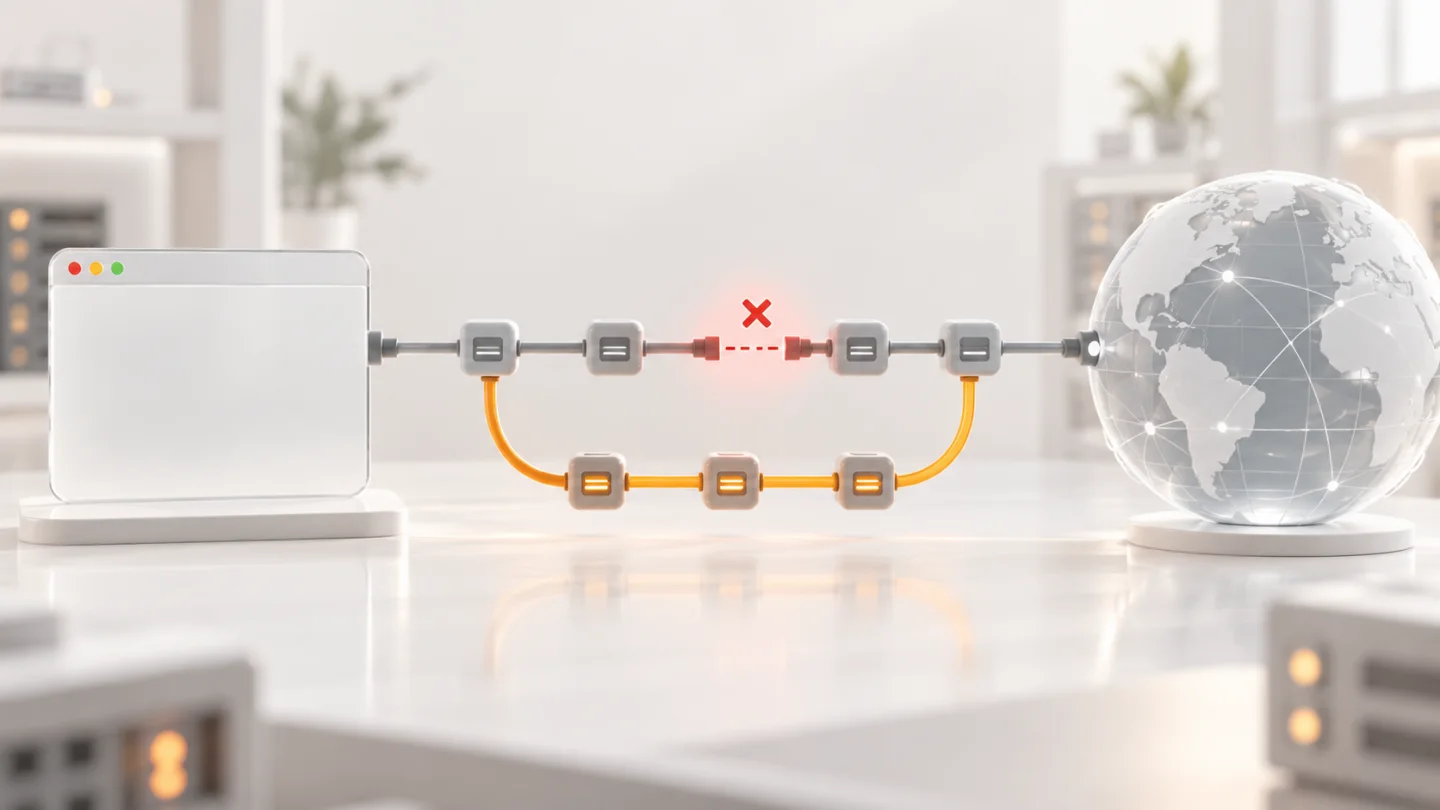
Короткий ответ: сообщение DNS_PROBE_FINISHED_NXDOMAIN означает, что DNS-разрешение имени закончилось ответом о несуществующем доменном имени. Это не то же самое, что медленный сервер или HTTP 502: браузер не получил IP-адрес, к которому мог бы подключиться. Сначала проверьте написание адреса, другой сайт, другое устройство и другую сеть. Только затем очищайте DNS-кэш или меняйте DNS-сервер.
Что означает NXDOMAIN
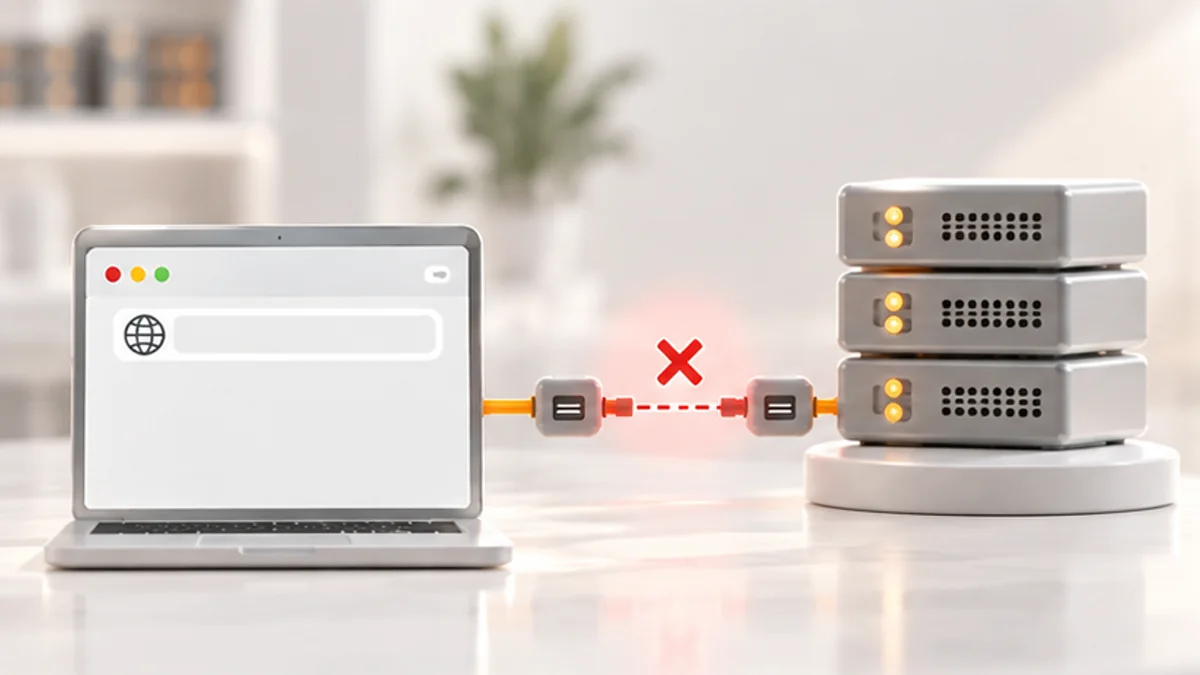
DNS переводит доменное имя, например example.com, в адрес, используемый сетью. В стандартах DNS код ответа 3 называется Name Error, или NXDOMAIN: запрошенное доменное имя считается несуществующим. Google Public DNS также указывает, что для действительно несуществующего имени возвращается NXDOMAIN, а браузер должен показать DNS-ошибку.
Важно: браузерный текст описывает результат запроса, а не обязательно окончательный диагноз. Опечатка действительно ведёт к несуществующему имени, но тот же результат может временно сохраниться в кэше после недавнего изменения DNS. Некорректная делегация домена, истёкшая регистрация или ошибки авторитетных серверов требуют исправления владельцем домена. Пользователь не может восстановить отсутствующую запись на чужом DNS-сервере.
Самые частые причины
- Опечатка или лишний символ. Проверьте домен отдельно от длинного пути после косой черты. Не переходите на похожий адрес из рекламы.
- Имя действительно отсутствует. Домен, поддомен или нужная запись могли быть удалены либо ещё не созданы.
- Отрицательный ответ сохранился в кэше. DNS умеет временно кэшировать сведения об отсутствии имени; после исправления записи старый результат может сохраняться до истечения заданного срока.
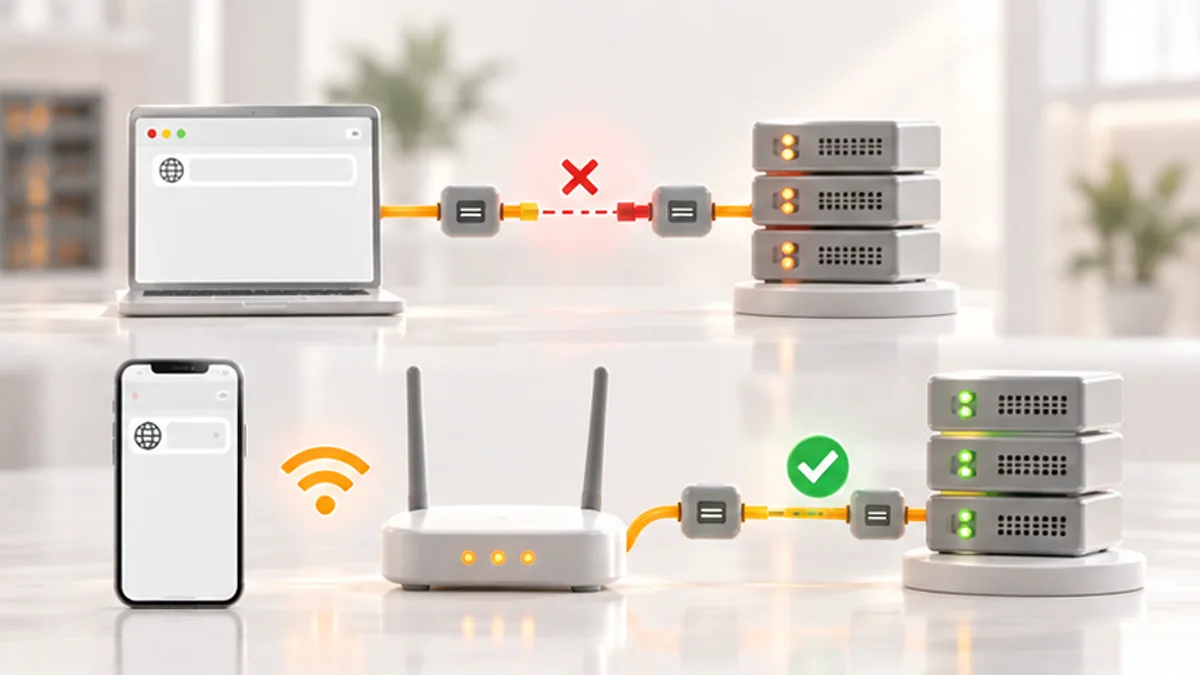
- Проблема конкретного DNS-резолвера. Разные сети используют разные резолверы, поэтому ответ через домашний Wi‑Fi и мобильного оператора может отличаться.
- Ошибка конфигурации домена. Несогласованная делегация, проблемы DNSSEC или недоступные авторитетные серверы относятся к стороне владельца.
- Локальное изменение сети. VPN, прокси, фильтр, корпоративная политика или вручную указанный DNS могут влиять на результат.
Безопасная диагностика по шагам
- Перепроверьте официальный адрес. Найдите домен через сохранённую закладку или официальный профиль компании. Не вводите логин и пароль на похожем домене.
- Откройте несколько известных сайтов. Если не разрешаются многие имена, проблема шире одного сервиса.
- Проверьте второе устройство в том же Wi‑Fi. Ошибка на всех устройствах указывает на сеть, DNS или домен; ошибка на одном — на локальный кэш или настройки.
- Проверьте другую сеть. Ненадолго используйте мобильный интернет без VPN. Разный результат помогает локализовать резолвер, но не доказывает цензуру или блокировку.
- Посмотрите страницу сервиса на Failx.ru. Если жалобы приходят из нескольких регионов, возможно, проблема на стороне домена или провайдера. Если сигналов нет, продолжайте локальную проверку.
- Перезапустите браузер и устройство. Это безопасный способ обновить часть временного сетевого состояния без удаления учётных данных.
- Очистите DNS-кэш поддерживаемым способом. В Windows используйте документированную команду
ipconfig /flushdnsв командной строке. Она сбрасывает кэш DNS-клиента, включая отрицательные записи, но не удаляет файлы, пароли или историю браузера.
Нужно ли менять DNS
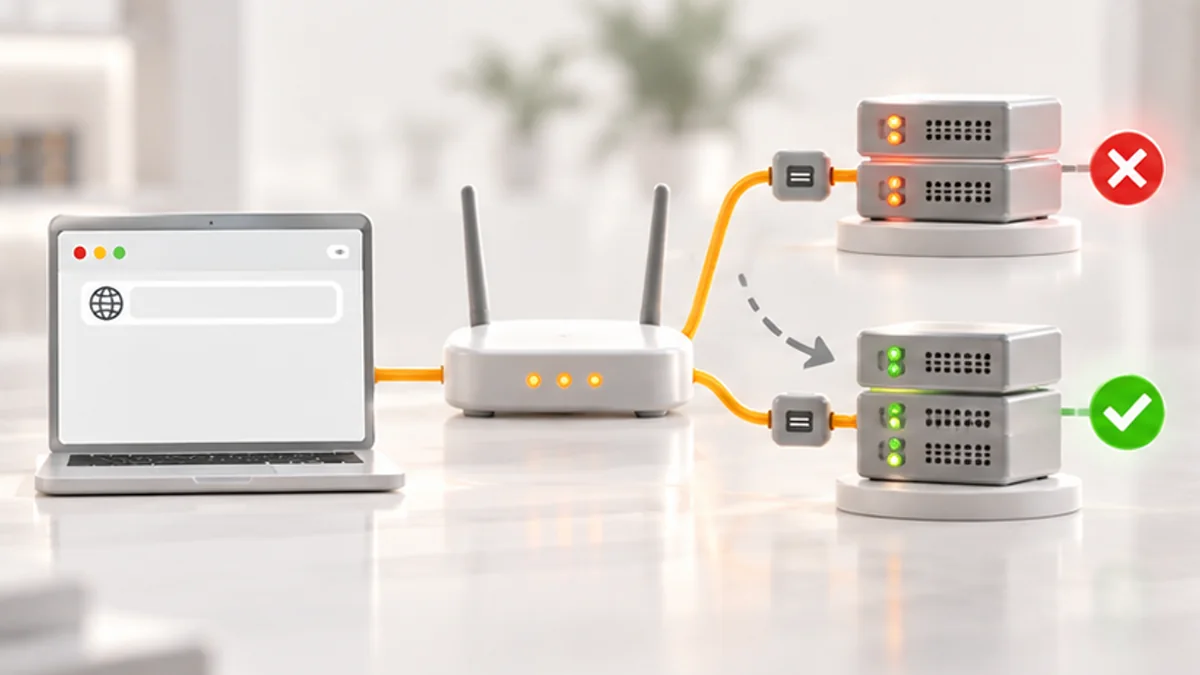
Смена DNS — диагностический шаг, а не гарантированное исправление. Если другой независимый резолвер тоже возвращает NXDOMAIN, проблема, вероятно, относится к домену или его авторитетным серверам. Если через другой резолвер имя находится, вопрос может быть в кэше или работе первоначального DNS-провайдера.
Используйте только известного оператора DNS и официальную инструкцию вашей ОС или роутера. Запишите исходные адреса или оставьте автоматическое получение настроек, чтобы можно было вернуться назад. В рабочей, учебной или родительски управляемой сети не меняйте DNS без разрешения администратора: он может быть частью обязательной политики безопасности.
Чего не следует делать
- не скачивайте «DNS fixer» с неизвестного сайта;
- не вставляйте случайные команды с правами администратора;
- не редактируйте системный файл hosts ради доступа к чужому сервису;
- не отключайте DNSSEC, антивирус или брандмауэр;
- не подменяйте домен прямым IP-адресом: HTTPS-сертификат и виртуальный хост могут работать неправильно;
- не сообщайте публично сетевые журналы без проверки: в них могут быть внутренние имена и адреса.
Если вы владелец сайта
Проверьте регистрацию домена, делегацию у регистратора, записи NS, A/AAAA и CNAME, а также согласованность DNSSEC. Google рекомендует сравнить ответы нескольких независимых публичных резолверов и проверить авторитетные серверы. NXDOMAIN у нескольких резолверов обычно переносит фокус с устройства посетителя на конфигурацию домена.
После исправления не обещайте мгновенный результат всем пользователям: положительные и отрицательные ответы кэшируются. Зафиксируйте время изменения и TTL, следите за ответами из разных сетей и не создавайте новые записи наугад.
Когда обращаться за помощью
Пользователю стоит обратиться к провайдеру, если многие корректные домены не разрешаются только в его сети. Если ошибка касается одного сайта во всех сетях, полезнее поддержка владельца сайта. Передайте точный домен, время, сеть и текст ошибки, но не пароль, cookies и полный дамп браузерного профиля.
Главное
NXDOMAIN буквально указывает на отсутствие запрошенного имени в полученном DNS-ответе. Начинайте с адреса и сравнения сетей, затем обновляйте кэш. Меняйте DNS только осознанно и обратимо. Если ошибка одинакова у нескольких независимых резолверов, исправление, скорее всего, находится на стороне владельца домена.
Для безопасного сброса локальных записей откройте инструкцию по очистке DNS и браузерного кэша. Перед сбросом проверьте выбранную платформу в каталоге сервисов.