

Инструкция
Roblox не запускается или не подключается: пошаговое решение
Если Roblox не открывается, бесконечно загружается или не подключает к игре, сначала отделите общий сбой от ошибки устройства, затем проверьте сеть, совместимость, браузер, защиту и файлы приложения.
В материале
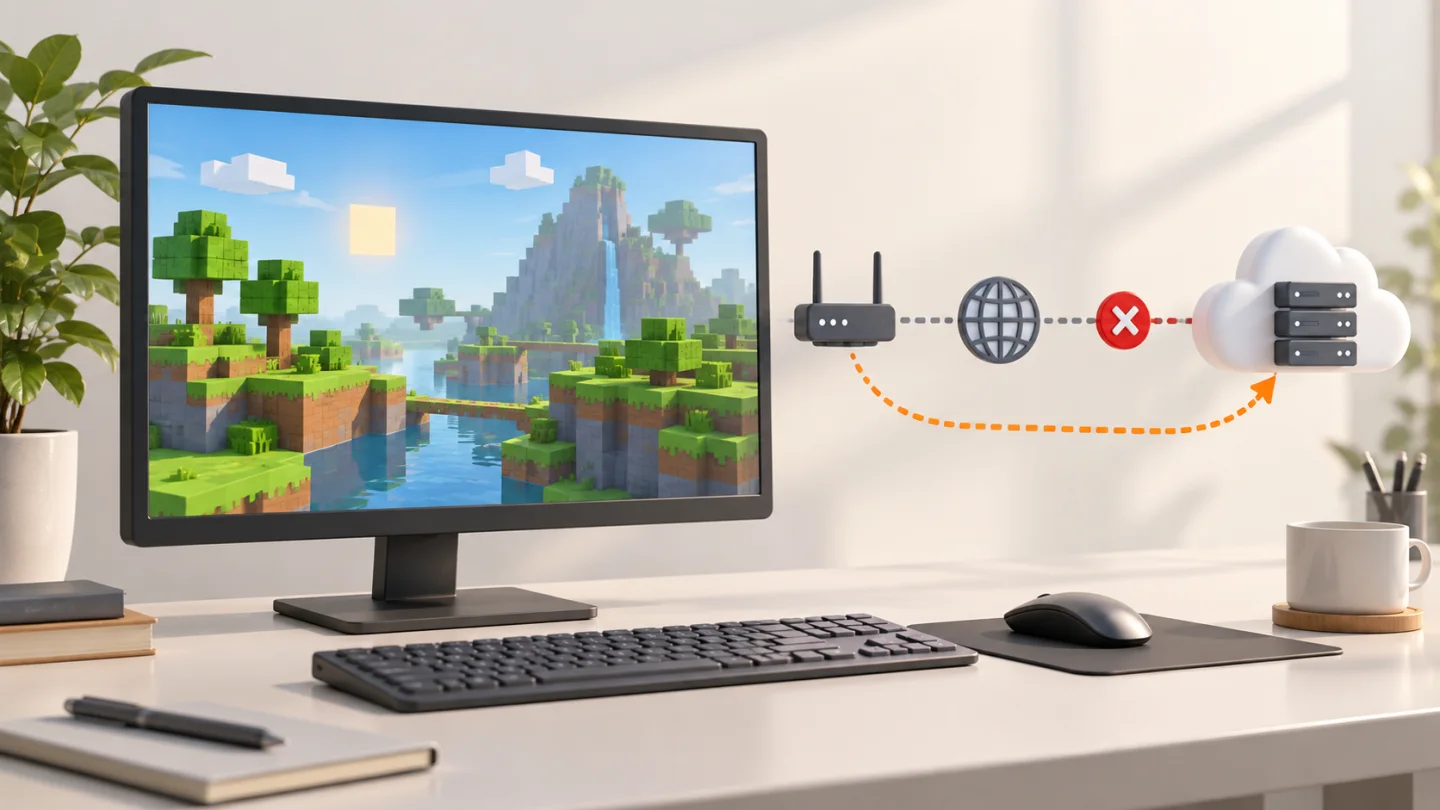
Коротко: если Roblox не запускается или пишет, что не удалось подключиться, сначала проверьте текущий статус Roblox и попробуйте другую игру. Затем перезапустите приложение и устройство, проверьте соединение на другой сети, обновите браузер или клиент и убедитесь, что брандмауэр не блокирует Roblox. Переустанавливайте приложение только после этих проверок.
Определите, что именно не работает
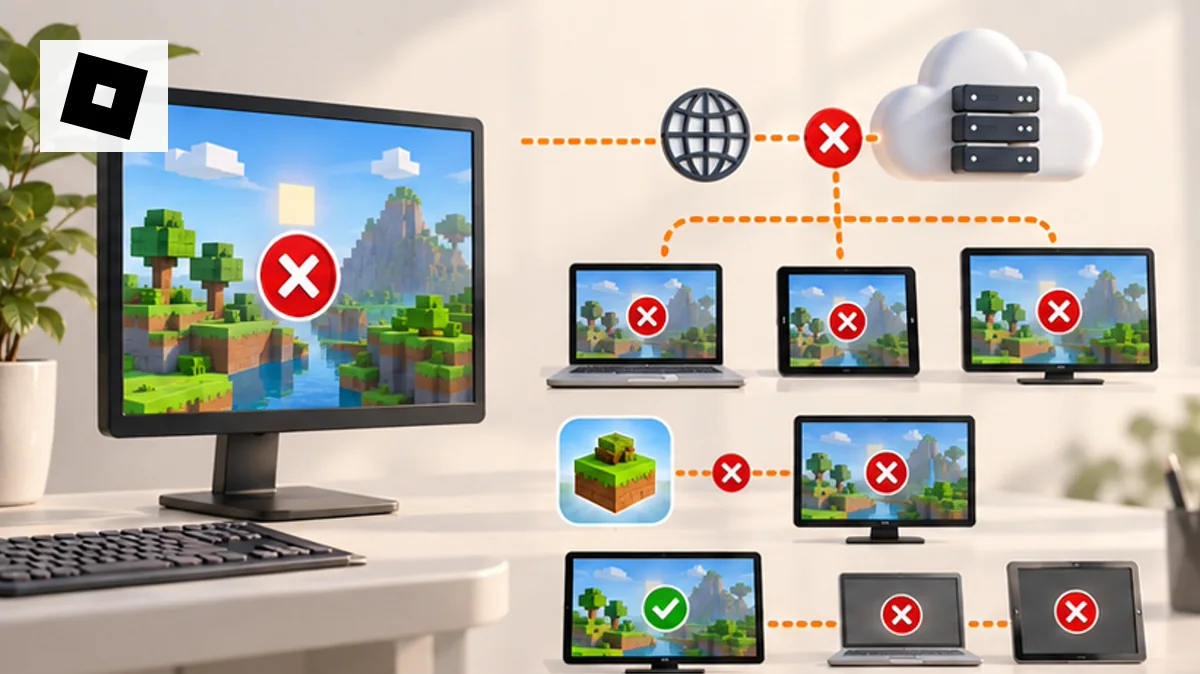
Фраза «Roblox не работает» может означать разные неполадки: сайт не открывается, приложение сразу закрывается, установка запускается по кругу, не загружается конкретная игра или появляется сообщение Could Not Connect. У каждой ситуации свой круг причин, поэтому запишите точный текст ошибки и выполните короткую диагностику.
- Откройте страницу сервиса Roblox в Failx.ru и посмотрите, есть ли подтверждённый инцидент или необычный рост обращений.
- Попробуйте открыть две разные игры. Если не запускается одна, проблема может быть в самой игре, её скриптах или сервере автора.
- Проверьте сайт Roblox в актуальном браузере. Если сайт работает, а приложение нет, вероятнее локальная проблема клиента.
- Попробуйте другой профиль сети: например, мобильную точку доступа вместо Wi‑Fi. Не используйте мобильную сеть долго, если трафик ограничен.
Roblox сообщает, что во время обслуживания или сбоя могут наблюдаться задержки, невозможность присоединиться к играм и медленная работа сайта или приложений. В такой ситуации лучше подождать и не менять настройки устройства без необходимости.
Начните с перезапуска и обновлений
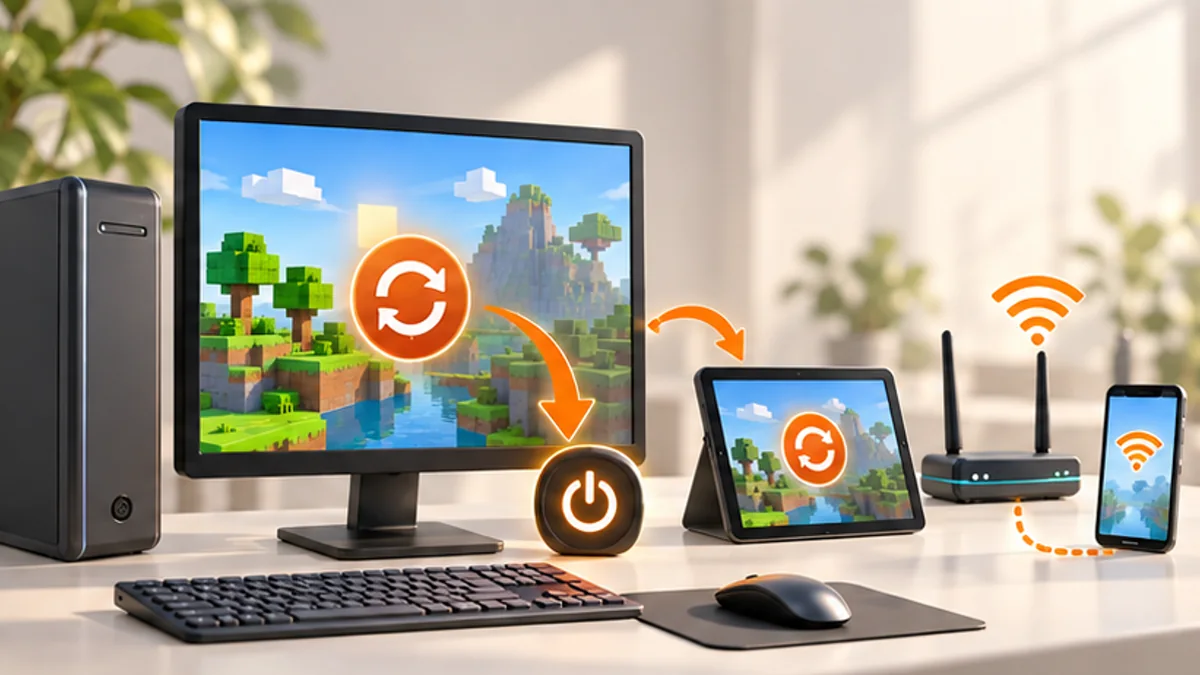
- Полностью закройте Roblox и Roblox Studio через диспетчер задач или штатное меню операционной системы.
- Перезагрузите устройство. Официальная справка Roblox рекомендует перезапуск до переустановки.
- Установите обновления операционной системы, приложения Roblox и браузера.
- На компьютере закройте остальные программы перед повторным запуском или установкой Roblox.
Проверьте совместимость устройства. На момент проверки официальная справка указывает для ПК 64‑разрядные Windows 10 или Windows 11, а Linux официально не поддерживается. Требования могут измениться, поэтому перед покупкой оборудования или изменением системы сверяйтесь с актуальной страницей Roblox Support.
Если Roblox не подключается к игре
Сначала исключите нестабильный Wi‑Fi: приблизьтесь к роутеру либо, если возможно, используйте кабель. При работе на другой сети перезапустите домашний роутер и проверьте, не включены ли VPN, прокси, фильтры трафика или родительский контроль. Меняйте по одному параметру и после каждого шага повторяйте запуск.
Официальная справка Roblox связывает ошибки подключения с брандмауэром, низкой пропускной способностью и нестабильным беспроводным соединением. Она также указывает диапазон UDP 49152–65535. Обычному домашнему пользователю не следует бездумно открывать весь диапазон во входящем направлении. Если сеть управляется организацией или имеет строгие правила, передайте официальную страницу администратору: он сможет проверить исходящий трафик и настроить минимально необходимые разрешения.
Проверьте браузер и расширения
Для запуска через сайт используйте актуальную версию поддерживаемого браузера. Roblox рекомендует при проблеме проверить другой браузер, а также настройки его безопасности. Откройте приватное окно: если там всё работает, причиной могут быть расширения, повреждённые данные сайта или слишком строгая фильтрация.
Временно выключите блокировщики рекламы и расширения, изменяющие страницы, только для домена Roblox. Не отключайте все средства защиты навсегда. Если тест подтвердил конфликт, обновите проблемное расширение, настройте исключение или удалите его.
Разрешите Roblox в брандмауэре и антивирусе
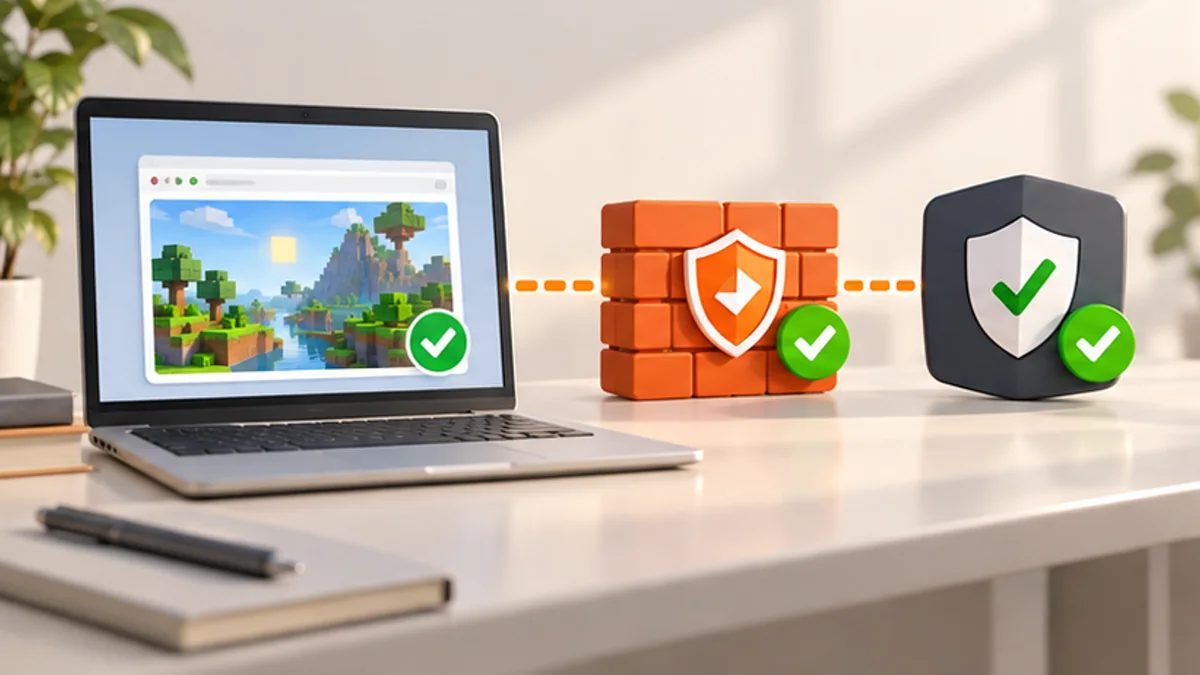
Откройте список разрешённых приложений в защитной программе и убедитесь, что Roblox не находится в блокировке. Сначала обновите антивирус: ложное срабатывание может быть уже исправлено новой базой или версией. Затем добавьте установленное приложение Roblox в разрешённые программы по инструкции разработчика вашей защиты.
Короткое отключение стороннего защитного ПО допустимо только как контролируемый тест. Сразу включите его обратно. Если без защиты Roblox запускается, не оставляйте компьютер в таком состоянии — настройте точечное исключение или обратитесь к поставщику антивируса.
Если приложение не открывается или установка идёт по кругу
Roblox относит бесконечную установку, вылет при подключении и ситуацию, когда браузер не находит установленный клиент, к типичным проблемам настольной версии. Очистите временные данные браузера для сайта Roblox, закройте все процессы Roblox и повторите запуск.
Если это не помогло, переустановите клиент из официального источника. Roblox рекомендует сначала выполнить обычную переустановку поверх существующей версии: она может заменить повреждённые или отсутствующие файлы. Полное удаление обычно не требуется; прибегайте к нему только если повторная установка не помогла. После удаления перезагрузите компьютер перед новой установкой.
Когда обращаться в поддержку
Если ошибка сохраняется на поддерживаемом устройстве и разных сетях, подготовьте для Roblox Support имя пользователя, точный текст ошибки, модель устройства, версию операционной системы и последовательность действий до появления проблемы. Не отправляйте пароль, коды двухэтапной проверки или платёжные данные.
Отдельно укажите, работает ли сайт, запускаются ли другие игры и помогла ли другая сеть. Эти детали позволяют отличить проблему аккаунта, одной игры, локального клиента и сетевого ограничения. При подтверждённом массовом сбое дождитесь восстановления платформы и повторите попытку позднее.
Если причина всё ещё неясна, пройдите общую проверку массового и локального сбоя.