

Инструкция
Google Drive не синхронизируется на компьютере: как исправить
Если Google Drive for desktop перестал синхронизировать файлы, сначала проверьте статус сервиса и доступ через браузер, затем - паузу клиента, интернет, место, права к папке и конкретное сообщение об ошибке.
В материале
- Определите масштаб проблемы
- Базовая проверка Drive for desktop
- Проверьте место на компьютере и в Google
- Проверьте доступ и права к папке
- Если папку переместили или переименовали
- Обратите внимание на Lost and Found
- Антивирус, прокси и ограничения сети
- Когда отключать аккаунт или переустанавливать приложение
Коротко: если Google Drive не синхронизируется, не удаляйте локальную папку и не отключайте аккаунт сразу. Проверьте статус Google Drive, откройте проблемный файл в веб-версии и посмотрите сообщение в Drive for desktop. Затем перезапустите приложение, проверьте интернет, свободное место на компьютере и в облаке, а также права к файлу и локальной папке.
Определите масштаб проблемы
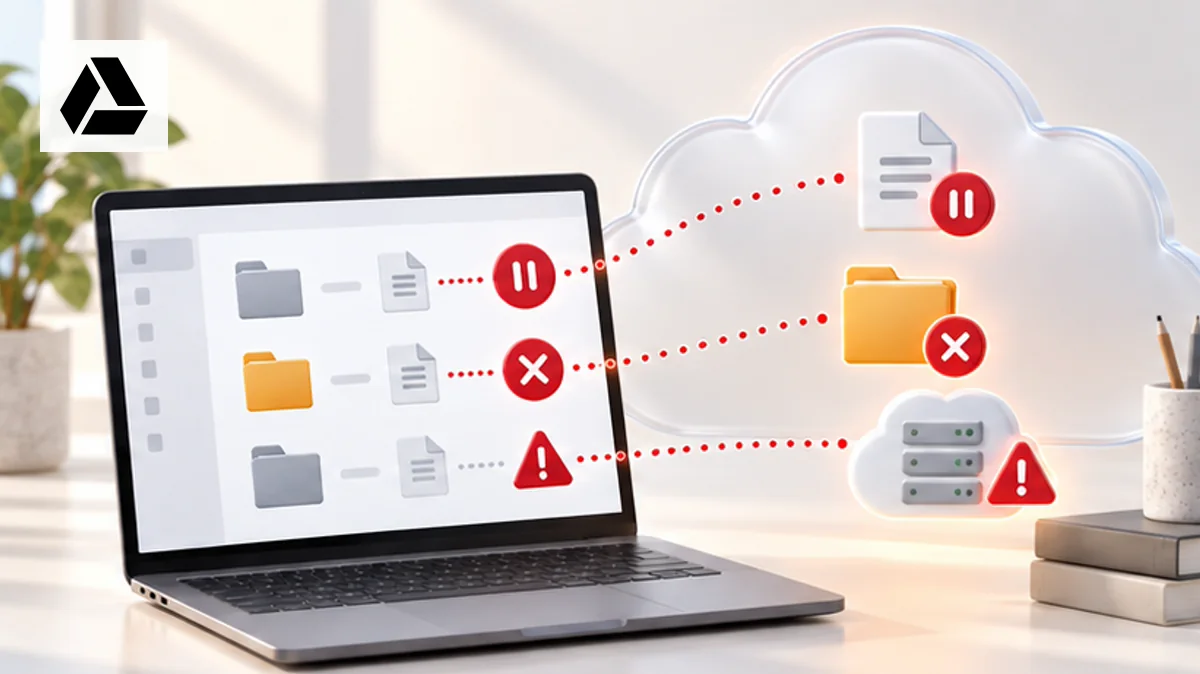
Сначала выясните, остановилась вся синхронизация или один объект. Это влияет на дальнейшие действия. Значок Drive for desktop показывает очередь и ошибочные элементы; откройте его и запишите точный текст уведомления.
- Проверьте страницу статуса Google Drive в Failx.ru. При подтверждённом общем инциденте локальные переустановки не помогут.
- Войдите в Google Drive через браузер и найдите проблемный файл. Если веб-версия тоже недоступна, проверьте интернет и официальный статус Google Workspace.
- Создайте небольшой тестовый файл в отдельной папке. Если он синхронизируется, причина, вероятно, связана с конкретным именем, размером, правами или расположением исходного объекта.
- Посмотрите, в каком направлении возникла задержка: изменения с компьютера не попадают в облако или облачные файлы не появляются локально.
Не редактируйте одну и ту же несинхронизированную копию на нескольких устройствах. Сначала сохраните важные изменения под новым локальным именем, чтобы не потерять их при разрешении конфликта.
Базовая проверка Drive for desktop
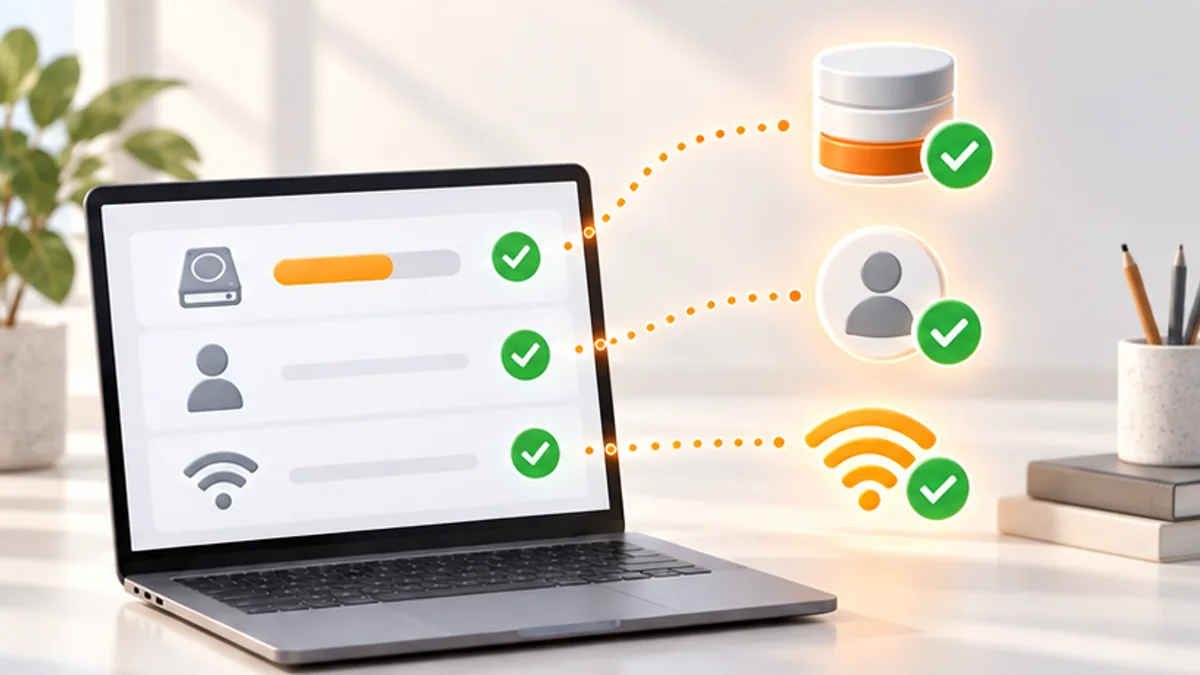
- Убедитесь, что компьютер подключён к стабильной сети и обычные сайты открываются.
- Откройте меню Drive for desktop и убедитесь, что синхронизация не поставлена на паузу.
- Полностью завершите Drive for desktop и запустите снова.
- Перезагрузите компьютер.
- Проверьте, что используется актуальная поддерживаемая версия приложения и операционной системы.
Google относит перезапуск приложения и компьютера, повторное подключение аккаунта и переустановку к базовым действиям. Выполняйте их именно в таком порядке: отключение аккаунта и переустановка требуют больше осторожности, чем простой перезапуск.
Проверьте место на компьютере и в Google
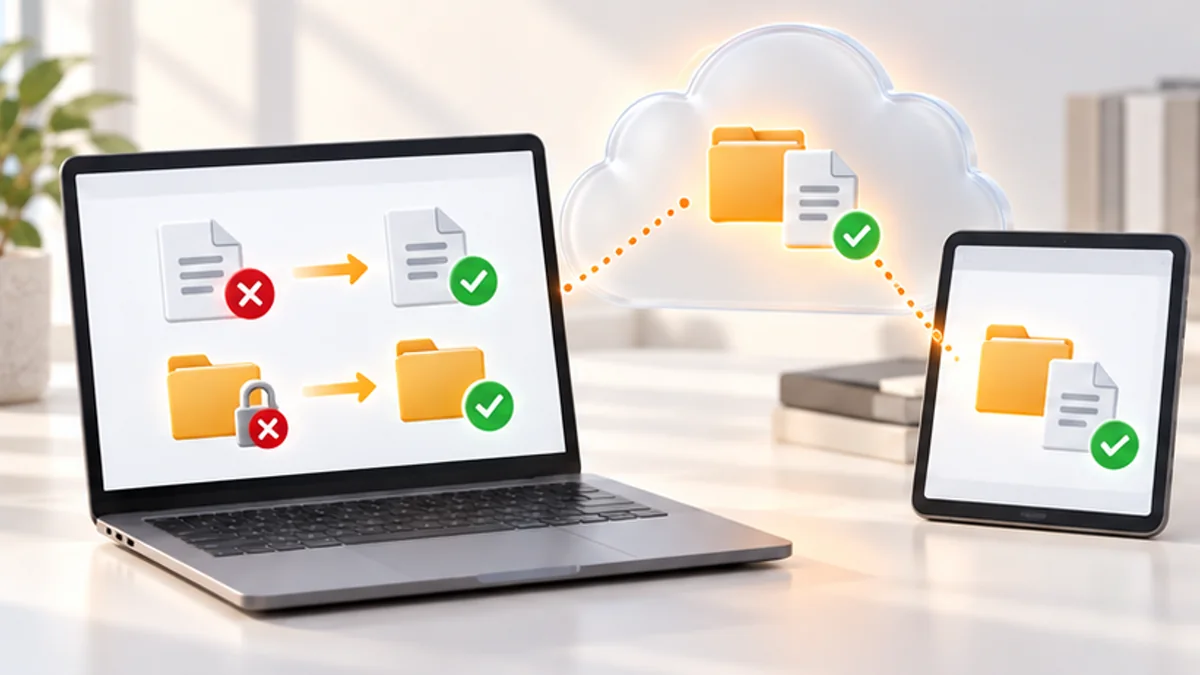
Drive for desktop может остановить операцию, если заканчивается место на локальном диске. Даже при потоковом режиме приложению нужен локальный кэш. Освободите место на диске, указанном в сообщении, завершите Drive for desktop и запустите его снова.
Отдельно проверьте объём хранилища Google. Если квота заполнена, новые данные не загрузятся в облако. Ошибка может касаться файла, владельцем которого является другой человек: тогда свободное место требуется в хранилище владельца. Не удаляйте важные материалы без резервной копии ради освобождения квоты.
Проверьте доступ и права к папке
Когда не синхронизируется общий файл, убедитесь, что у аккаунта осталось право редактирования. Если владелец удалил объект или отменил доступ, Drive не сможет отправить локальные изменения. Попросите владельца повторно открыть доступ или сохраните свою копию в доступном месте.
Для локальной папки Drive for desktop нужны права чтения и записи. В Windows откройте свойства папки и вкладку безопасности; в macOS — окно информации и раздел общего доступа и прав. Не назначайте всем пользователям полный доступ: достаточно корректных прав текущего аккаунта.
Если папку переместили или переименовали
После изменения расположения зеркальной папки приложение может показать, что не может её найти. Нажмите поиск расположения в уведомлении и выберите фактическую папку. Если зеркальная папка была удалена, остановите синхронизацию этого каталога через уведомление, а затем настройте её заново.
Перед переключением между потоковым и зеркальным режимами дождитесь завершения текущей синхронизации. Google предупреждает: при переходе с зеркального режима на потоковый сначала нужно убедиться, что локальные файлы попали в облако, затем закрыть Drive for desktop и только после этого удалять старую зеркальную папку.
Обратите внимание на Lost and Found
При редкой ошибке загрузки из-за прав или сети Drive for desktop может сохранить несинхронизированный файл в локальном каталоге Lost and Found. Откройте его по ссылке из уведомления, проверьте файлы и перенесите нужные копии обратно в My Drive либо в безопасную локальную папку.
Важно: Google указывает, что при отключении аккаунта содержимое Lost and Found теряется. Поэтому до выхода из аккаунта или переустановки обязательно разберите эту папку и сделайте резервную копию несинхронизированных данных.
Антивирус, прокси и ограничения сети
Если Drive for desktop останавливается или работает только на другой сети, проверьте брандмауэр, прокси и антивирус. Официальная справка отмечает, что защитное ПО способно мешать приложению. Не отключайте защиту навсегда: проведите короткий тест, верните её и создайте точечное исключение по документации поставщика.
В рабочей или учебной сети обратитесь к администратору. Не пытайтесь обходить установленные ограничения. Передайте ему точное время ошибки, адреса официальной справки и результат теста через другую разрешённую сеть.
Когда отключать аккаунт или переустанавливать приложение
Делайте это после проверки очереди, места, прав и резервных копий. Сначала сохраните все локальные изменения, особенно из Lost and Found. Затем отключите и повторно подключите аккаунт штатными средствами Drive for desktop. Если проблема сохраняется, установите свежую версию только с официального сайта Google.
Для обращения в поддержку зафиксируйте версию Drive for desktop и системы, текст ошибки, направление синхронизации, путь к проблемному файлу без конфиденциальных данных и результат веб-проверки. В меню приложения можно отправить отзыв с диагностическими журналами. Перед отправкой убедитесь, что выбран официальный канал Google и в описании нет паролей или закрытого содержимого документов.
Для сравнения поведения на устройствах Apple используйте инструкцию по диагностике синхронизации iCloud.