

Инструкция
iPhone не включается: что делать при чёрном экране или зависании на логотипе
Если iPhone не включается, выполните принудительный перезапуск, затем оставьте его на исправной зарядке до часа. При зависании на логотипе подключите телефон к компьютеру и сначала выберите обновление системы без стирания данных.
Главное
Коротко: если iPhone не включается и экран остаётся чёрным, сначала выполните принудительный перезапуск комбинацией для своей модели. Если реакции нет, подключите телефон к исправному источнику питания минимум на 30 минут, лучше до часа, и повторите перезапуск. При зависании на логотипе Apple или неподвижной полосе загрузки используйте компьютер и режим восстановления, но сначала выбирайте обновление, а не стирание устройства.
Перед действиями проверьте текущее состояние сервисов Apple. Общий сбой редко мешает самому включению телефона, но может влиять на активацию, восстановление и вход после запуска. Если экран показывает значок разряженного аккумулятора, переходите к отдельной проверке зарядки iPhone.
В материале
- Сначала определите симптом
- Выполните принудительный перезапуск
- iPhone 8, SE второго поколения и более новые модели
- iPhone 7 и iPhone 7 Plus
- iPhone 6s, SE первого поколения и более ранние модели
- Если экран по-прежнему чёрный
- Что делать, если iPhone завис на логотипе Apple
- Когда прекращать самостоятельные попытки
Сначала определите симптом
| Что видно | Первое действие | Когда нужен компьютер |
|---|---|---|
| Экран полностью чёрный | Принудительный перезапуск | Если зарядка и перезапуск не помогли |
| Значок разряженной батареи | Зарядка исправным кабелем до часа | Если значок не меняется |
| Логотип Apple без запуска | Подождать и оценить полосу загрузки | Если прогресс не меняется больше часа |
| Телефон включён, но не реагирует | Принудительный перезапуск | Если проблема повторяется после запуска |
Выполните принудительный перезапуск
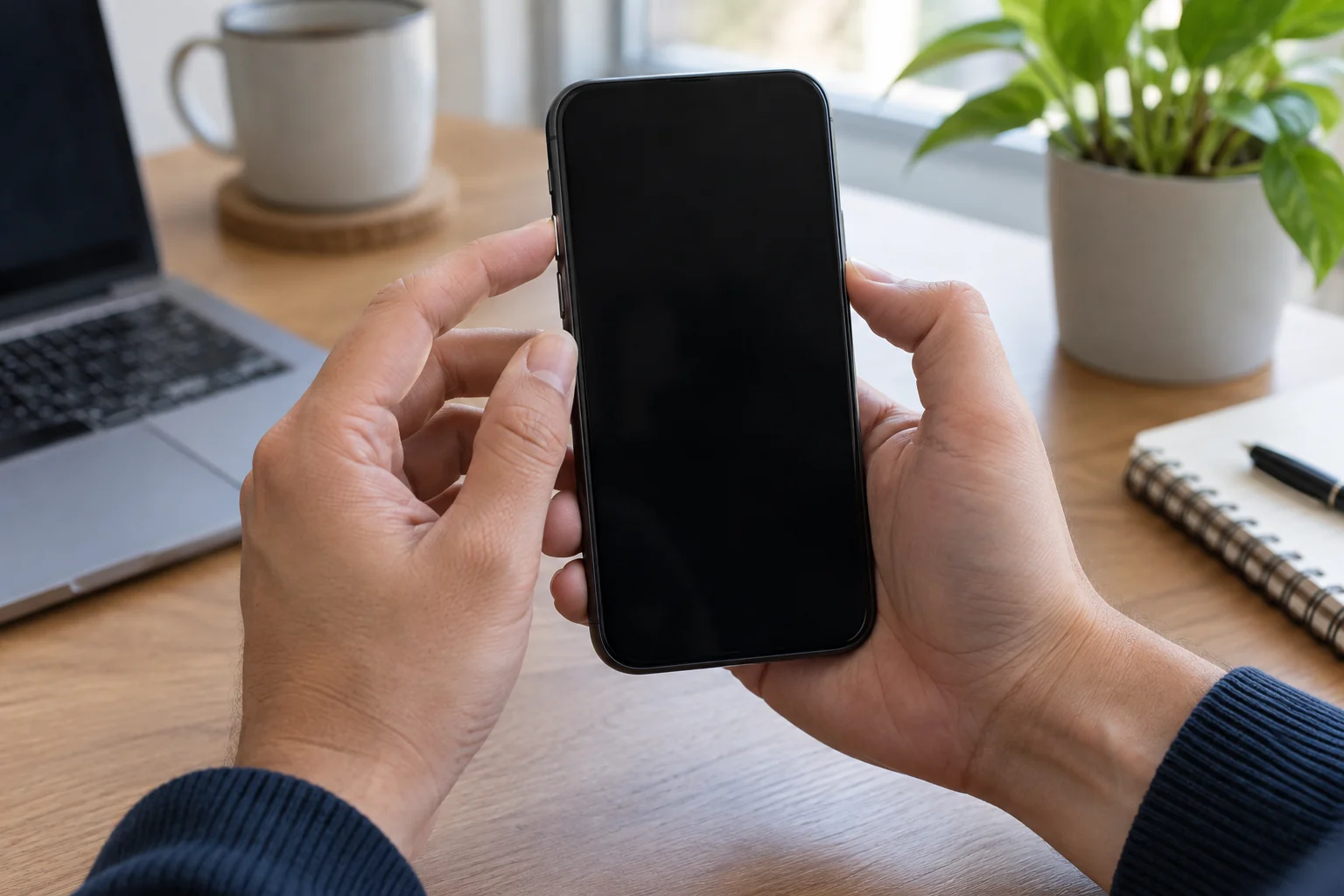
Обычные данные при принудительном перезапуске не стираются. Важно нажимать кнопки в правильном порядке и удерживать последнюю кнопку дольше обычного. По инструкции Apple, появление логотипа может занять больше 10 секунд.
iPhone 8, SE второго поколения и более новые модели
- Быстро нажмите и отпустите кнопку увеличения громкости.
- Быстро нажмите и отпустите кнопку уменьшения громкости.
- Нажмите и удерживайте боковую кнопку.
- Отпустите её только после появления логотипа Apple.
iPhone 7 и iPhone 7 Plus
Одновременно удерживайте боковую кнопку и кнопку уменьшения громкости до появления логотипа Apple.
iPhone 6s, SE первого поколения и более ранние модели
Одновременно удерживайте кнопку «Домой» и боковую либо верхнюю кнопку до появления логотипа Apple.
Если экран по-прежнему чёрный
- Осмотрите кабель, адаптер и разъём, не вставляя внутрь металлические предметы.
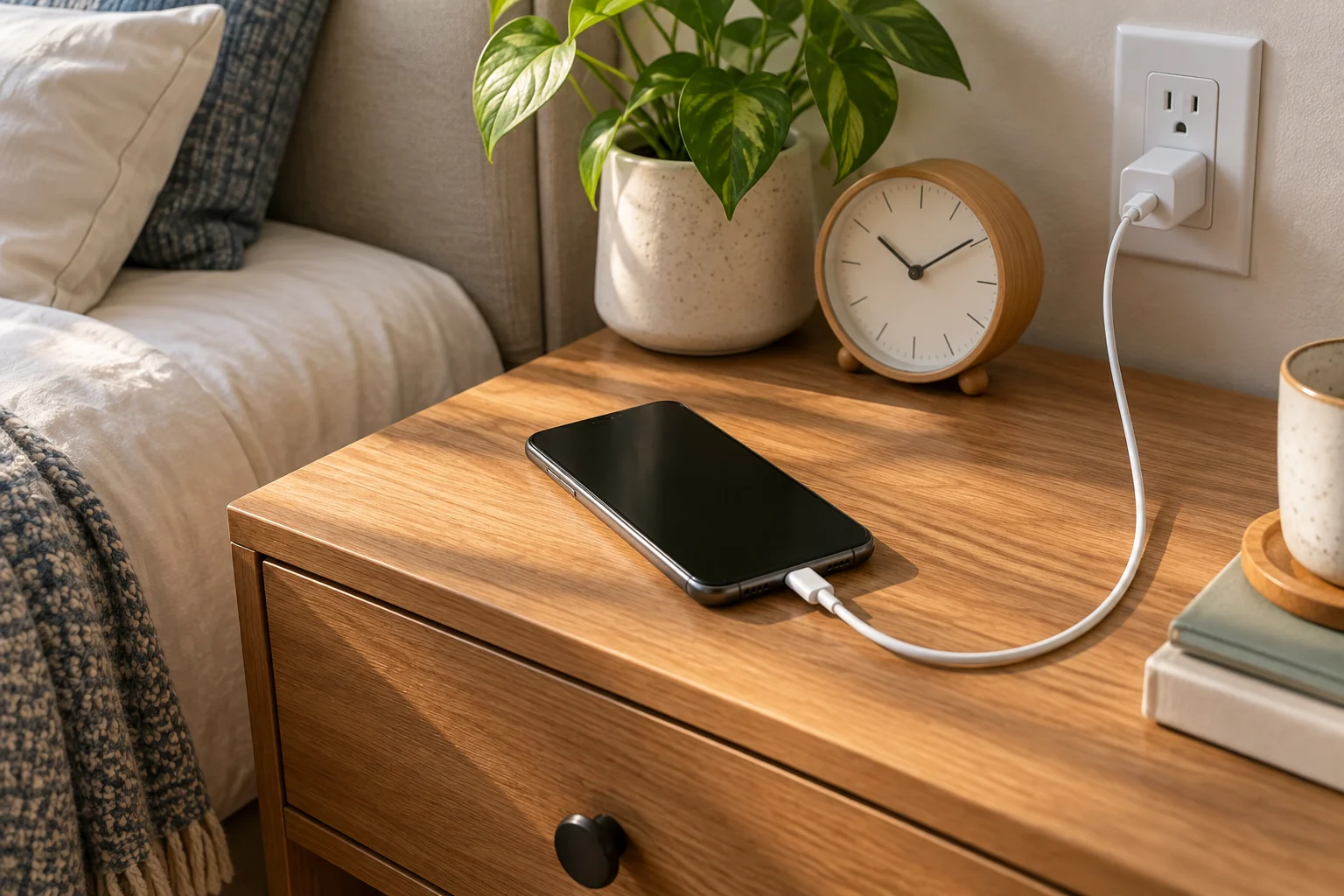
- Подключите iPhone к настенной розетке исправным совместимым комплектом.
- Оставьте телефон на зарядке минимум на 30 минут. При полностью разряженной батарее Apple рекомендует дать устройству до часа.
- Не отключая зарядку, повторите принудительный перезапуск.
Если корпус заметно нагрелся, зарядка приостановлена или появилось температурное предупреждение, отключите телефон от питания и перенесите его в прохладное сухое место. Не кладите устройство в холодильник и не охлаждайте водой. Порядок проверки температуры и расхода батареи есть в инструкции по нагреву iPhone.
Что делать, если iPhone завис на логотипе Apple
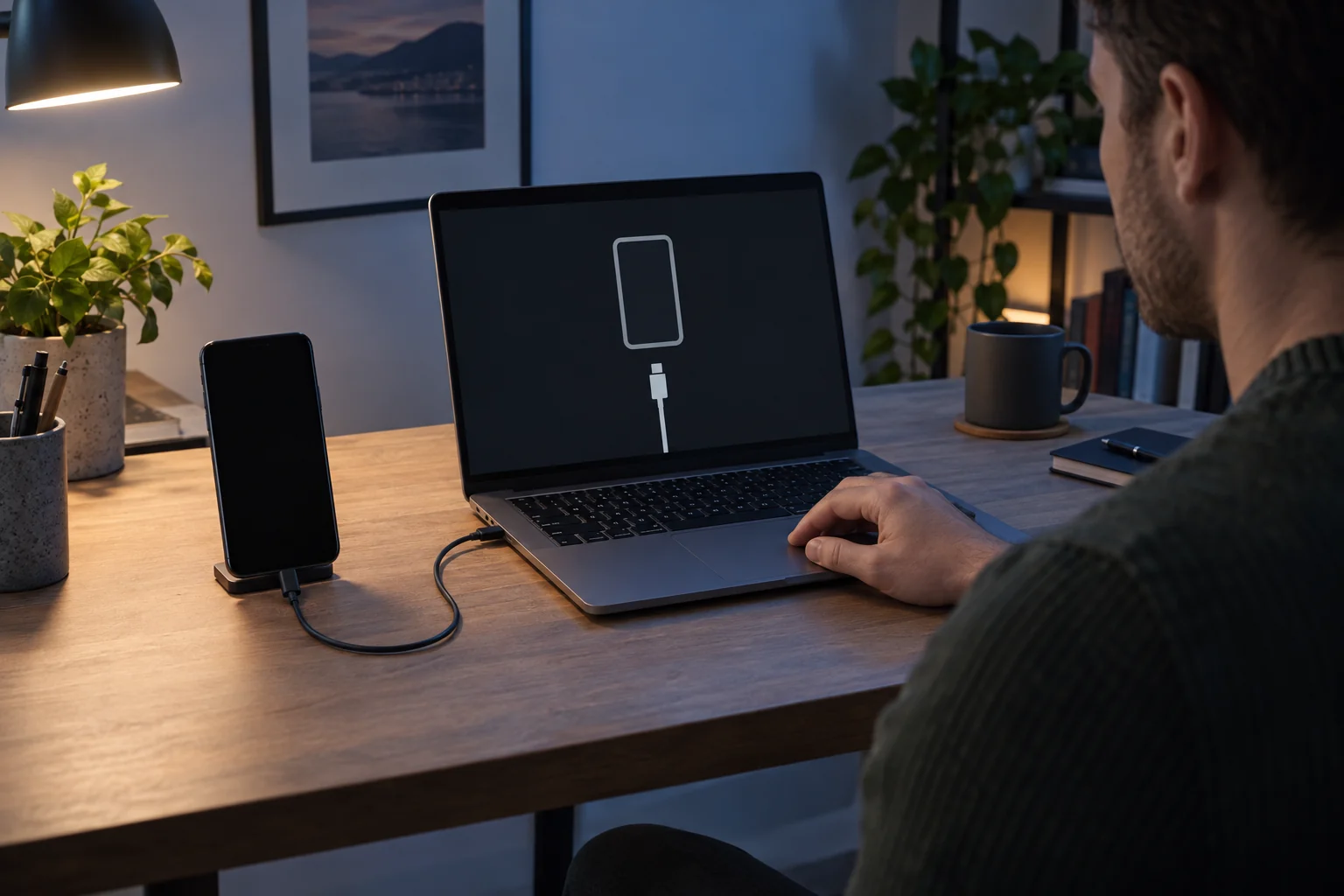
После обновления или восстановления под логотипом может отображаться полоса выполнения. Apple рекомендует считать её неподвижной только после наблюдения не меньше часа. Если полоса отсутствует или не меняется больше часа, подключите iPhone к Mac или компьютеру Windows.
- На Mac откройте Finder. В Windows откройте приложение «Устройства Apple» или актуальную версию iTunes.
- Подключите iPhone кабелем и выполните комбинацию принудительного перезапуска, но не отпускайте последнюю кнопку после логотипа.
- Продолжайте удерживать кнопку, пока не появится экран режима восстановления с изображением кабеля и компьютера.
- Когда компьютер предложит «Обновить» или «Восстановить», сначала выберите «Обновить». Система попробует переустановить iOS без удаления пользовательских данных.
- Если загрузка длится больше 15 минут и iPhone выходит из режима восстановления, дождитесь завершения загрузки и повторите вход в режим.
Кнопка «Восстановить» стирает содержимое устройства. Используйте её только при наличии актуальной резервной копии или после консультации с поддержкой, если обновление не завершилось.
Когда прекращать самостоятельные попытки
Обратитесь в сервис, если iPhone падал, контактировал с жидкостью, сильно нагревается, имеет вздутие корпуса, не определяется компьютером или остаётся без реакции после часа зарядки и корректного перезапуска. Не вскрывайте устройство и не продолжайте зарядку при запахе, дыме или заметной деформации.
Подготовьте модель iPhone, примерное время появления проблемы, использованный зарядный комплект и сведения о последнем обновлении. Никому не сообщайте код-пароль, пароль Аккаунта Apple и коды двухфакторной аутентификации.