

Инструкция
Как подключить Android к Windows 11 через «Связь с телефоном»
Пошагово связываем Android с компьютером Windows 11 через приложения «Связь с телефоном» и «Связь с Windows». QR-код, разрешения, проверка фотографий и решение проблем с подключением.
Главное
Коротко: чтобы подключить Android к Windows 11, откройте на компьютере «Связь с телефоном», а на смартфоне «Связь с Windows». Подключите оба устройства к одной сети Wi-Fi, войдите в один Аккаунт Microsoft, отсканируйте телефоном QR-код с экрана ПК и подтвердите нужные разрешения на Android. После этого проверьте соединение на недавней фотографии или уведомлении. Ниже весь путь от подготовки до решения ошибок.
В материале
Что нужно для подключения
По справке Microsoft, на телефоне нужен Android 10 или новее, на компьютере подходит Windows 11. На большинстве ПК приложение «Связь с телефоном» уже установлено; на Android приложение «Связь с Windows» может быть предустановлено либо доступно в официальном магазине. Понадобится личный Аккаунт Microsoft, в который можно войти на обоих устройствах.
Компьютер и смартфон подключите к одной сети Wi-Fi. Если в Windows 11 вообще пропала беспроводная сеть, сначала выполните проверку Wi-Fi в Windows 11, иначе QR-код сам по себе не обеспечит обмен данными. Для рабочего или учебного аккаунта и нескольких профилей Android Microsoft указывает ограничения, поэтому в этой инструкции рассматривается обычный личный профиль телефона.
Начните сопряжение на компьютере
У этой связки два похожих названия: «Связь с телефоном» работает на Windows, «Связь с Windows» работает на Android. Запускать удобнее с компьютера, потому что именно там появится код для телефона.
- Нажмите «Пуск», в поиске наберите «Связь с телефоном» и откройте найденное приложение.
- Выберите Android и войдите в свой личный Аккаунт Microsoft, если приложение попросит.
- На Android откройте или установите «Связь с Windows». Войдите в тот же Аккаунт Microsoft.
- Вернитесь к компьютеру, подтвердите готовность приложения на телефоне и выберите «Связать с QR-кодом».
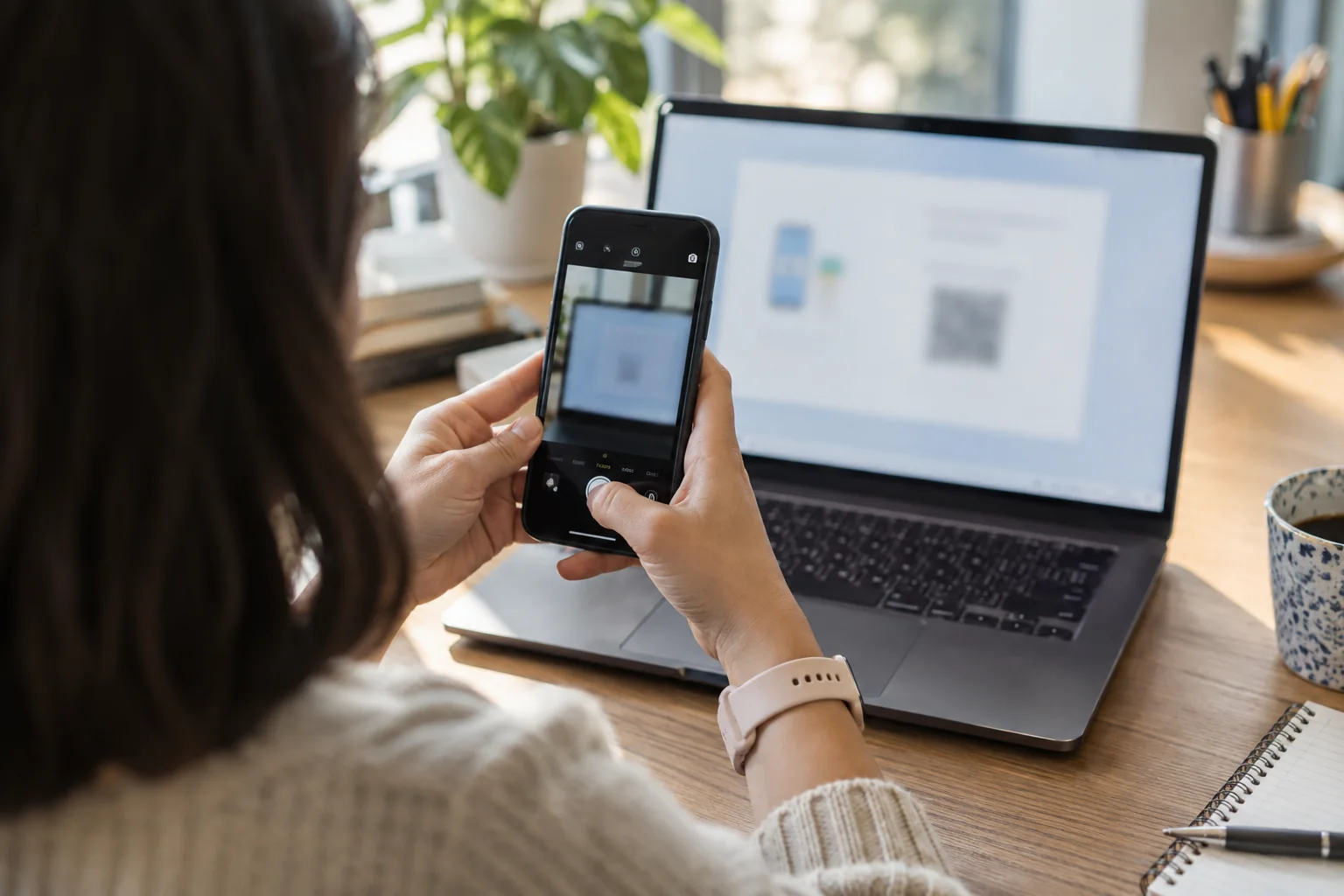
На компьютере появится QR-код для сопряжения. В «Связи с Windows» на Android нажмите «Соединить телефон с компьютером», подтвердите готовность QR-кода и разрешите приложению использовать камеру для сканирования. Наведите телефон на код именно в этом приложении. Обычная камера телефона может открыть ссылку, но проще следовать последовательности Microsoft внутри «Связи с Windows».
Если камера недоступна или код не считывается, в приложении на компьютере есть вариант ручного сопряжения с кодом. Выберите его и введите показанный код на Android. Фото рядом передаёт положение устройств, а не реальный экран QR: использовать изображение вместо кода, который создаст ваш компьютер, нельзя.
Подтвердите доступ на Android
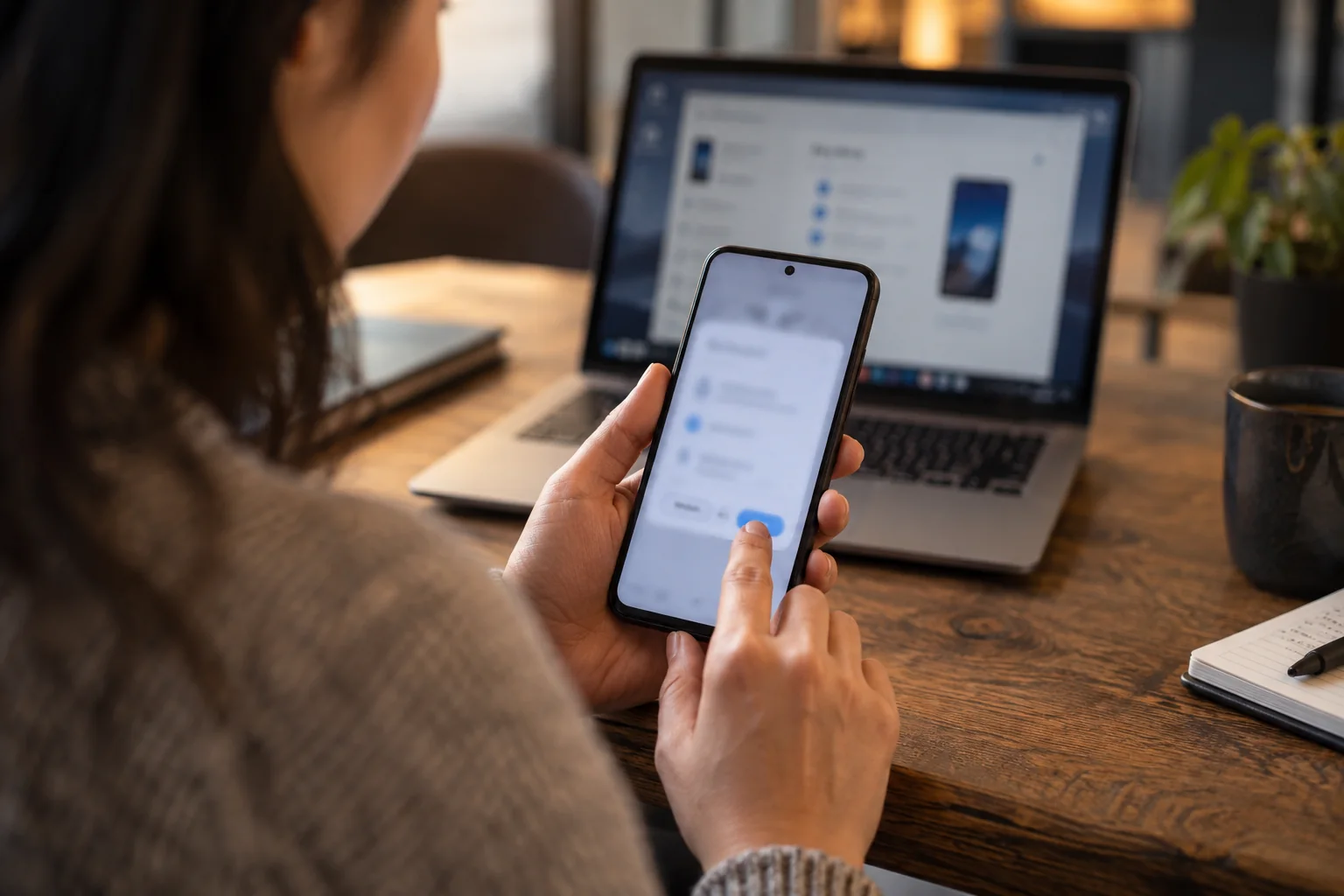
После сканирования телефон покажет запросы разрешений. Прочитайте каждый: доступ к уведомлениям, сообщениям, звонкам или фотографиям нужен соответствующей функции на ПК. Разрешите только то, чем собираетесь пользоваться, затем завершите настройку на телефоне кнопкой «Готово» и вернитесь к компьютеру.
Названия системных запросов могут отличаться у Samsung, HONOR, OPPO и других производителей Android. Если разрешение пропущено, его можно найти в настройках приложений телефона и в «Параметры» → «Компоненты» внутри «Связи с телефоном» на Windows. Не путайте отсутствие доступа к фотографиям с ошибкой сопряжения: сами устройства могут быть связаны, а конкретная функция ещё не разрешена.
Проверьте результат без догадок
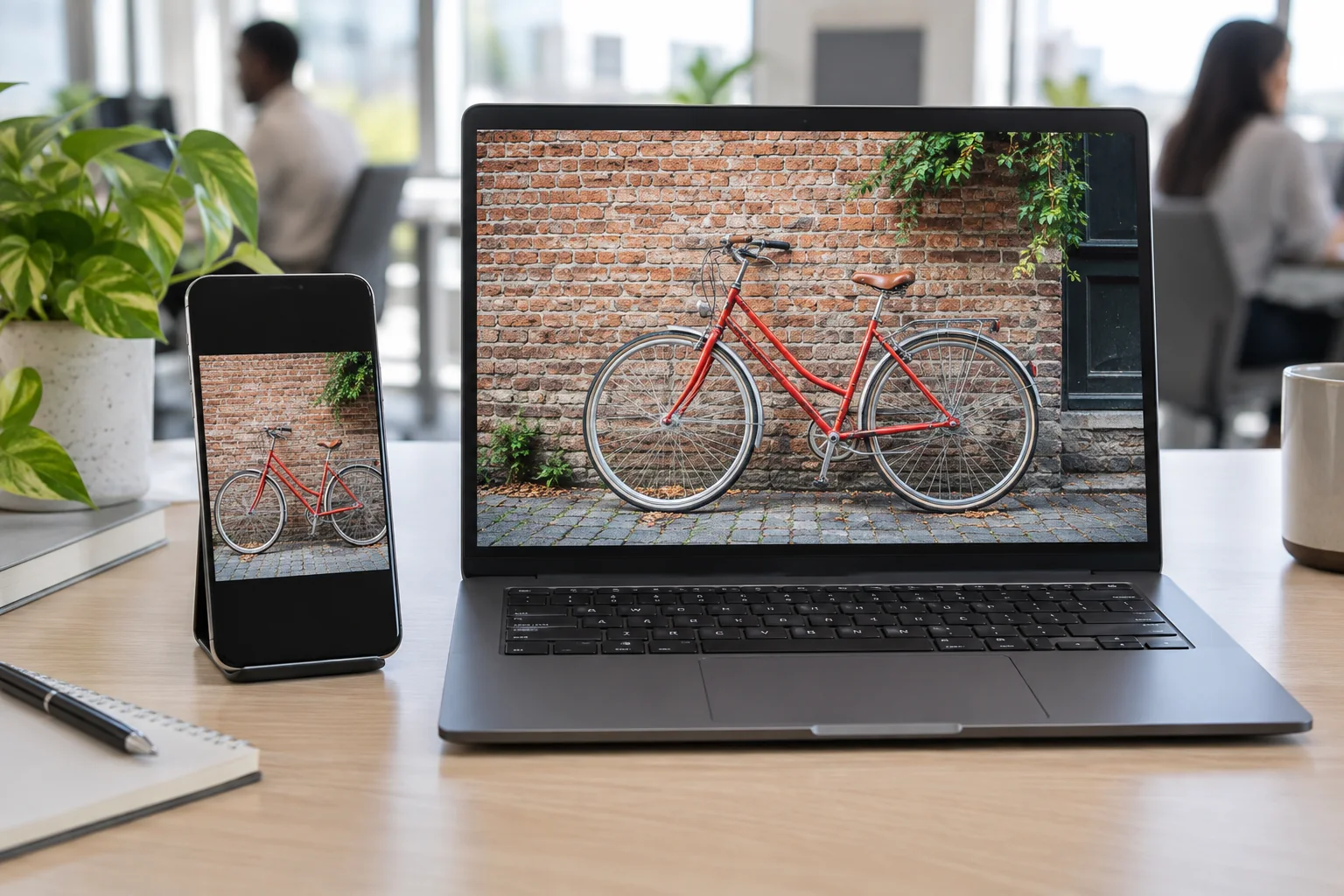
Откройте «Связь с телефоном» на компьютере. Если вы разрешили доступ к фотографиям, найдите недавний снимок с Android в разделе фото. Для проверки удобно сделать новый нейтральный снимок, не содержащий документов и личных данных, и подождать синхронизации. Его появление подтверждает работу этой функции, а не передачу всей медиатеки.
Если нужны сообщения или уведомления, проверьте соответствующий раздел отдельно. Возможности приложения различаются по модели телефона и выданным разрешениям, поэтому отсутствие отдельной опции не всегда означает неудачное подключение. На фотографии рядом показан ожидаемый результат просмотра снимка, но это не точный интерфейс Microsoft.
Если Android и Windows 11 не видят друг друга
Сначала сверяйте имя Wi-Fi-сети на обоих устройствах и Аккаунт Microsoft. Затем обновите оба приложения и повторно откройте их. Microsoft советует проверять сеть, разрешения и обновления при сбоях синхронизации. В гостиничной или публичной сети связь между устройствами может быть ограничена, поэтому для проверки лучше использовать доверенную домашнюю сеть.
Если QR-код считывается, но фотографии не появляются, проверьте разрешение на доступ к фото и переключатель соответствующего компонента в Windows. Если одновременно не удаётся войти и в другие продукты Microsoft, можно посмотреть состояние Microsoft 365, но эта страница не является индикатором работы самого Phone Link. Не удаляйте данные приложений и не сбрасывайте телефон первым шагом.
Как отключить доступ позже
На компьютере откройте «Связь с телефоном» → «Параметры» → «Мои устройства» и удалите ненужное устройство. На Android можно открыть «Связь с Windows» и отключить соединение либо отозвать отдельные разрешения в системных настройках приложения. Если компьютер общий, проверьте это после работы: уведомления и сообщения с телефона могут быть видны другим людям у его экрана.
Важно: материал носит информационно-справочный характер. Failx.ru не аффилирован с Microsoft или производителем телефона. Доступность функций и результат зависят от модели Android, версии системы, Windows, сети, региона, аккаунта и решений владельца сервиса.