

Инструкция
Как посмотреть сохранённые пароли на Android
Где найти сохранённый пароль сайта или приложения на Android: Google Менеджер паролей, просмотр записи, подтверждение доступа и проверка аккаунта, если список пуст.
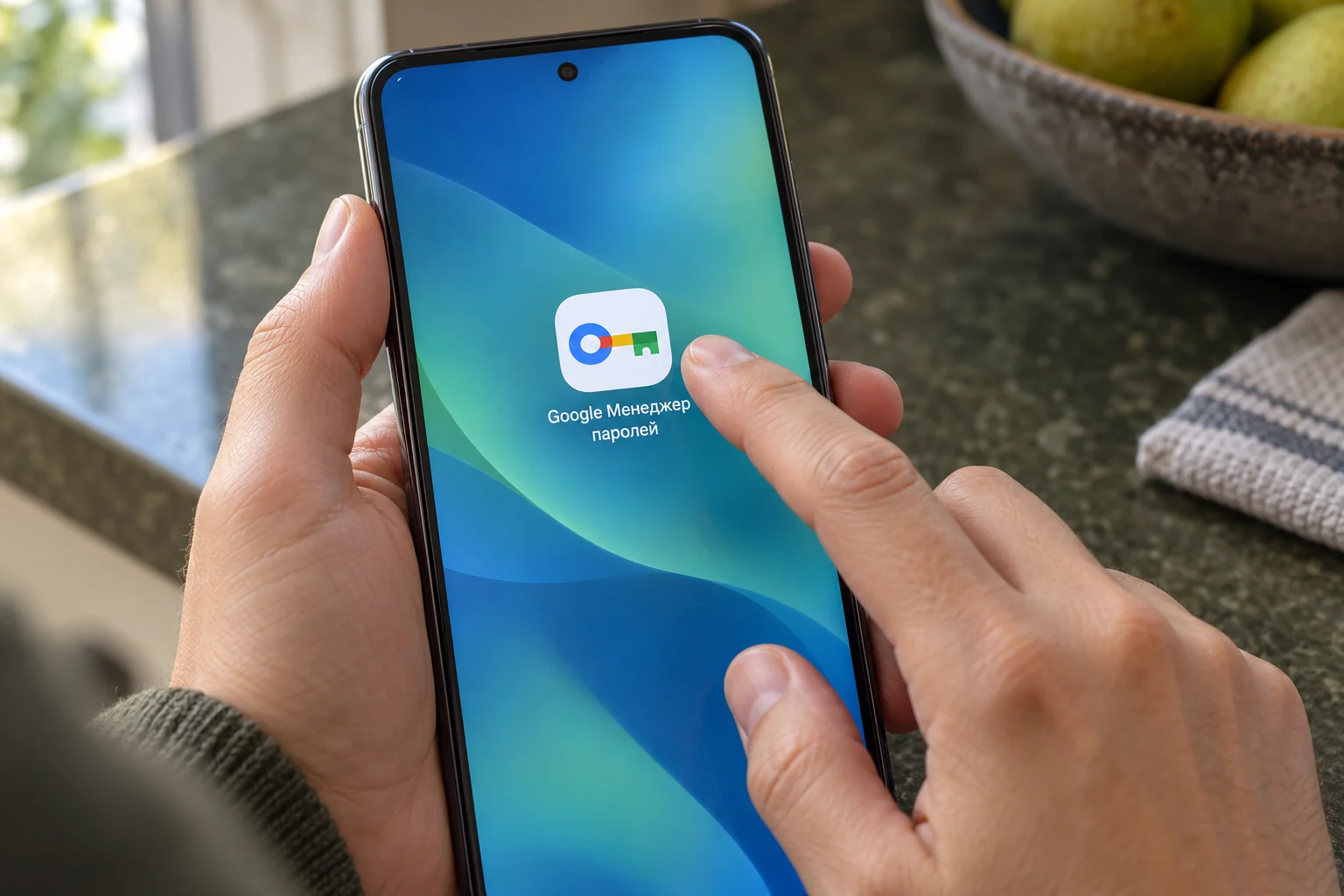
Коротко
На Android откройте Chrome, перейдите в «Настройки», затем в «Google Менеджер паролей». Найдите нужный сайт или приложение, откройте запись и нажмите «Показать пароль». Если телефон запросит подтверждение, следуйте его подсказке. Увидеть получится только пароль, который был сохранён ранее, на устройстве или в вашем аккаунте Google.
Все разделы
- Что проверить перед поиском
- Как открыть Google Менеджер паролей на Android
- Как найти запись и показать сохранённый пароль
- Если телефон просит подтвердить доступ
- Почему нужного пароля нет в списке
- Как проверить найденные данные
- Частые вопросы о паролях на Android
- Можно ли посмотреть пароль приложения?
- Можно ли найти пароль Google через этот менеджер?
- Почему есть ключ доступа, но нет текста пароля?
Что проверить перед поиском
Эта инструкция подходит для телефона Android с Google Менеджером паролей. Основной путь проходит через Chrome и не зависит от названия оболочки Samsung, Xiaomi или другого производителя. На устройстве без Google-сервисов либо при использовании другого хранилища нужная запись может находиться в другом менеджере.
Возьмите телефон, на котором вы сохраняли данные для входа, и разблокируйте его. Не очищайте данные Chrome и не удаляйте браузер ради поиска: сначала проверьте, где лежит нужная запись. Google позволяет хранить пароли как в аккаунте, так и только на устройстве.
Если в Chrome используется несколько аккаунтов, вспомните, с каким из них вы входили на нужный сайт. По справке Google о сохранении данных, при входе в Chrome пароль сохраняется в использованном аккаунте. Наличие приложения на телефоне само по себе не означает, что его пароль был сохранён.
Как открыть Google Менеджер паролей на Android
Начните с браузера, если пользовались его предложением сохранить пароль. Официальный маршрут описан в справке Chrome для Android.
- Откройте Chrome на своём телефоне.
- Нажмите значок с тремя точками в правом верхнем углу и выберите «Настройки».
- Откройте «Google Менеджер паролей». Вы окажетесь в хранилище сохранённых данных.
Другой официальный путь проходит через настройки телефона. Он пригодится, если хотите открыть менеджер, не заходя сначала в браузер.
- Откройте приложение «Настройки» Android.
- В поиске настроек введите «Менеджер паролей».
- Откройте найденный Google Менеджер паролей.
Расположение раздела зависит от производителя. Если поиск не находит Google Менеджер паролей, воспользуйтесь описанным выше путём через Chrome.
Как найти запись и показать сохранённый пароль
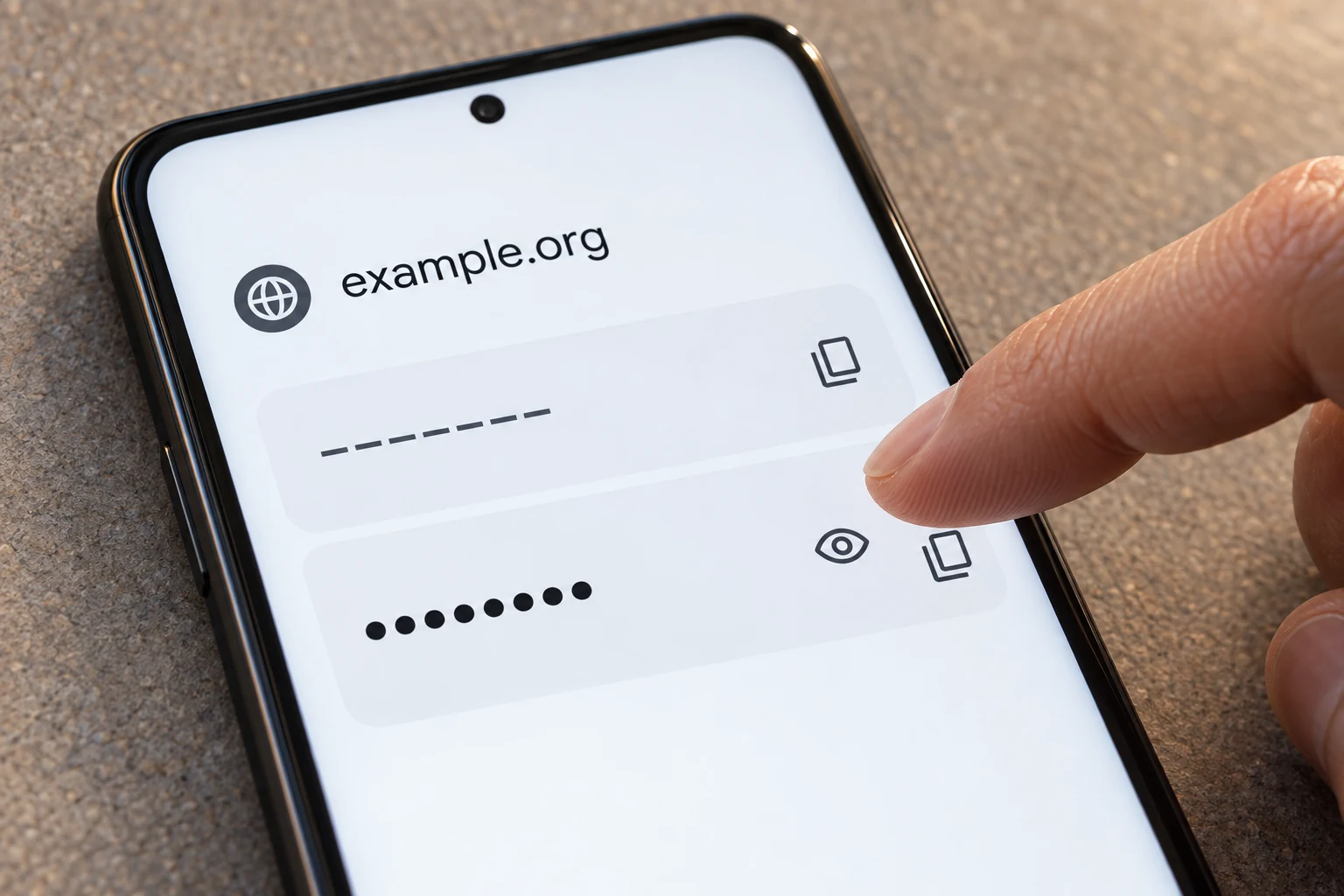
В списке выбирайте сайт или приложение, для которого нужны данные. Если записей много, воспользуйтесь поиском. Для сайта попробуйте его адрес, например название домена, а не только название компании: импортированная запись может быть подписана иначе.
- Найдите нужный сайт или приложение в Google Менеджере паролей и откройте его запись.
- Проверьте имя пользователя. Если у вас несколько профилей на одном сайте, выберите свой нужный профиль.
- Нажмите значок глаза, действие «Показать пароль».
- Если появляется запрос подтверждения, выполните действие, которое предлагает телефон. После успешной проверки прочитайте пароль в открытой записи.
Сверяйте и сайт, и имя пользователя. Одинаковое название сервиса ещё не означает, что найдены данные именно вашего основного профиля. Изображение рядом показывает замаскированную запись; настоящие пароли в иллюстрациях статьи не раскрываются.
Если телефон просит подтвердить доступ
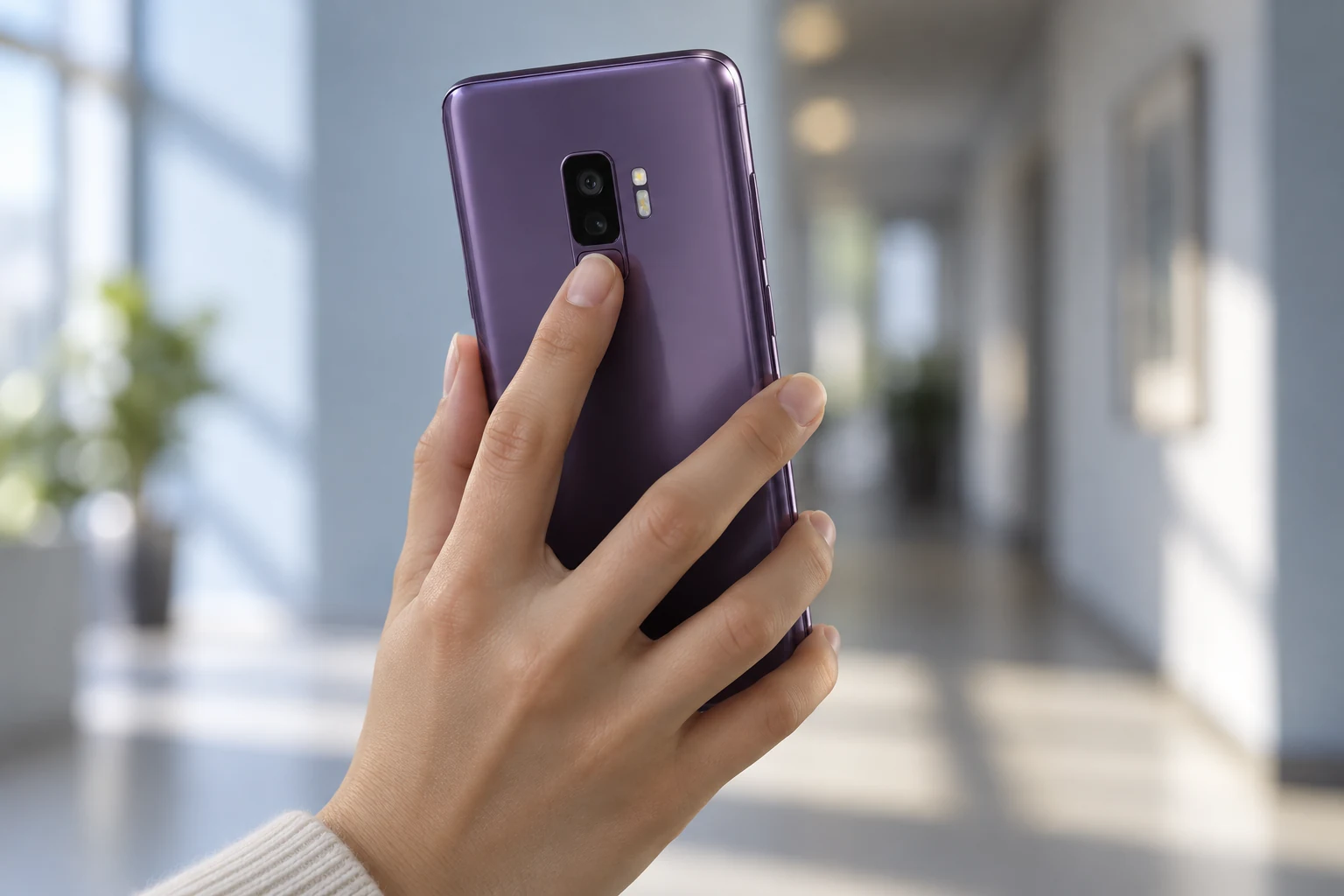
Выполняйте проверку непосредственно на своём телефоне. При запросе отпечатка приложите палец к датчику, при запросе кода используйте тот способ, который указан в диалоге. Google предупреждает, что для использования сохранённых данных могут понадобиться отпечаток пальца или код доступа.
Не сообщайте этот код другому человеку и не вводите его на постороннем сайте, который обещает показать пароли. Закройте запись, когда закончите: открытый текст пароля не стоит оставлять на экране для окружающих.
Если подтверждение не проходит, вернитесь к списку и прочитайте точный запрос. Не меняйте защиту устройства и не стирайте данные хранилища ради попытки. При необходимости обратитесь к официальной поддержке телефона или Google с описанием ошибки, без самого пароля.
Почему нужного пароля нет в списке
Пустой список не доказывает, что пароль исчез со всех устройств. Возможны разные места хранения. В первую очередь проверьте следующие ситуации:
- Выбран другой аккаунт Google. Откройте менеджер в том своём аккаунте, с которым сохраняли данные. При нескольких аккаунтах на Android место сохранения могло отличаться для разных приложений.
- Запись осталась на старом телефоне. Если пароль сохранялся в Chrome без входа в аккаунт, он хранился на устройстве. Начните поиск на этом аппарате.
- Пароль сохранялся в другом браузере или менеджере. Проверьте именно то хранилище, которым пользовались. Google Менеджер паролей не обещает автоматически показать записи из каждого приложения.
- Запись подписана адресом сайта. Повторите поиск по домену или названию приложения. Google отдельно рекомендует такой поиск для импортированных данных.
- Пароль раньше не сохраняли. В этом случае используйте штатное восстановление доступа на сайте нужного сервиса.
Для паролей, сохранённых в аккаунте, есть официальный веб-доступ: Google Менеджер паролей в браузере. Войдите в тот же свой аккаунт. Локальные записи с другого телефона этот путь не заменяет.
Если веб-менеджер не открывается, можно посмотреть текущую доступность Google по данным Failx.ru. Мониторинг не проверяет содержимое вашего хранилища и не подтверждает наличие конкретного пароля. Когда проблема связана с потерей доступа к самому аккаунту, пригодится отдельная инструкция восстановления аккаунта Google.
Как проверить найденные данные
В хранилище может остаться пароль, который вы уже меняли на сайте. Поэтому наличие записи и успешный вход нужно проверить отдельно.
- Откройте официальный сайт или приложение нужного сервиса привычным способом. Проверьте адрес сайта.
- Попробуйте войти с именем пользователя и найденным паролем. Если вход успешен, запись подходит. Если сервис отвергает данные, используйте его восстановление доступа и затем обновите сохранённую запись.
Не экспортируйте всю базу ради просмотра одного пароля и не отправляйте снимок открытой записи в переписку. Для результата достаточно найти нужные данные и проверить вход в свой профиль.
Частые вопросы о паролях на Android
Можно ли посмотреть пароль приложения?
Можно, если данные этого приложения были сохранены в Google Менеджере паролей. Наличие активного входа в приложении не гарантирует, что в хранилище есть отдельная запись.
Можно ли найти пароль Google через этот менеджер?
Ищите его как обычную ранее сохранённую запись. Менеджер не показывает текущий пароль аккаунта просто потому, что аккаунт добавлен на телефон. Если запись не найдена и пароль забыт, перейдите к официальному восстановлению доступа.
Почему есть ключ доступа, но нет текста пароля?
Google Менеджер паролей хранит и пароли, и ключи доступа. Если для входа создан ключ доступа, используйте предусмотренный сервисом способ входа с ним. Из наличия ключа не следует, что в той же записи сохранён обычный пароль, который можно прочитать.