

Инструкция
Как восстановить удалённые фото на iPhone через «Недавно удалённые»
Как вернуть удалённые фото и видео на iPhone: отдельные шаги для iOS 27 и интерфейса iOS 26, срок хранения 30 дней, проверка результата и действия, если снимка нет.
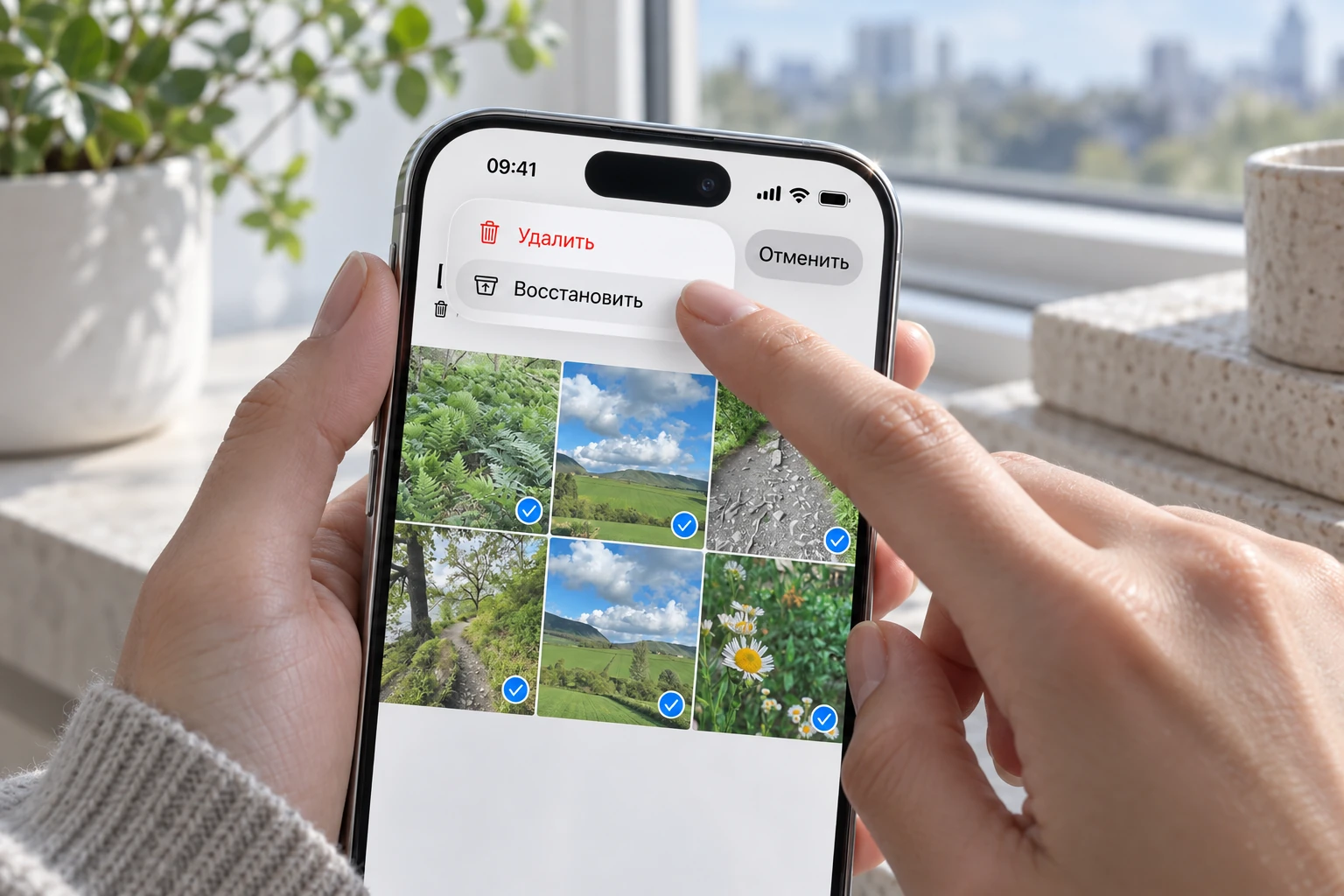
Коротко
Удалённые фото на iPhone можно вернуть из коллекции «Недавно удаленные», пока они ещё находятся там. Откройте её в приложении «Фото», разблокируйте доступ, выберите нужные снимки и нажмите «Восстановить». Обычно на это есть 30 дней. В iOS 27 коллекция находится в разделе «Другое», в интерфейсе iOS 26 ищите «Утилиты». Если фотографии уже удалены окончательно, этот способ их не вернёт.
Начните с телефона, на котором исчез снимок. Для такого восстановления не требуется стирать iPhone или восстанавливать весь телефон из резервной копии. Не очищайте «Недавно удаленные», пока не проверите содержимое: это может лишить вас возможности вернуть нужный файл.
Все разделы
Где находятся удалённые фото на iPhone и сколько они хранятся
После обычного удаления фотография или видео временно остаётся в «Недавно удаленных». Apple указывает срок 30 дней после удаления. Когда он заканчивается, объект удаляется безвозвратно. Окончательная очистка этой коллекции вручную тоже прекращает возможность восстановления через неё.
«Недавно удаленные» защищены от случайного просмотра. В зависимости от устройства доступ подтверждается Face ID, Touch ID или код-паролем. Разблокировка нужна для просмотра собственных снимков; отключать защиту ради этой инструкции не требуется.
Название приложения одинаковое, но расположение коллекций менялось между версиями iOS. Ниже приведены два отдельно проверенных маршрута: современное руководство Apple для iOS 27 и вариант из справки с интерфейсом iOS 26. Выберите тот, который совпадает с вашим экраном.
Как восстановить удалённые фото в iOS 27
В руководстве Apple для iOS 27 нужная коллекция расположена в разделе «Другое». По этим шагам можно вернуть как фотографию, так и видеозапись.
- Откройте приложение «Фото» и нажмите «Коллекции».
- Найдите раздел «Другое» и откройте «Недавно удаленные».
- Нажмите «Перейти к альбому» и разблокируйте доступ способом, который предлагает ваш iPhone.
- Нажмите «Выбрать» и отметьте только те фотографии или видео, которые хотите вернуть.
- Откройте кнопку «Еще» и выберите «Восстановить». Если появится запрос подтверждения, подтвердите восстановление выбранных объектов.
Перед последним нажатием ещё раз проверьте отмеченные миниатюры. В этом же меню есть удаление: для возврата снимков нужен именно пункт «Восстановить».
Если на вашем iPhone есть раздел «Утилиты»
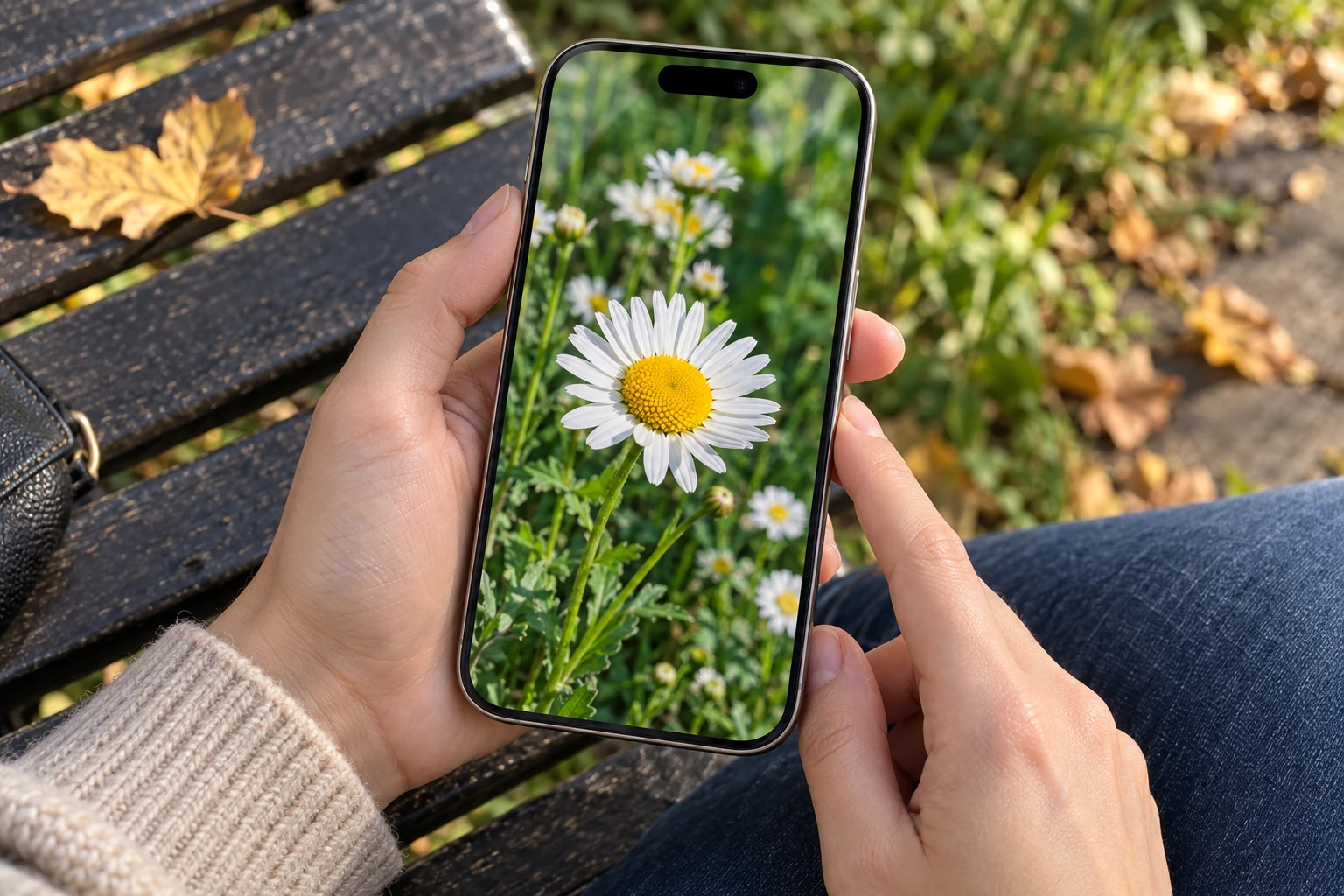
Вариант с «Утилитами» и кнопкой «Просмотреть альбом» показан в отдельной справке Apple об удалении фотографий. В справке показан русский интерфейс iOS 26. Следуйте этому маршруту, если названия совпадают с вашим экраном. Одиночный снимок можно сначала открыть, чтобы проверить его содержимое перед восстановлением.
- Откройте «Фото» и нажмите «Коллекции» внизу экрана.
- Прокрутите вниз до «Утилит» и откройте «Недавно удаленные».
- Нажмите «Просмотреть альбом» и подтвердите доступ.
- Для одного снимка откройте его и нажмите «Восстановить». Для нескольких нажмите «Выбрать», отметьте объекты, затем откройте «Еще» и выберите «Восстановить».
- Подтвердите восстановление фотографий или видео.
Отличается путь к коллекции, а смысл действия остаётся прежним: вернуть выбранные объекты в медиатеку. Если у вас нет ни одного из указанных вариантов, сверяйтесь с официальным руководством для своей версии iOS, а не нажимайте на похожие пункты наугад.
Как проверить, что фотография восстановилась
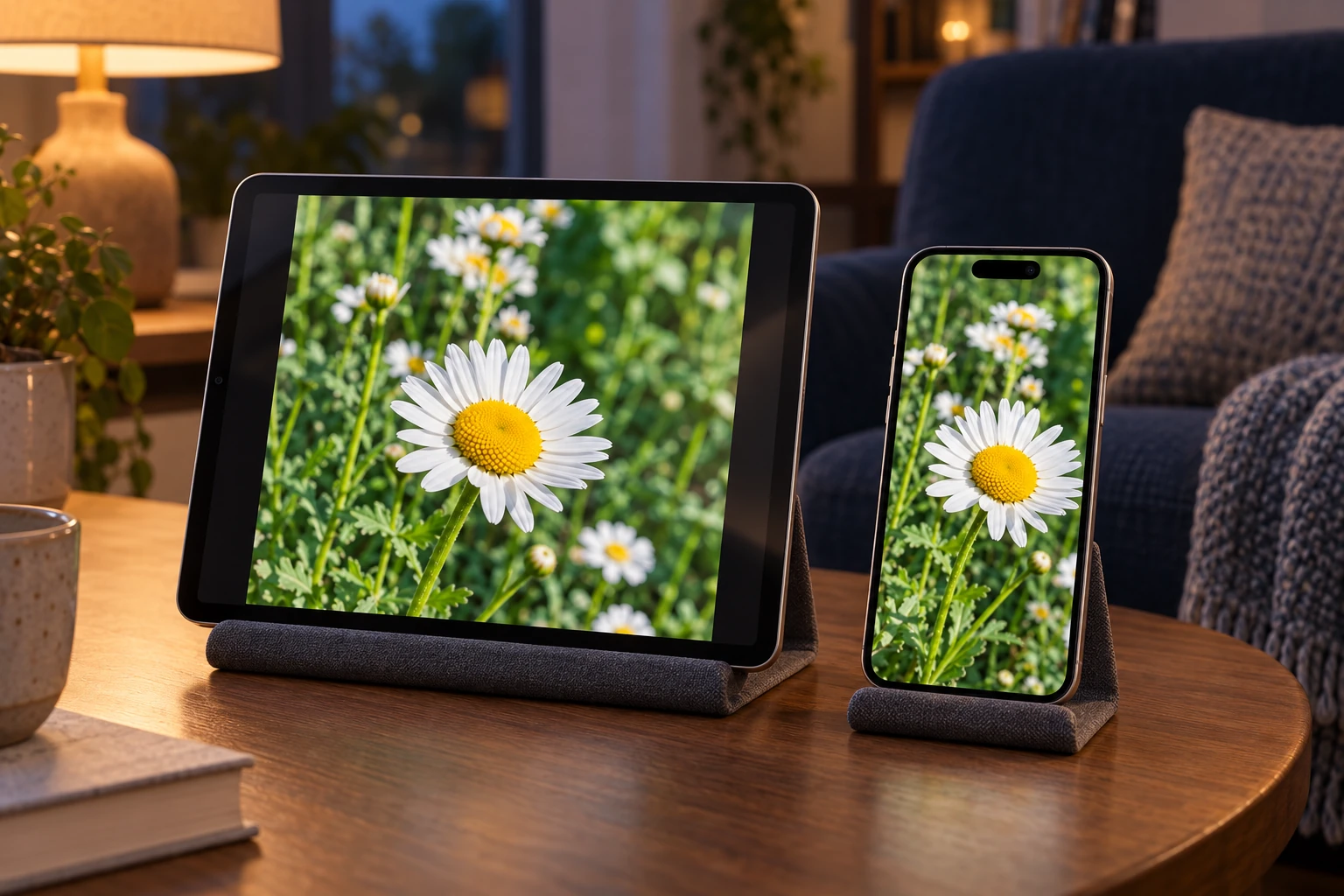
После восстановления проверьте сам снимок. Одной отметки о выполненном действии недостаточно, если вам нужен конкретный файл: важно увидеть его содержимое и убедиться, что вы выбрали правильный объект.
- Вернитесь из «Недавно удаленных» в медиатеку приложения «Фото».
- Найдите нужный снимок среди фотографий и откройте его на весь экран. В iOS 27 можно нажать «Поиск» и ввести месяц или год съёмки, если трудно найти его в большой медиатеке.
- Убедитесь, что это нужное изображение. Если возвращали видео, откройте его и проверьте воспроизведение.
Возможности поиска по дате описаны в руководстве Apple по поиску фотографий. Не удаляйте повторно восстановленный файл во время проверки. Если у вас включены «Фото iCloud», изменения в медиатеке отражаются и на других устройствах с тем же Аккаунтом Apple.
Что делать, если фото нет в «Недавно удаленных»
Пустая коллекция ещё не объясняет, куда делся снимок. Сначала определите, был ли он действительно удалён из «Фото», скрыт или сохранён в другом приложении.
- Снимок скрыт. В iOS 27 скрытые снимки находятся в «Коллекциях», разделе «Другое», коллекции «Скрытые». Скрытие и удаление ведут в разные коллекции.
- Есть коллекция «Восстановленные». Apple показывает её только при обнаружении фото или видео, которые сохранились в памяти устройства, но отсутствуют в медиатеке. Это возможность проверить найденные файлы, а не обещание возврата любого удалённого снимка. Подробности приведены в справке о коллекции «Восстановленные».
- Прошло больше 30 дней или коллекция очищена. Через «Недавно удаленные» вернуть объект уже нельзя. Ищите ранее сохранённую независимую копию, например на компьютере или внешнем накопителе.
- Хранилище iCloud было полностью заполнено. В справке Apple описан сценарий, когда удаляемые фотографии сразу исчезают без помещения в «Недавно удаленные». Это ещё одна причина, по которой наличие снимка в коллекции нельзя гарантировать.
Не стирайте iPhone в качестве пробного решения. Сначала найдите копию нужного файла и убедитесь, что она открывается. Ни этот альбом, ни обещания сторонних программ не дают гарантии восстановления окончательно удалённого объекта.
Фото iCloud и отдельная копия после восстановления
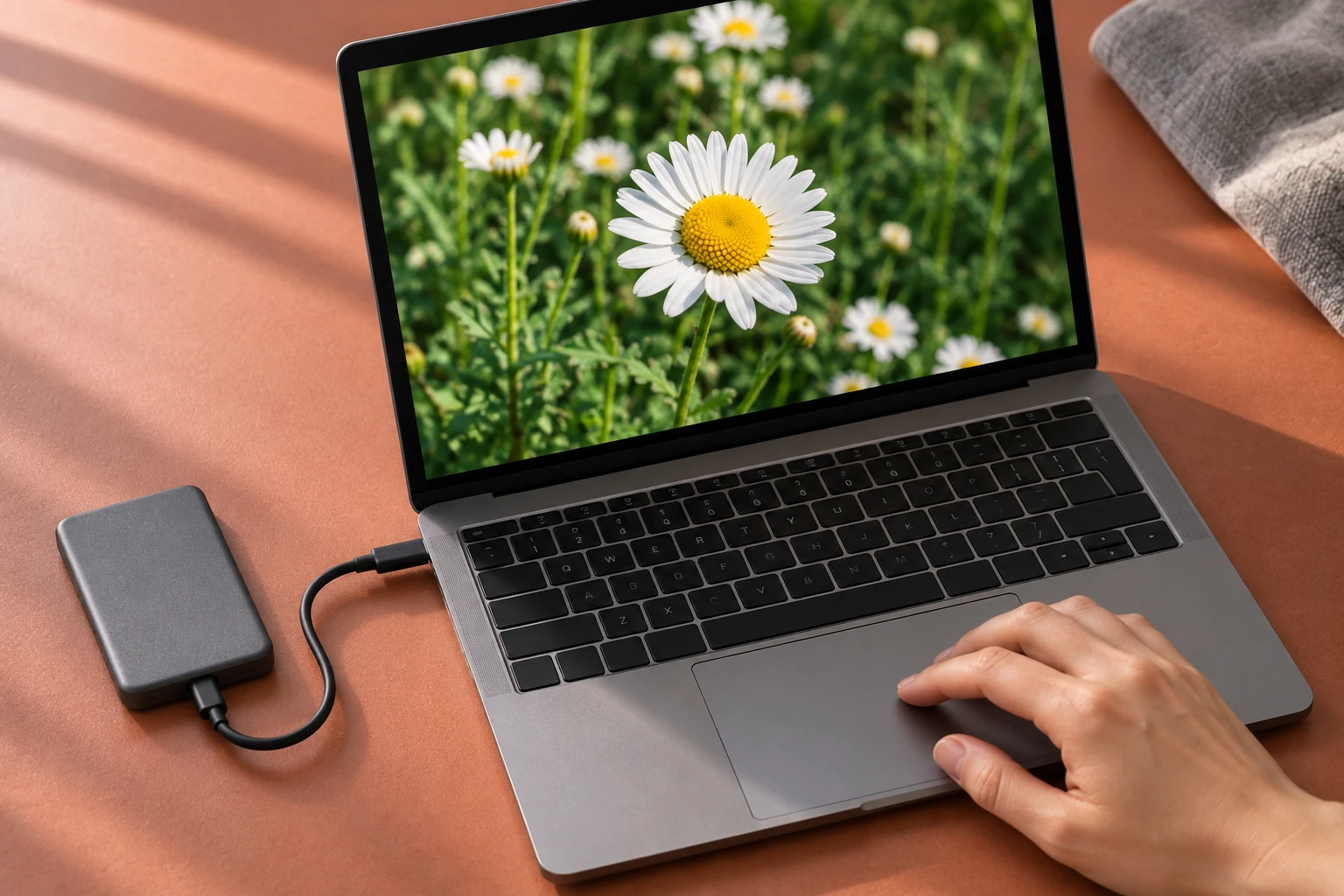
Если вы использовали «Фото iCloud», удаление на одном устройстве передаётся на другие устройства того же аккаунта. Поэтому фотография может одновременно исчезнуть с iPhone и компьютера. Возврат доступного объекта тоже отражается в синхронизируемой медиатеке.
Если снимок уже вернулся на iPhone, но отсутствует на другом устройстве, переходите к проверке синхронизации iCloud. Не удаляйте его снова и не выходите из аккаунта только ради эксперимента.
Apple отдельно поясняет, что фотографии, хранящиеся через «Фото iCloud», не дублируются в резервной копии iCloud. Наличие общей резервной копии телефона само по себе не подтверждает наличие в ней потерянного снимка.
После удачного восстановления сохраните важные фотографии отдельно. Для компьютера с Windows у нас есть инструкция по переносу фото с iPhone.
- Перенесите нужные файлы на компьютер по инструкции для своего способа подключения.
- Откройте созданную копию на компьютере и проверьте изображение или воспроизведение видео.
Только после проверки отдельной копии принимайте решение об очистке памяти телефона.