

Инструкция
Сайты не открываются в браузере, хотя интернет работает: что проверить
Если интернет есть, но сайты не загружаются, сравните другой сайт, браузер, устройство и сеть. Порядок проверки помогает отделить сбой сайта, браузера, DNS и домашнего подключения без рискованного сброса системы.
Коротко
Если интернет работает, но сайты не открываются, сначала проверьте другой адрес, другой браузер и второе устройство в той же сети. Затем сравните результат через другую сеть и запишите точный код ошибки. Такой порядок показывает, где искать причину: на одном сайте, в браузере, в DNS или в домашнем подключении.
Все разделы
Сначала определите масштаб проблемы
Откройте два или три известных сайта, которыми обычно пользуетесь. Если не загружается один адрес, не меняйте настройки компьютера: возможно, ошиблись в домене или недоступен сам сайт. Если не открывается почти ничего, но работают отдельные приложения, это ещё не доказывает исправность браузерного доступа. Приложения могут использовать уже установленные соединения и собственные сетевые механизмы.
Посмотрите как отличить общий сбой от локальной проблемы. Для конкретного сервиса также откройте его страницу в каталоге Failx.ru: это дополнительный сигнал, а не замена проверке на вашем устройстве.
Сравните тот же адрес на двух устройствах и в другом браузере. Один и тот же результат важнее предположений о причине. Если сайт работает только в одном браузере, проверьте расширения и данные именно этого браузера, не меняя сетевые настройки всего устройства.
Сравните браузер, устройство и сеть
- Другой браузер. Если сайт открывается там, проблема относится к текущему браузеру, его расширению, профилю или данным сайта.
- Второе устройство в том же Wi-Fi. Одинаковая ошибка на телефоне и компьютере указывает на сеть, DNS или сам сайт.
- Другая сеть. Откройте тот же адрес через мобильную сеть. Если результат отличается, перезапустите домашний роутер и повторите проверку после полного подключения.
- Точный адрес. Сверьте домен с официальным источником или сохранённой закладкой. Не вводите пароль на похожем домене.
Google Chrome рекомендует начинать именно с URL, масштаба ошибки и состояния подключения. Если страница не загружается и в другом браузере, причина может находиться в сети или на стороне сайта.
Когда ошибка повторяется на всех устройствах одной сети, проверьте роутер и соединение до изменений в браузере. Другая сеть помогает подтвердить границу проблемы, но сама по себе не объясняет причину и не требует полного сброса маршрутизатора.
Запишите код ошибки до очистки данных
Точный код ошибки полезнее общей фразы «не работает». Не пытайтесь объяснить разные сообщения одной причиной: для DNS_PROBE_FINISHED_NXDOMAIN, ERR_CONNECTION_RESET, HTTP 502, 503 и 504 предусмотрены отдельные инструкции со своим порядком проверки.
- При NXDOMAIN используйте диагностику DNS-ошибки.
- При разрыве соединения откройте инструкцию по ERR_CONNECTION_RESET.
- При 502, 503 или 504 проверьте что может сделать посетитель.
Проверьте браузер без разрушительных действий
Полностью закройте браузер и откройте его снова. Установите доступное обновление из встроенного меню. Затем проверьте страницу в приватном окне. Если там всё работает, временно отключайте расширения по одному и перезагружайте страницу. Не удаляйте профиль и сохранённые пароли до того, как найдёте причину.
Для одного проблемного сайта можно удалить его cookies и кэш. Полная очистка всех данных разлогинит вас на сайтах и редко нужна первым шагом. Безопасный порядок описан в инструкции по кэшу браузера и DNS.
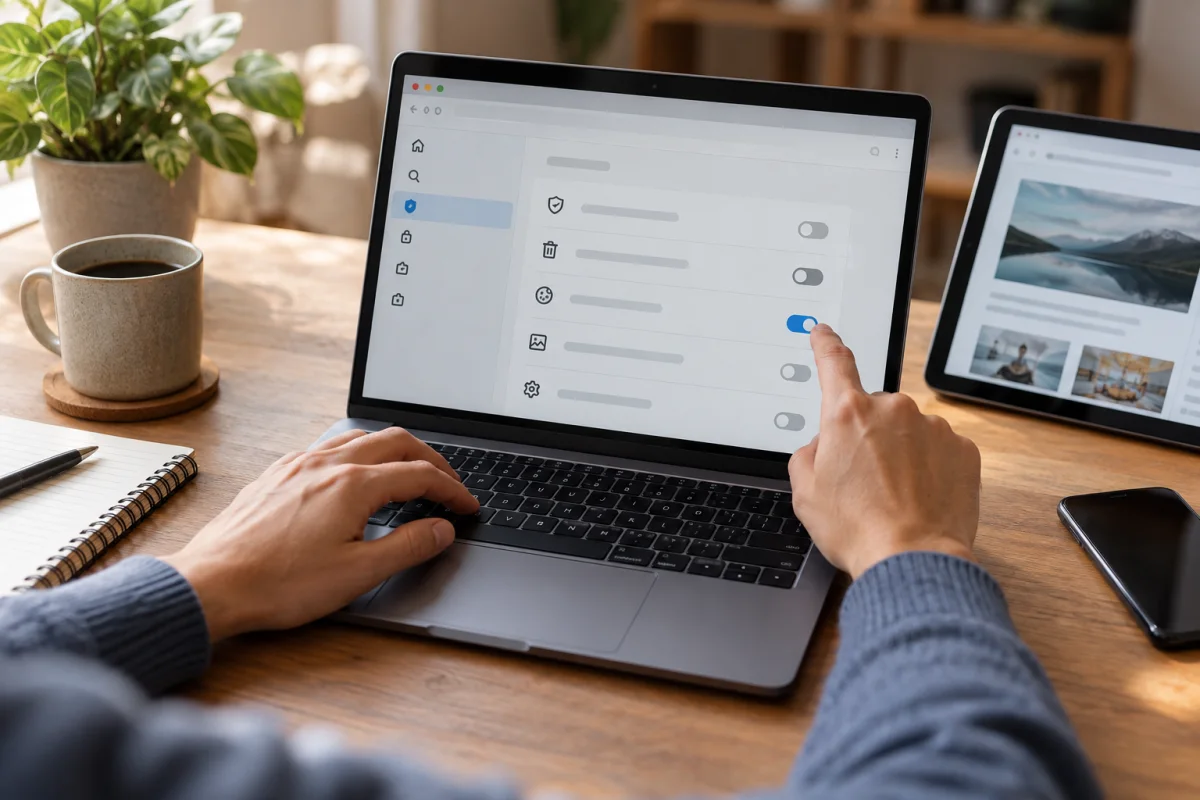
Перезапуск, обновление и поочерёдная проверка расширений сохраняют профиль и помогают найти конкретную причину. Удаление всех данных или переустановка браузера остаются последними шагами после того, как более узкие проверки не дали результата.
Когда проверять DNS и роутер
Если несколько браузеров и устройств не открывают сайты только в одной сети, перезапустите роутер штатной кнопкой или отключением питания на короткое время. Дождитесь восстановления всех индикаторов. Не нажимайте скрытую кнопку Reset: она может стереть настройки провайдера и Wi-Fi.
Очистка локального DNS-кэша оправдана, если домен недавно менялся или браузер показывает DNS-ошибку. Смена DNS-сервера является диагностикой, а не универсальным ремонтом. В рабочей, учебной или управляемой сети не меняйте сетевые параметры без администратора.
Когда ничего не нужно исправлять на устройстве
Если один сайт не открывается в нескольких браузерах, на разных устройствах и сетях, вероятнее проблема на его стороне. Сохраните адрес, время и код ошибки. Не устанавливайте неизвестные «ускорители», не отключайте защиту и не выполняйте случайные команды с правами администратора.
Для обращения в поддержку достаточно точного URL, времени, названия браузера, кода ошибки и результата сравнения сетей. Не отправляйте cookies, пароли, коды входа или полный профиль браузера.