

Инструкция
Как включить и открыть историю буфера обмена в Windows 11
Откройте журнал скопированных объектов в Windows 11 через Windows + V. Разбираем включение, вставку, закрепление, очистку и отдельную настройку синхронизации.
Коротко
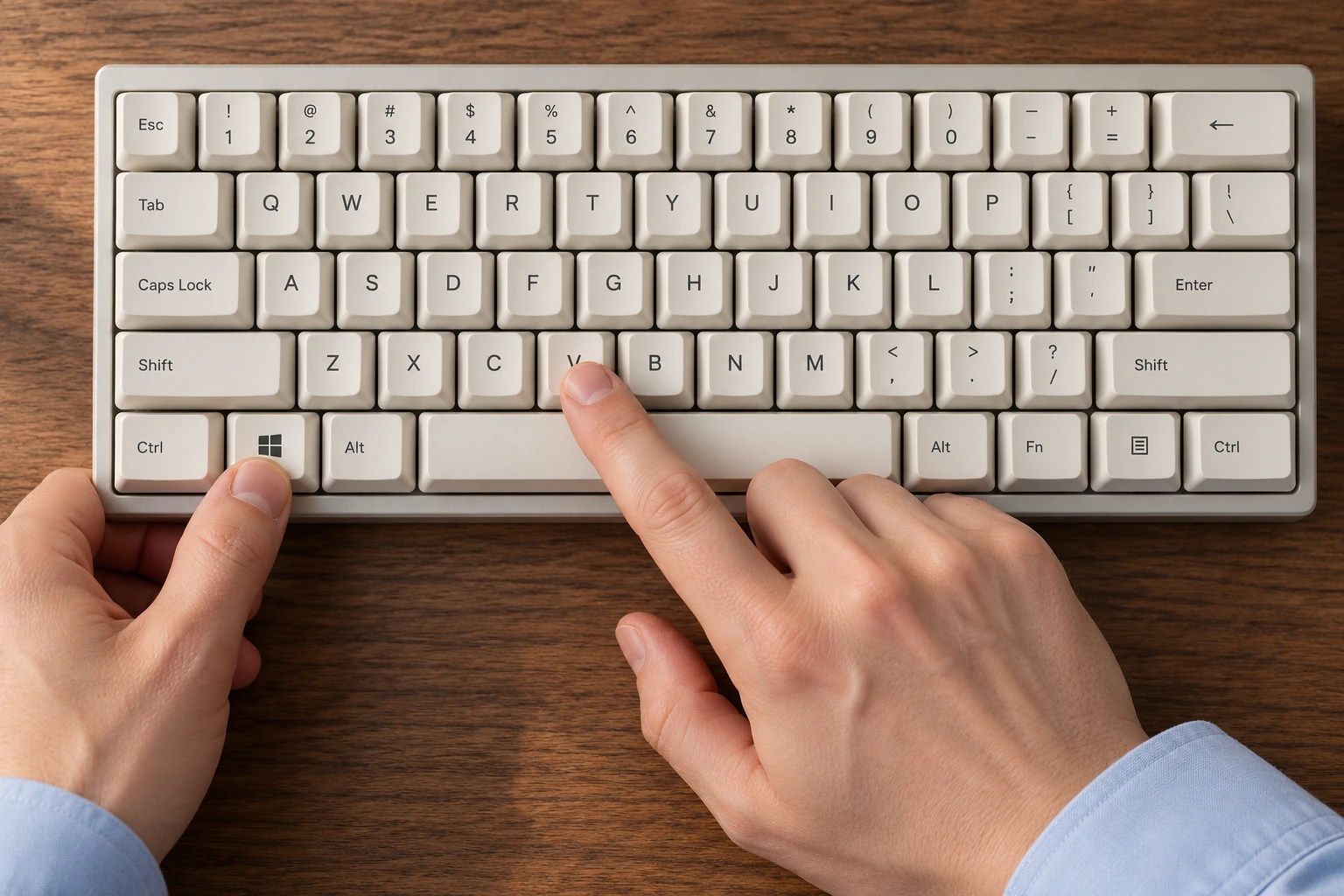
Нажмите Windows + V и выберите «Включить», затем скопируйте пробный текст. Повторное Windows + V откроет журнал: нажмите нужную запись, чтобы вставить её в активное поле. История собирает скопированные элементы, пока включена. Уже заменённые копии за время, когда журнал был выключен, она не восстановит. Синхронизация между компьютерами настраивается отдельно.
Все разделы
Включите историю и проверьте вставку
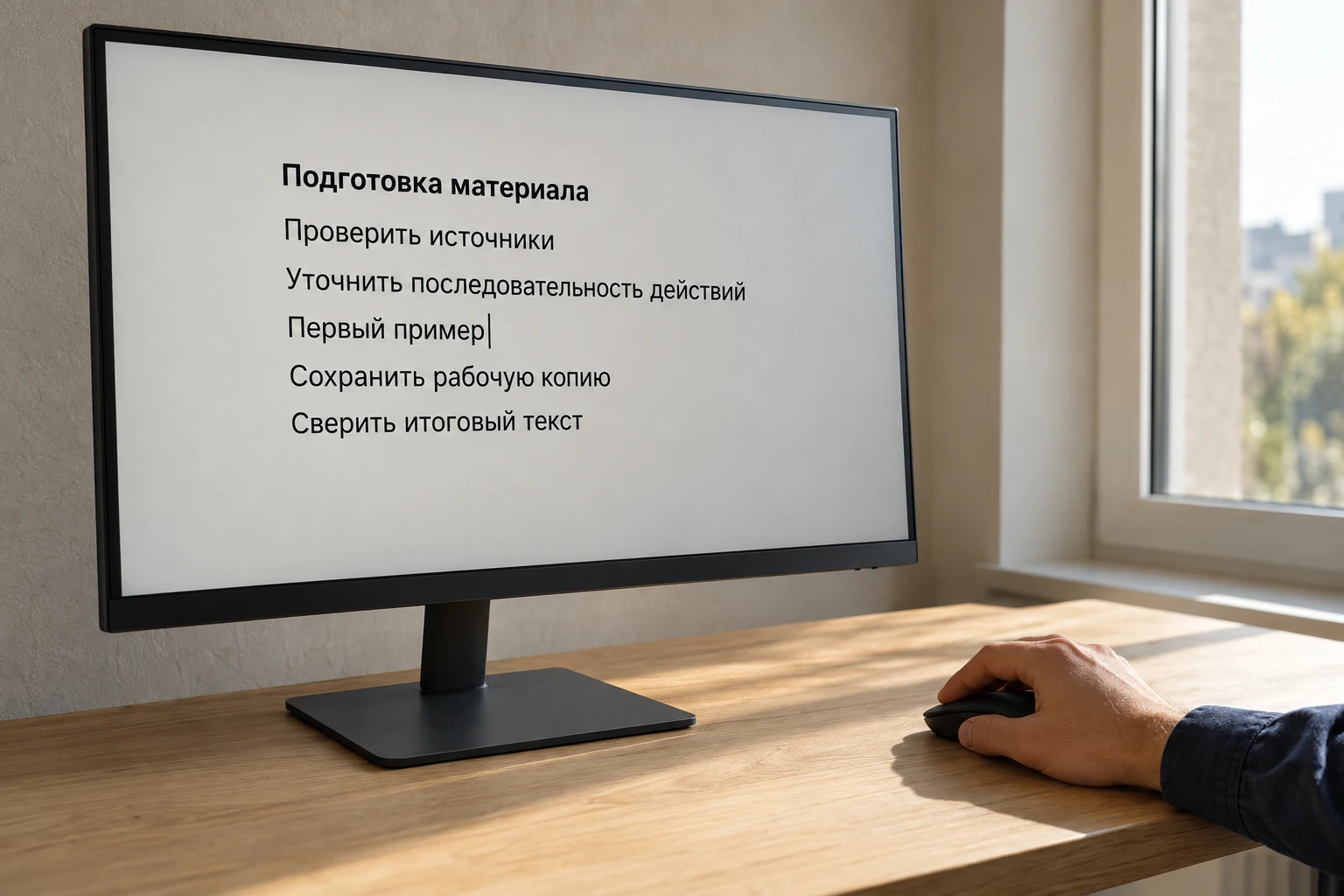
Обычная вставка Ctrl + V использует текущее содержимое буфера. Журнал позволяет выбрать одну из нескольких недавних копий. Чтобы проверить его без риска, используйте две короткие пробные строки, например «Первый пример» и «Второй пример».
- Нажмите клавишу с логотипом Windows вместе с V. При первом запуске нажмите «Включить».
- Выделите первую пробную строку и скопируйте её сочетанием Ctrl + C. Затем скопируйте вторую строку.
- Поставьте курсор в поле, куда можно вставить текст, и снова нажмите Windows + V.
- Нажмите первую запись в журнале. Проверьте, что вставилась именно она, хотя последней вы копировали вторую строку.
Если сочетание не открывает панель, перейдите в «Параметры», затем «Система» и «Буфер обмена» и проверьте включение журнала. При отказе других сочетаний и клавиш воспользуйтесь диагностикой клавиатуры ноутбука.
Сохраните нужную запись и учитывайте ограничения
Постоянно используемый фрагмент можно закрепить в журнале через управление записью. После этого проверьте, что у элемента виден признак закрепления. Закреплённые записи сохраняются после перезагрузки и общей очистки; для удаления такой записи используйте её собственное меню.
Журнал рассчитан максимум на 25 записей. Когда поступают новые, старые незакреплённые элементы удаляются. Поддерживаются текст, HTML и растровые изображения размером до 4 МБ на элемент. Буфер обмена не заменяет папку для хранения документов: нужный текст сохраните в отдельном файле.
После перезагрузки незакреплённые записи исчезают. Если история пуста, скопируйте новую короткую строку и откройте журнал ещё раз. Крупный объект или неподдерживаемое содержимое проверяйте отдельно: успешная обычная вставка не означает, что объект обязательно сохранится в истории.
Удалите отдельный элемент или очистите журнал
- Нажмите Windows + V и найдите ненужную запись.
- Откройте меню «Подробнее» со значком трёх точек рядом с ней и выберите «Удалить».
- Для общей очистки нажмите «Очистить все» в верхней части журнала. Другой путь: «Параметры», «Система», «Буфер обмена», раздел «Очистка данных буфера обмена», кнопка «Очистить».
- Повторно откройте журнал. Закреплённые элементы общей очисткой не удаляются: уберите каждый ненужный элемент отдельно.
Не закрепляйте пароли, коды входа и реквизиты. Если чувствительные сведения уже попали в журнал, удалите соответствующую запись и проверьте результат. Обратите внимание и на закреплённые элементы: они могут остаться после нажатия общей кнопки очистки.
Синхронизация с другим компьютером включается отдельно
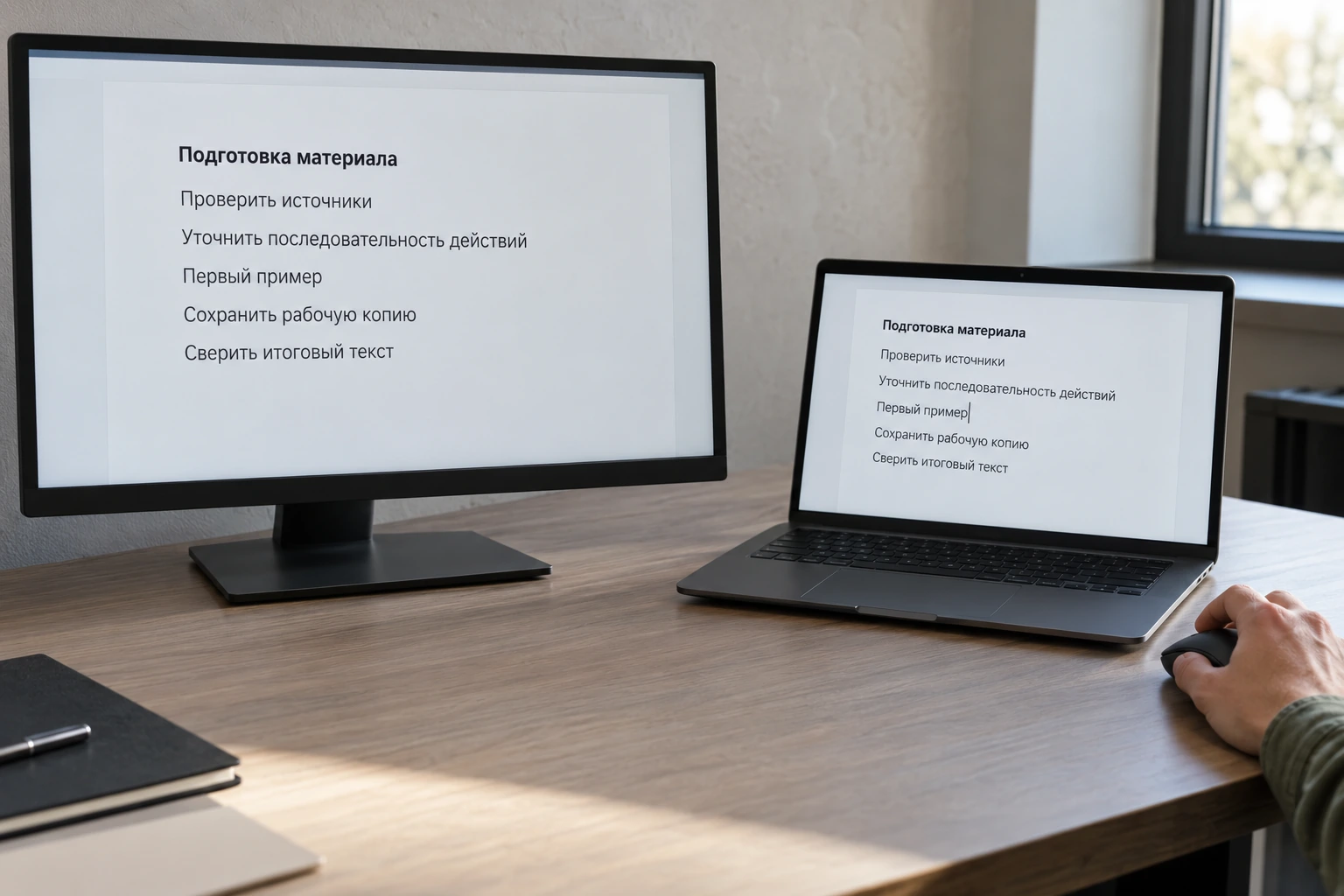
Для использования истории на одном компьютере достаточно локального журнала. Если нужен перенос скопированного текста между устройствами, откройте «Параметры», «Система», «Буфер обмена» и включите соответствующий параметр синхронизации. На обоих компьютерах должна использоваться одна и та же учётная запись Microsoft или рабочая учётная запись.
В параметрах можно выбрать автоматическую отправку копируемого текста или ручную синхронизацию отдельных записей. При ручном варианте откройте Windows + V и используйте кнопку синхронизации у нужного элемента. Настройте сначала пробный текст и проверьте его на втором компьютере. Условия и ограничения перечислены в справке Microsoft по буферу обмена.
Если одновременно медленно открываются журнал и другие окна Windows, это отдельная проблема производительности. Для неё есть проверка причин, по которым тормозит ноутбук. Сама история нужна для выбора недавней копии, поэтому после настройки достаточно убедиться, что пробная запись появляется и вставляется в нужное поле.