

Инструкция
Компьютер не видит телефон Android через USB: что проверить в Windows
Если Windows не видит телефон Android через USB, разблокируйте экран, выберите на телефоне режим «Передача файлов» и проверьте кабель с поддержкой данных. Затем попробуйте другой порт, перезапустите устройства и установите системные обновления.
Главное
Коротко: разблокируйте Android после подключения, откройте уведомление «Зарядка устройства через USB» и выберите «Передача файлов» или «Передача файлов / Android Auto». Если такого пункта нет, попробуйте другой кабель: многие кабели передают только питание. Подключите телефон напрямую к другому порту компьютера, перезапустите оба устройства и установите обновления Android и Windows.
Эта инструкция относится к проводной передаче файлов. Для беспроводной связи, уведомлений и фотографий используйте отдельное руководство по приложению «Связь с телефоном». Состояние основных сервисов Android можно сопоставить со страницей Google, но обнаружение кабеля обычно является локальной задачей.
В материале
Проверьте правильный порядок подключения
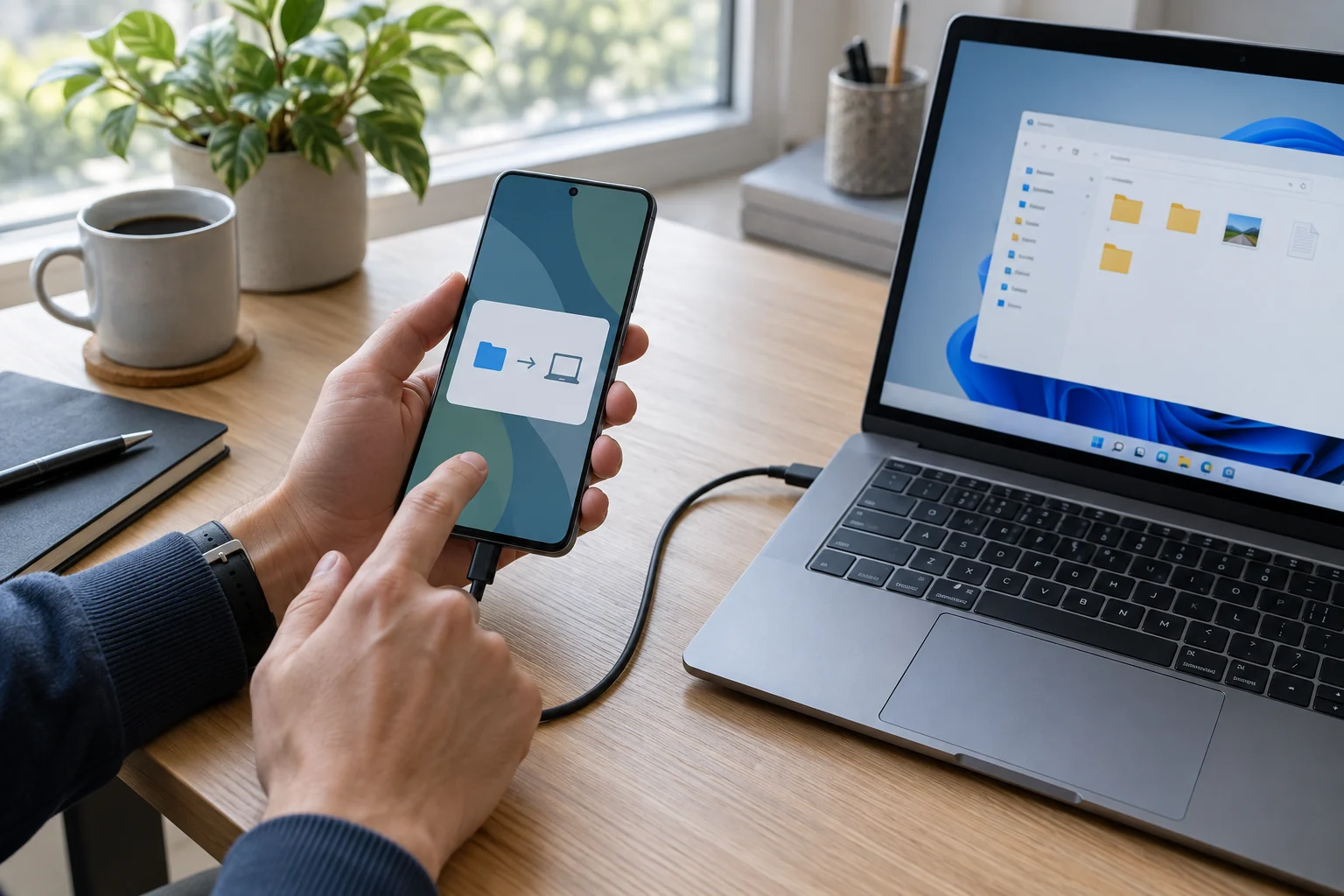
- Разблокируйте телефон Android и оставьте экран включённым.
- Подключите его напрямую к USB-порту компьютера, без переходника и концентратора.
- На телефоне откройте уведомление «Зарядка устройства через USB».
- В разделе «Режим работы USB» выберите «Передача файлов».
- На Windows откройте Проводник и проверьте раздел «Этот компьютер».
Google указывает, что экран телефона должен быть разблокирован, а режим передачи выбирается после подключения. Название уведомления немного различается у Samsung, Xiaomi, Honor и других производителей.
Почему телефон заряжается, но файлов нет
| Причина | Как проверить |
|---|---|
| Кабель только для зарядки | Использовать другой кабель с подтверждённой передачей данных |
| Выбран режим «Только зарядка» | Открыть USB-уведомление и выбрать передачу файлов |
| Телефон заблокирован | Разблокировать и подтвердить доступ |
| Проблема USB-порта | Подключить к другому прямому порту |
| Сбой драйвера MTP | Проверить предупреждение в Диспетчере устройств |
Проверьте кабель и порты
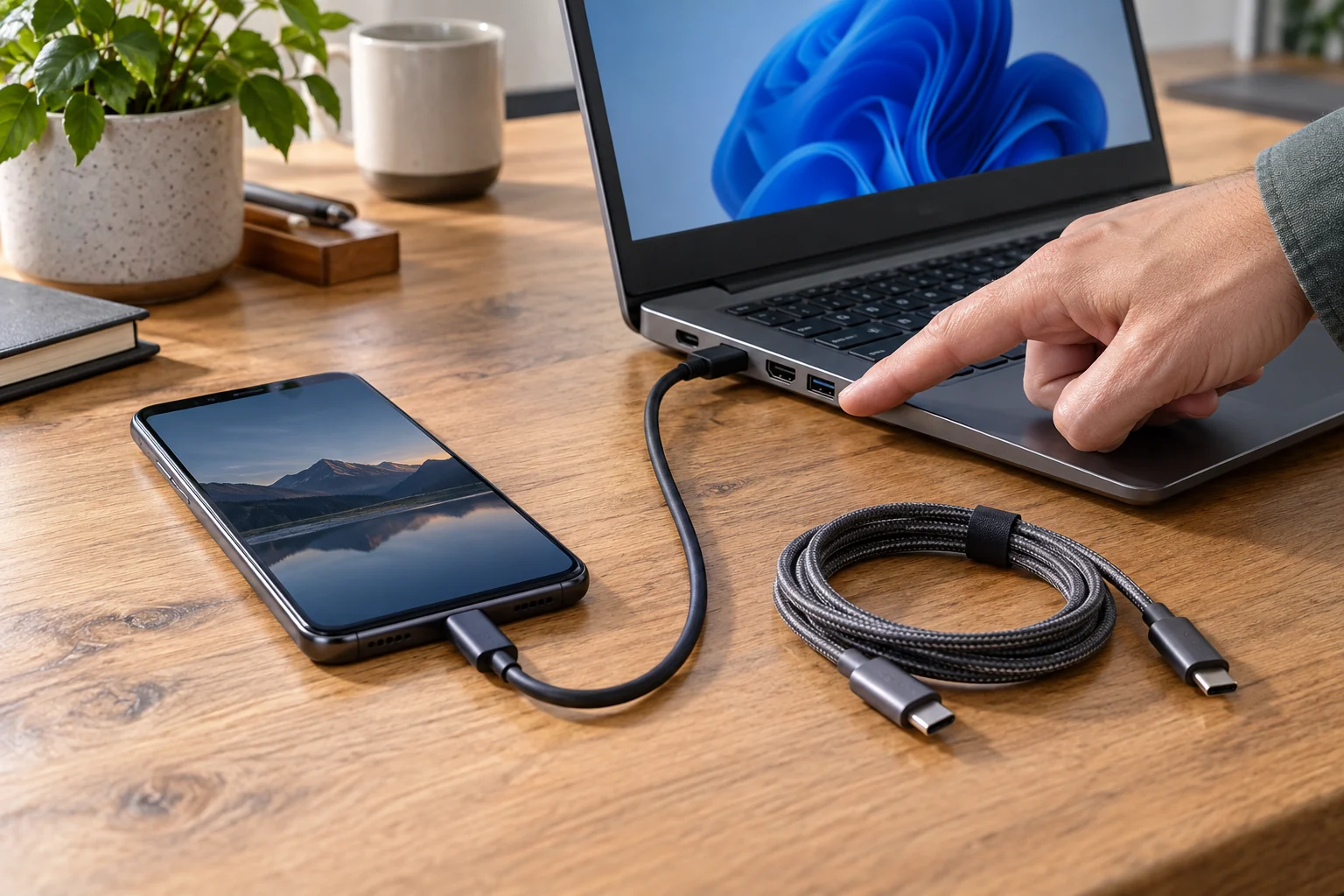
- Попробуйте кабель, которым уже удавалось передавать данные.
- Не используйте повреждённый или сильно перегнутый кабель.
- Подключите телефон к другому USB-порту компьютера.
- Для проверки подключите телефон к другому компьютеру, а к исходному порту другое устройство.
- Если используется настольный компьютер, сравните передний и задний порты без USB-концентратора.
Не очищайте разъём металлическими предметами и не давите на штекер. При люфте, следах жидкости или повреждении нужна аппаратная диагностика.
Перезапустите и обновите устройства
- Отсоедините кабель и перезапустите телефон.
- Перезапустите Windows обычной командой «Перезагрузка».
- Установите доступные обновления Android через раздел «Система» или «Обновление ПО».
- Откройте «Параметры» Windows > «Центр обновления Windows» и установите системные и доступные драйверные обновления.
- Подключите телефон снова после полного запуска обеих систем.
Проверьте устройство в Windows
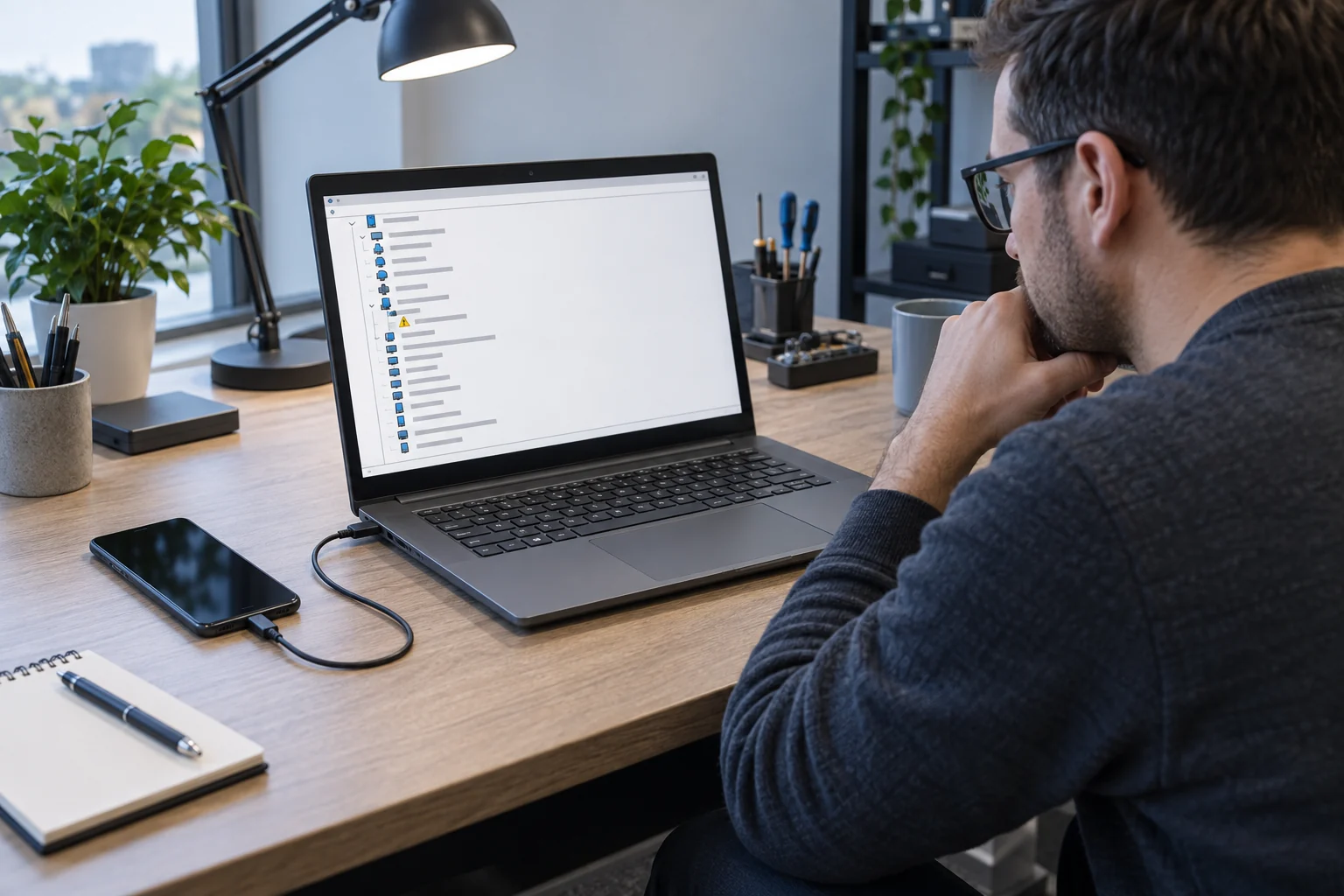
Нажмите правой кнопкой по кнопке «Пуск» и откройте «Диспетчер устройств». Ищите телефон в разделах «Переносные устройства», «Устройства Android» и «Контроллеры USB». Жёлтый знак предупреждения указывает на проблему драйвера или соединения.
Сначала выберите «Обновить драйвер» и автоматический поиск. Не скачивайте универсальные пакеты с неизвестных сайтов. Если производитель телефона требует отдельный драйвер, используйте только официальный сайт производителя и точную модель устройства.
Если нужно передать файлы прямо сейчас
Неисправность USB не означает потерю данных. Для небольших файлов можно использовать официальный облачный сервис, а для совместимых компьютеров Google описывает «Быструю отправку» для Windows. Для постоянной интеграции уведомлений и фотографий подойдёт официальное приложение «Связь с телефоном».
Когда нужна помощь производителя
Обратитесь в поддержку производителя телефона, если режим USB не появляется с несколькими кабелями и компьютерами. Для Windows подготовьте снимок Диспетчера устройств без личных данных, версию системы и название модели. Если порт физически повреждён или соединение пропадает от лёгкого движения, используйте сервисный центр.