

Инструкция
Приложение РЖД не работает на Android: что проверить
Если «РЖД Пассажирам» на Android не открывается, зависает или не показывает билет, проверьте статус сервиса, версию Android, обновление и кеш приложения.
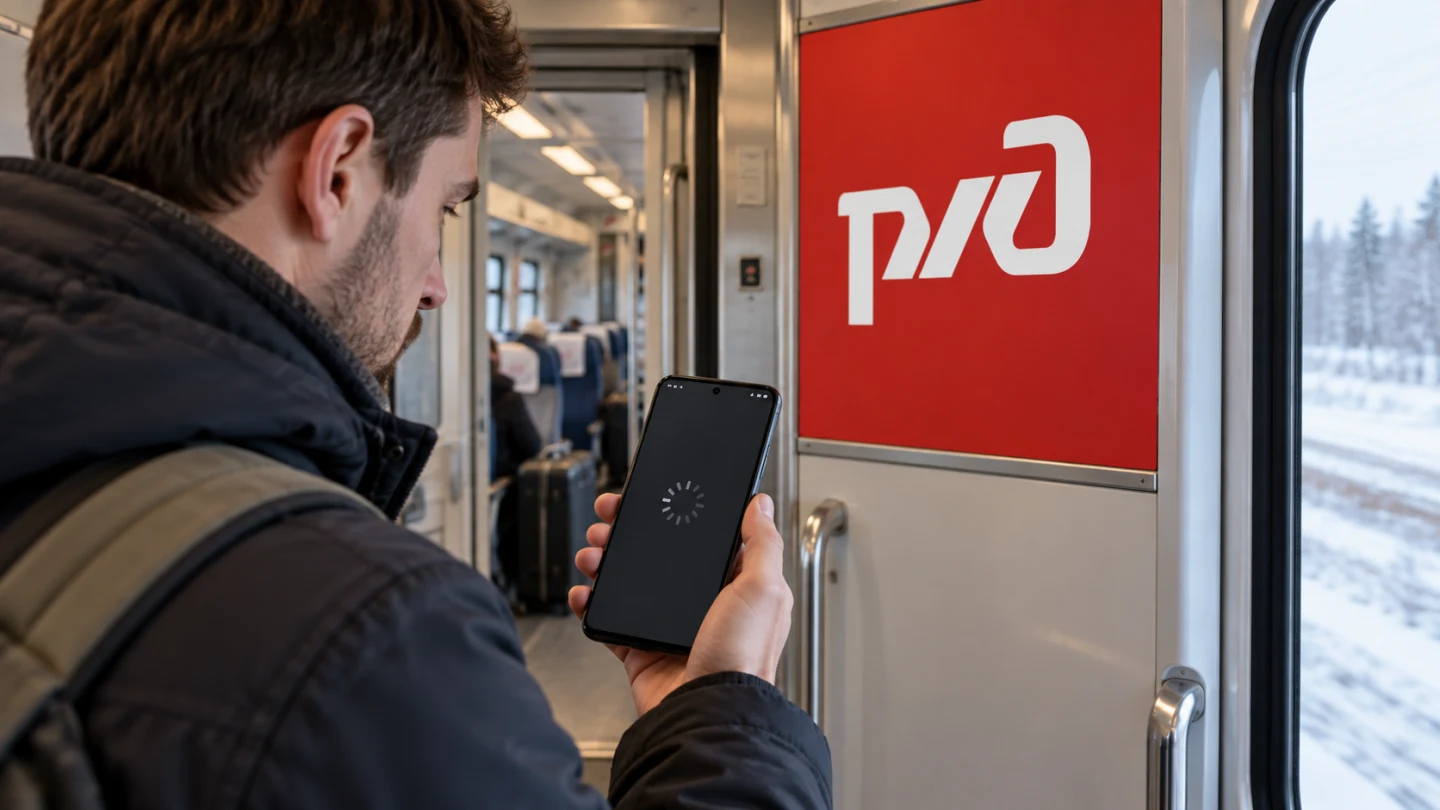
Главное
Коротко: проверьте текущий статус РЖД, затем перезапустите приложение и телефон, установите обновление из официального магазина и очистите только кеш. Не стирайте данные приложения и не покупайте билет повторно, пока не проверили личный кабинет, письмо и банковскую операцию.
В материале
- Сначала определите, что именно не работает
- Проверьте общий сбой и интернет
- Проверьте совместимость Android
- Принудительно остановите приложение
- Обновите приложение и систему
- Очистите кеш, но не данные
- Проверьте дату, время и свободную память
- Если не отображается купленный билет
- Если зависла оплата
- Когда переустанавливать приложение
- Что сообщить поддержке
Сначала определите, что именно не работает
| Симптом | Первая проверка | Основной риск |
|---|---|---|
| Приложение не открывается | Версия Android, обновление, перезапуск | Потеря локальных данных после очистки хранилища |
| Бесконечная загрузка | Статус РЖД и другая сеть | Лишний сброс настроек телефона |
| Не виден купленный билет | Аккаунт, письмо, номер заказа | Повторная покупка |
| Не проходит оплата | Банк, статус операции, заказ | Двойное списание |
Проверьте общий сбой и интернет
Если приложение перестало отвечать внезапно, откройте страницу сервиса и посмотрите, есть ли согласованные сигналы от других пользователей. При массовой проблеме переустановка обычно не ускоряет восстановление.
Проверьте в браузере несколько сайтов, затем переключитесь между Wi-Fi и мобильным интернетом. Если сеть подключена, но страницы не открываются, сначала выполните инструкцию по диагностике Wi-Fi без интернета.
Проверьте совместимость Android
В официальной карточке «РЖД Пассажирам» в RuStore указана минимальная версия Android 9. Откройте «Настройки», «О телефоне» или «Сведения об устройстве» и найдите версию системы. Названия разделов зависят от производителя.
Если на телефоне установлена более старая система, приложение может не обновляться или работать нестабильно. Не устанавливайте неофициальные APK ради обхода требования: они могут быть устаревшими или изменёнными.
Принудительно остановите приложение
- Откройте «Настройки».
- Перейдите в «Приложения» и выберите «РЖД Пассажирам».
- Нажмите «Остановить» или «Принудительно остановить».
- Подтвердите действие и снова откройте приложение.
Google рекомендует перезапускать телефон после каждого значимого шага и проверять, исчезла ли проблема. Это помогает не смешивать результат нескольких изменений.
Обновите приложение и систему
Откройте официальный магазин, из которого установлено приложение, и проверьте доступную версию. Карточка RuStore указывает разработчика ОАО «РЖД». Сверяйте разработчика перед установкой, чтобы не скачать программу с похожим названием.
Затем проверьте системное обновление Android. Перед обновлением зарядите телефон, подключитесь к стабильной сети и сохраните важные данные. Не устанавливайте тестовую прошивку только ради проверки приложения.
Очистите кеш, но не данные
- Откройте «Настройки», «Приложения», «РЖД Пассажирам».
- Выберите «Хранилище» или «Память».
- Нажмите «Очистить кеш».
- Не нажимайте «Очистить данные» или «Очистить хранилище» на первом этапе.
- Перезапустите телефон и проверьте вход.
Google отмечает, что очистка кеша временно освобождает место, но кеш со временем создаётся снова. Очистка данных действует иначе: она может удалить локальные настройки и потребовать повторного входа.
Проверьте дату, время и свободную память
Включите автоматические дату, время и часовой пояс. Значительная ошибка времени способна мешать защищённым соединениям. Также проверьте свободное место в разделе хранилища и удалите только ненужные файлы, предварительно сохранив важное.
Не используйте приложения для агрессивной автоматической очистки. Они могут удалить данные, которые понадобятся для входа, уведомлений или отображения билета.
Если не отображается купленный билет
- Проверьте, в тот ли аккаунт выполнен вход.
- Найдите письмо или уведомление с номером заказа.
- Проверьте историю заказов и статус оплаты.
- Откройте официальный сайт РЖД в браузере и сравните личный кабинет.
- Сохраните номер поезда, дату, маршрут и данные пассажира для обращения в поддержку.
Не публикуйте билет, QR-код и персональные данные в открытых сообщениях. Если поездка скоро, используйте официальный канал поддержки и держите документ, удостоверяющий личность, под рукой.
Если зависла оплата
Не повторяйте платёж немедленно. Сначала проверьте уведомление банка, историю операций и состояние заказа. Если деньги зарезервированы, а билет не появился, зафиксируйте точное время, сумму и последние цифры заказа без публикации полных реквизитов.
Если деньги зарезервированы, а заказ не появился, обратитесь в банк и официальную поддержку РЖД. Уточняйте статус конкретной операции, не создавая новый заказ до получения ответа.
Когда переустанавливать приложение
Удаление приложения оставьте последним шагом. Google предупреждает, что сохранённые внутри приложения данные будут удалены. До переустановки убедитесь, что знаете логин, можете получить код входа и сохранили номера важных заказов.
Установите приложение только из официальной карточки ОАО «РЖД». После входа сначала проверьте историю поездок, а уже затем повторяйте действия с покупкой.
Что сообщить поддержке
В карточке RuStore для приложения указана поддержка по адресу mobileapps@rzd.ru. В обращении сообщите модель телефона, версию Android, версию приложения, время ошибки, тип сети и последовательность действий. Приложите снимок ошибки без банковских реквизитов, QR-кода билета и паспортных данных.
Для iOS есть отдельный материал о приложении РЖД на iPhone. Не переносите пункты очистки кеша с Android на iPhone: системы управляют данными приложений по-разному.
Важно: материал носит информационно-справочный характер. Failx.ru не аффилирован с ОАО «РЖД», RuStore или Google. Доступность и результат зависят от устройства, версии Android, региона, аккаунта и решений владельца сервиса.