

Инструкция
Сбой проверки Аккаунта Apple: что делать на iPhone
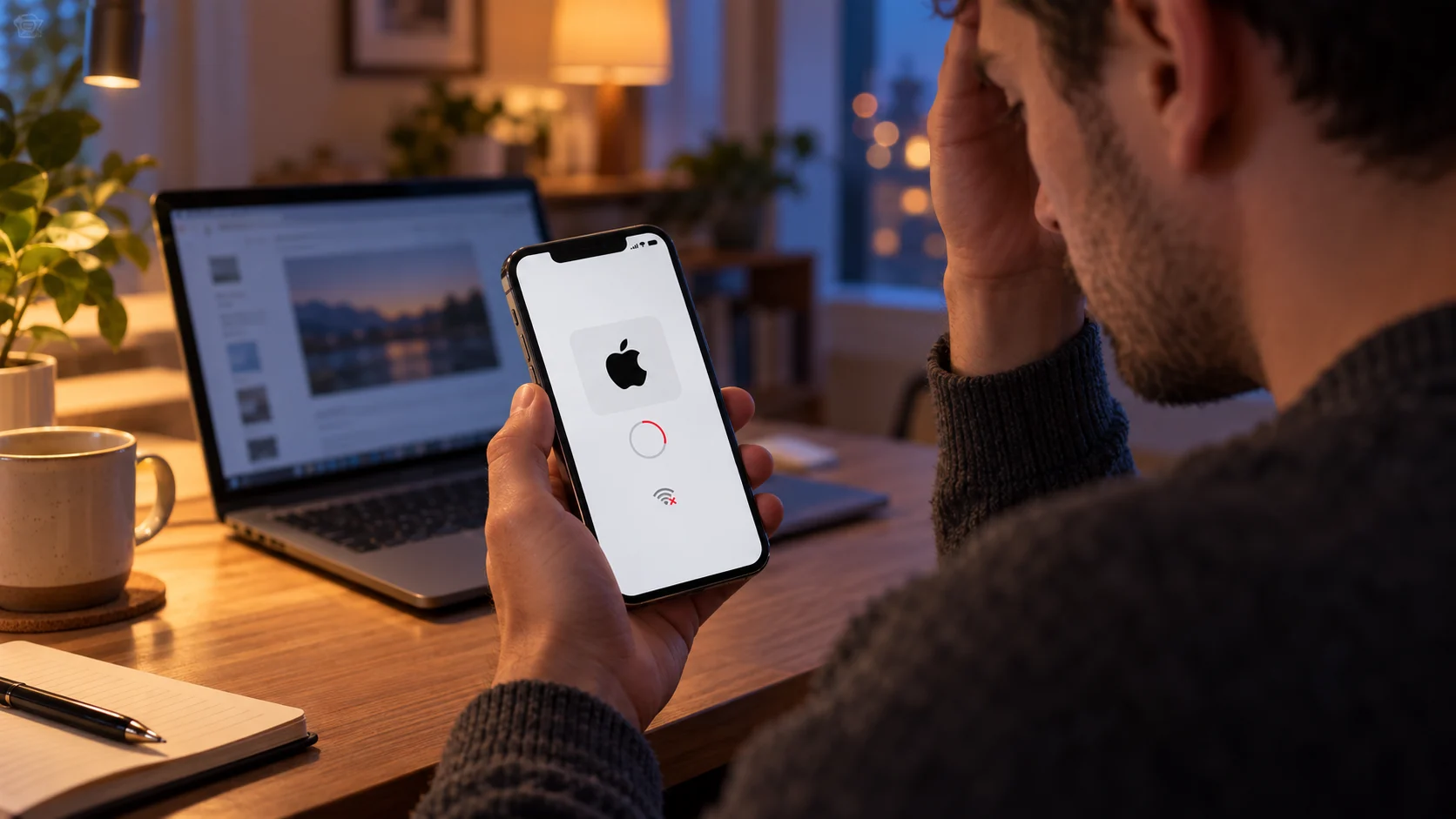
Если iPhone показывает сбой проверки Аккаунта Apple, проверьте состояние сервисов, интернет, дату и время, системное обновление и данные для входа.
Главное
Коротко: сначала откройте текущий статус Apple и страницу состояния системы компании. Затем проверьте интернет в Safari, автоматические дату и время, обновление iOS и правильность адреса или номера Аккаунта Apple. Не вводите пароль и код подтверждения на сторонних сайтах.
В материале
Определите, где появляется ошибка
| Ситуация | Что проверить первым | Возможная причина |
|---|---|---|
| Ошибка во всех сервисах Apple | Состояние системы и сеть | Сбой сервиса или соединения |
| App Store не принимает вход | Аккаунт, дата и сотовые данные | Ошибка проверки или ограничение сети |
| iCloud просит пароль повторно | Недавнюю смену пароля и восстановление | Старые данные входа или незавершённая синхронизация |
| Код подтверждения отклонён | Доверенное устройство и новый код | Истёкший или неверный код |
| Аккаунт заблокирован | Официальное восстановление Apple | Слишком много неверных попыток |
Проверьте состояние сервисов Apple
Apple рекомендует начать со страницы «Состояние системы». Если рядом с Аккаунтом Apple, iCloud или App Store указан сбой или обслуживание, повторите вход позже. Сброс телефона и смена пароля не ускорят восстановление серверов.
Если проблема только у вас, сравните признаки с инструкцией как отличить общий сбой от локальной ошибки.
Проверьте интернет
- Откройте в Safari два обычных сайта.
- Переключитесь с Wi-Fi на сотовую сеть или обратно.
- Отключите авиарежим.
- В «Настройки», «Сотовая связь» убедитесь, что нужному приложению разрешены данные.
- Повторите вход один раз.
Если Wi-Fi подключён без доступа к сети, используйте отдельную проверку Wi-Fi. Не устанавливайте неизвестные профили и сертификаты ради входа.
Включите автоматические дату и время
Откройте «Настройки», «Основные», «Дата и время» и включите автоматическую настройку. Неверный часовой пояс или время могут мешать защищённой проверке аккаунта.
После изменения перезапустите iPhone и повторите вход. Не меняйте дату вручную на случайное значение.
Проверьте данные Аккаунта Apple
Идентификатор Apple ID теперь называется Аккаунтом Apple. Для входа используется адрес электронной почты или номер телефона, связанный с аккаунтом. Если вы не уверены в данных, откройте официальный сайт account.apple.com вручную, а не по ссылке из сообщения.
- Проверьте раскладку и регистр пароля.
- Не повторяйте неверный пароль много раз.
- Если пароль недавно менялся, обновите вход в сервисах на устройстве.
- Никому не сообщайте проверочный код.
Получите новый проверочный код
При двухфакторной аутентификации используйте код с доверенного устройства или доверенного номера. Старый код может истечь. Запросите новый только через системное окно Apple.
Если код не приходит или отклоняется, проверьте, что доверенный номер доступен и на устройстве есть сеть. Не вводите код в чате поддержки и не пересылайте его другим людям.
Обновите iOS
- Создайте актуальную резервную копию.
- Откройте «Настройки», «Основные», «Обновление ПО».
- Установите совместимое обновление.
- Подключите iPhone к питанию и стабильной сети.
- После перезапуска повторите проверку аккаунта.
Apple рекомендует использовать актуальную версию системы при проблемах входа в iCloud и другие службы.
Если аккаунт заблокирован
После большого числа неправильных попыток Аккаунт Apple может быть автоматически заблокирован. Используйте только официальный процесс восстановления Apple. Не создавайте новый аккаунт только из-за временной ошибки, если вам нужны покупки, резервные копии и подписки старого аккаунта.
Если ошибка связана только с магазином, сначала выполните шаги из инструкции App Store не скачивает приложения.
Когда выходить из аккаунта
Выход из Аккаунта Apple может остановить синхронизацию и затронуть локальные данные. Не делайте его первым шагом. Сначала проверьте состояние сервисов, сеть, время, пароль и обновление.
Перед выходом убедитесь, что знаете пароль, имеете доступ к доверенному номеру, резервная копия завершена, а важные файлы сохранены.
Когда обращаться в поддержку
Обратитесь в Apple, если сервисы работают, сеть стабильна, система обновлена, но проверка по-прежнему не проходит. Подготовьте модель iPhone, версию iOS, точный текст ошибки и время попытки. Не передавайте пароль и проверочный код.
Важно: материал носит информационно-справочный характер. Failx.ru не аффилирован с Apple. Доступность и результат зависят от устройства, версии iOS, сети, региона, состояния аккаунта и решений владельца сервиса.