

Инструкция
Telegram не загружает фото и видео на Android: что проверить
Если Telegram на Android не скачивает фото и видео, проверьте общий сбой, сеть, менеджер загрузок, автозагрузку, память, трафик и кэш.
Главное
Коротко: откройте другой чат и проверьте текущий статус Telegram. Затем переключите сеть, найдите активные загрузки через поиск, проверьте автоматическое скачивание и свободное место. Не очищайте данные и не удаляйте приложение до проверки доступа к аккаунту и важных локальных файлов.
В материале
- Определите характер проблемы
- Исключите массовый сбой
- Проверьте соединение
- Проверьте менеджер загрузок
- Настройте автоматическую загрузку
- Разрешите мобильные и фоновые данные
- Освободите место и очистите только кэш
- Проверьте разрешения
- Обновите Telegram и Android
- Когда переустанавливать Telegram
- Когда писать в поддержку
Определите характер проблемы
| Симптом | Что проверить первым | Возможная причина |
|---|---|---|
| Не открываются медиа во всех чатах | Статус Telegram и интернет | Общий сбой или проблема сети |
| Один файл остановился | Менеджер загрузок и доступность сообщения | Пауза, удаление файла или обрыв |
| По Wi-Fi работает, по мобильной сети нет | Автозагрузка и мобильные данные | Ограничение трафика |
| Видео загружается рывками | Скорость сети и память телефона | Нестабильное соединение или нехватка места |
| Файл открыт, но его нет в галерее | Сохранение и разрешение на фото | Медиа не экспортировано из Telegram |
Исключите массовый сбой
Если одновременно не обновляются каналы, не отправляются сообщения и не скачиваются файлы у нескольких людей, вероятна проблема сервиса. Очистка памяти телефона в этот момент не ускорит восстановление.
Используйте порядок из инструкции как отличить общий сбой от локальной ошибки. При массовых сигналах оставьте одну загрузку и повторите проверку позже.
Проверьте соединение
- Откройте в браузере два обычных сайта.
- Переключитесь с Wi-Fi на мобильный интернет или обратно.
- Отключите авиарежим, если он включён.
- Вернитесь в Telegram и повторите загрузку одного файла.
Если Wi-Fi подключён, но страницы не открываются, воспользуйтесь инструкцией для Wi-Fi без интернета. Не меняйте несколько системных параметров одновременно.
Проверьте менеджер загрузок
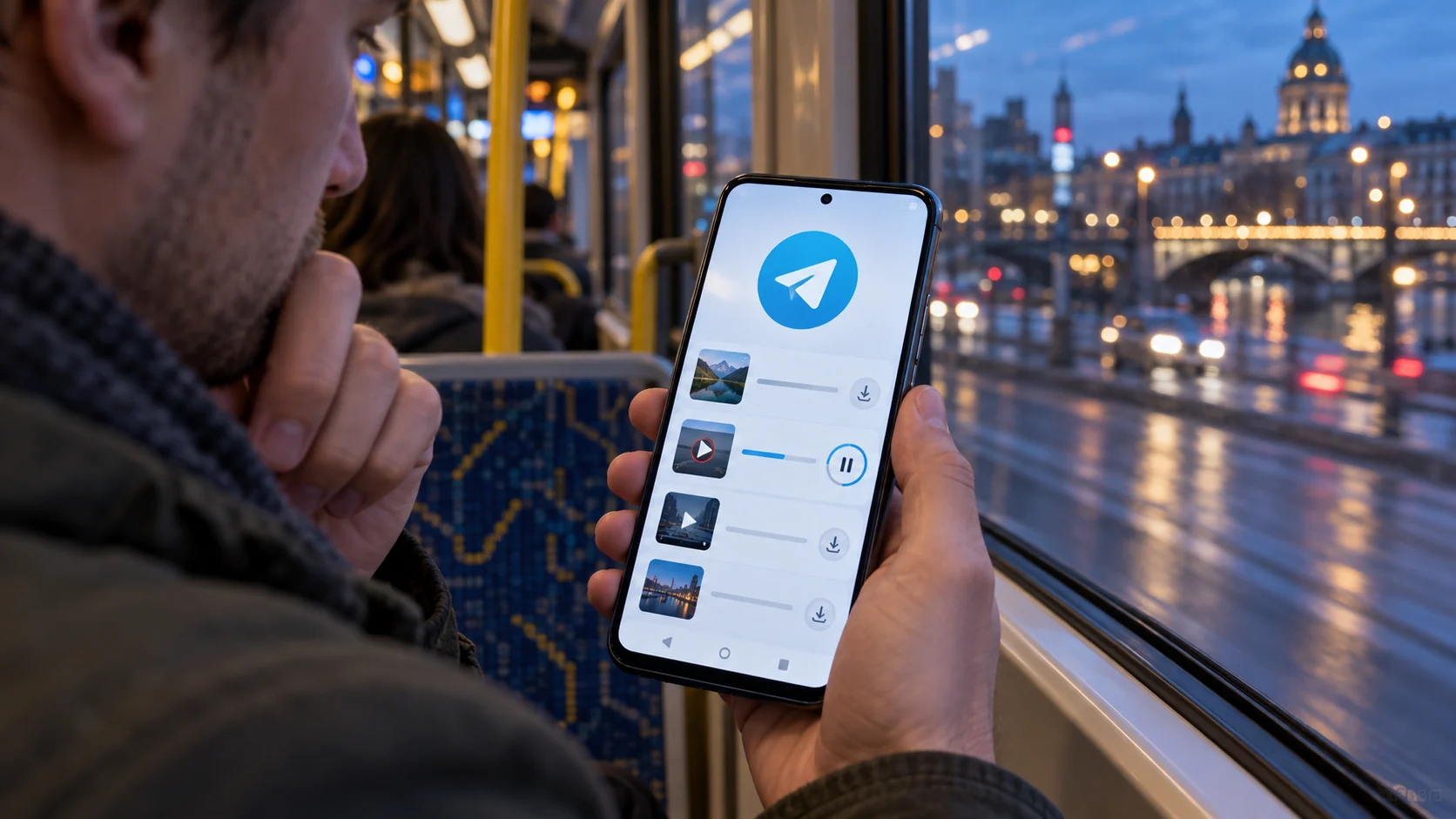
Во время активного скачивания Telegram показывает раздел загрузок через поиск. Откройте поиск, перейдите к загрузкам и проверьте, не стоит ли файл на паузе. Возобновите один объект и при необходимости поднимите его приоритет.
Если отправитель удалил сообщение или исходный файл больше недоступен, старую загрузку восстановить нельзя. Попросите отправить файл снова, если это безопасно и уместно.
Настройте автоматическую загрузку
В Telegram откройте «Настройки», «Данные и память», «Автозагрузка медиа». Проверьте параметры отдельно для мобильной сети, Wi-Fi и роуминга, а также ограничения для фото, видео и файлов.
- Если тип медиа выключен, запустите нужный файл вручную.
- Если установлен небольшой лимит, крупное видео будет ждать ручного действия.
- Автозагрузка в роуминге может расходовать платный трафик.
В разных версиях Telegram названия могут немного отличаться, но нужные параметры находятся в разделе данных и памяти.
Разрешите мобильные и фоновые данные
Откройте системные «Настройки», «Приложения», Telegram и раздел использования данных. Убедитесь, что приложению разрешены мобильные данные и фоновая передача, если файлы должны загружаться без открытого экрана.
Проверьте также режим экономии трафика и энергосбережения. На Samsung, Xiaomi, realme и других устройствах названия пунктов отличаются, поэтому ориентируйтесь на карточку Telegram и управление данными.
Освободите место и очистите только кэш
Откройте «Настройки» Android, «Хранилище» и проверьте свободный объём. Затем в Telegram откройте «Настройки», «Данные и память», «Использование памяти». Можно удалить локальный кэш выбранных типов медиа.
Обычные облачные файлы при сохранённом сообщении загружаются повторно. Содержимое секретных чатов и отдельные локальные загрузки требуют осторожности. Не нажимайте системную кнопку «Очистить данные», если не готовы заново входить в аккаунт.
Проверьте разрешения
Если не отправляется собственная фотография или файл не сохраняется в галерею, откройте «Настройки», «Приложения», Telegram, «Разрешения». Разрешите фото и видео только в объёме, который нужен вашему сценарию.
Не путайте просмотр внутри Telegram и сохранение в галерею. Файл может полностью открываться в приложении, но не быть экспортирован в память телефона.
Обновите Telegram и Android
- Откройте официальный магазин приложений.
- Найдите Telegram и установите доступное обновление.
- Проверьте системное обновление Android.
- Перезапустите телефон.
- Повторите загрузку одного файла.
Не устанавливайте неофициальные клиенты и модифицированные сборки ради восстановления загрузок. Они не исправят серверный сбой и могут создать риск для аккаунта.
Когда переустанавливать Telegram
Переустановка нужна только после проверки статуса, сети, очереди, настроек, памяти и кэша. До удаления убедитесь, что помните номер, можете получить код входа и сохранили важные локальные файлы.
Если код входа не приходит, откройте инструкцию по коду Telegram. Не сообщайте код другим людям и не вводите его на сторонних сайтах.
Когда писать в поддержку
Обратитесь в официальную поддержку Telegram, если проблема сохраняется в нескольких сетях, места достаточно, приложение обновлено, а медиа не загружаются только на вашем телефоне или аккаунте. Укажите модель устройства, версию Android и Telegram, тип сети, примерный размер файла и время проверки без данных переписки.
Важно: материал носит информационно-справочный характер. Failx.ru не аффилирован с Telegram. Доступность и результат зависят от устройства, версии Android, приложения, сети, памяти, разрешений, региона, аккаунта и решений владельца сервиса.