

Инструкция
Steam: ошибка записи на диск, что проверить
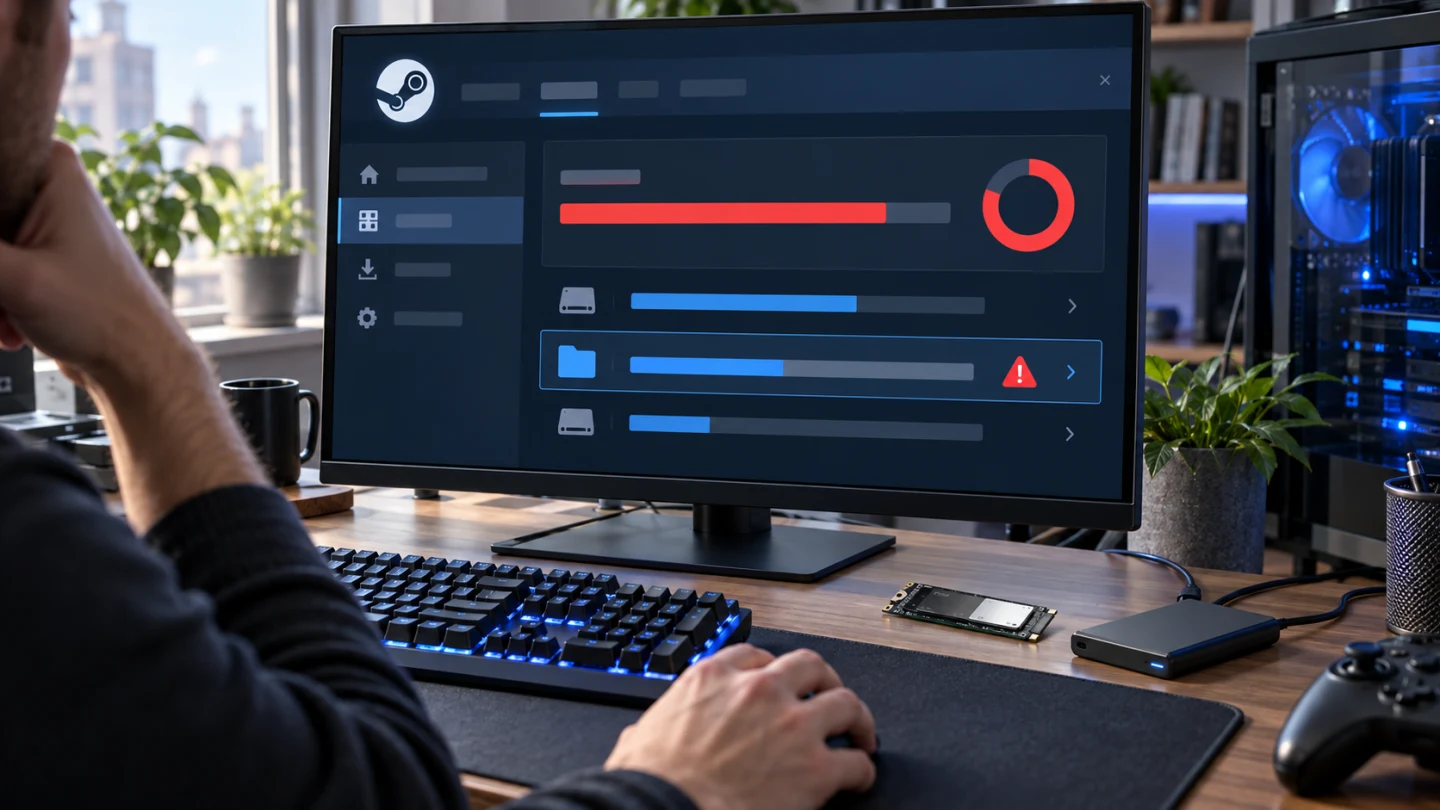
Ошибка записи на диск в Steam возникает, когда клиент не может сохранить или обновить файлы игры. Проверьте место, библиотеку, файлы и состояние накопителя.
Главное
Коротко: полностью закройте Steam и перезапустите компьютер, затем проверьте свободное место на диске. В Steam откройте «Настройки», «Хранилище» и восстановите проблемную папку библиотеки. После этого проверьте целостность файлов игры и очистите кэш загрузки. Не удаляйте папку steamapps и не отключайте защиту Windows целиком.
В материале
- Определите масштаб ошибки
- Перезапустите Steam и компьютер
- Проверьте свободное место
- Восстановите папку библиотеки
- Проверьте целостность файлов игры
- Очистите кэш загрузки
- Проверьте папку на другом диске
- Проверьте защиту Windows без полного отключения
- Проверьте накопитель
- Не переустанавливайте Steam первым шагом
- Когда обращаться в поддержку
Определите масштаб ошибки
| Где появляется ошибка | Вероятное направление | Первый шаг |
|---|---|---|
| Только у одной игры | Повреждённые файлы или отдельная папка | Проверить целостность файлов |
| У всех игр на одном диске | Папка библиотеки, место или накопитель | Проверить хранилище и восстановить папку |
| У всех загрузок Steam | Кэш, разрешения или защита | Перезапустить клиент и очистить кэш |
| Диск исчезает из Windows | Подключение или аппаратная проблема | Остановить запись и проверить накопитель |
| Загрузка не начинается, но записи на диск нет | Сеть или сервер загрузки | Проверить отдельную сетевую диагностику |
Сначала посмотрите текущий статус Steam. Если клиент не подключается к сети, используйте инструкцию что делать, когда Steam не подключается. Ошибка записи на диск относится к локальному сохранению файлов.
Перезапустите Steam и компьютер
- Поставьте загрузку на паузу.
- Откройте меню Steam и выберите выход.
- Дождитесь завершения процессов клиента.
- Перезапустите Windows.
- Откройте Steam и возобновите одну загрузку.
Официальная справка Steam рекомендует перезапуск как первый шаг: он снимает временные блокировки файлов и завершает фоновые процессы. Не выключайте компьютер принудительно во время записи.
Проверьте свободное место
Откройте «Параметры» Windows, «Система», «Память» или свойства диска в Проводнике. Для обновления может требоваться больше места, чем показывает размер загружаемого пакета, потому что Steam распаковывает и заменяет существующие файлы.
Освободите место удалением собственных ненужных файлов или переносом игр через Steam. Не удаляйте файлы из папки steamapps вручную, если не понимаете их назначение.
Восстановите папку библиотеки
- В Steam откройте «Настройки».
- Перейдите в раздел «Хранилище».
- Выберите диск и проблемную библиотеку.
- Откройте меню с тремя точками.
- Запустите восстановление папки.
Steam объясняет, что клиенту нужны права записи в папку библиотеки. Восстановление обновляет разрешения и служебные настройки, не удаляя установленные игры.
Проверьте целостность файлов игры
- Найдите игру в библиотеке.
- Откройте её свойства.
- Перейдите в «Установленные файлы».
- Выберите проверку целостности файлов.
- Дождитесь завершения без параллельной проверки других игр.
Steam сравнит локальные файлы и повторно загрузит повреждённые элементы. Некоторые локальные конфигурационные файлы могут не пройти проверку, и официальная справка считает это нормальным для ряда игр.
Очистите кэш загрузки
Откройте «Настройки», «Загрузки», затем выберите очистку кэша загрузки. Установленные игры останутся на месте, но Steam попросит снова войти в аккаунт. Убедитесь, что помните способ входа и имеете доступ к подтверждению.
После повторной авторизации запустите одну проблемную загрузку. Не меняйте одновременно регион, библиотеку и настройки защиты, иначе будет трудно определить причину.
Проверьте папку на другом диске
Если ошибка возникает у всех игр на одном накопителе, создайте новую библиотеку через «Настройки», «Хранилище» и кнопку добавления диска. Переместите одну небольшую игру средствами Steam и проверьте обновление.
Успешная запись на другом внутреннем диске указывает на проблему исходной папки или накопителя. Steam не рекомендует внешние диски для постоянной библиотеки из-за возможных отключений и задержек.
Проверьте защиту Windows без полного отключения
Откройте «Безопасность Windows», историю защиты и посмотрите, не был ли заблокирован файл Steam или игры. Если защита показала реальную угрозу, не восстанавливайте файл автоматически. Запустите проверку и уточните источник.
Для доверенной игры допустимо настроить узкое исключение после проверки файла и издателя. Не отключайте антивирус, брандмауэр и защиту папок целиком. На рабочем компьютере изменения выполняет администратор.
Проверьте накопитель
Если Windows сообщает об ошибках диска, накопитель пропадает, работает необычно медленно или проблема повторяется в других программах, сохраните важные данные. Откройте свойства диска, «Сервис», «Проверка на наличие ошибок» и следуйте системным подсказкам.
Не запускайте многократные интенсивные тесты на накопителе с признаками аппаратной неисправности. После резервной копии обратитесь к специалисту или производителю диска.
Не переустанавливайте Steam первым шагом
Официальная справка допускает установку клиента поверх существующей папки, но предупреждает, что обычное удаление Steam может удалить игровой контент. Сначала используйте восстановление библиотеки, проверку файлов и кэша.
Перед переустановкой сделайте резервную копию сохранений, которые не синхронизированы с облаком, и убедитесь, что папка steamapps сохранена.
Когда обращаться в поддержку
Подготовьте название игры, точный текст ошибки, путь к библиотеке, объём свободного места и результат проверки на другом диске. Если ошибка возникает только у одной игры после проверки файлов, обратитесь к её издателю. Если у всех игр, используйте Steam Support.
Важно: материал носит информационно-справочный характер. Failx.ru не аффилирован со Steam, Valve, Microsoft, разработчиком игры или производителем накопителя. Названия пунктов зависят от версии клиента и Windows. Результат зависит от прав доступа, свободного места, состояния файлов и исправности диска.