

Инструкция
WhatsApp не загружает фото и видео на Android: что проверить
Если WhatsApp на Android не скачивает фото и видео, проверьте общий сбой, интернет, автозагрузку, свободное место, разрешения и обновление приложения.
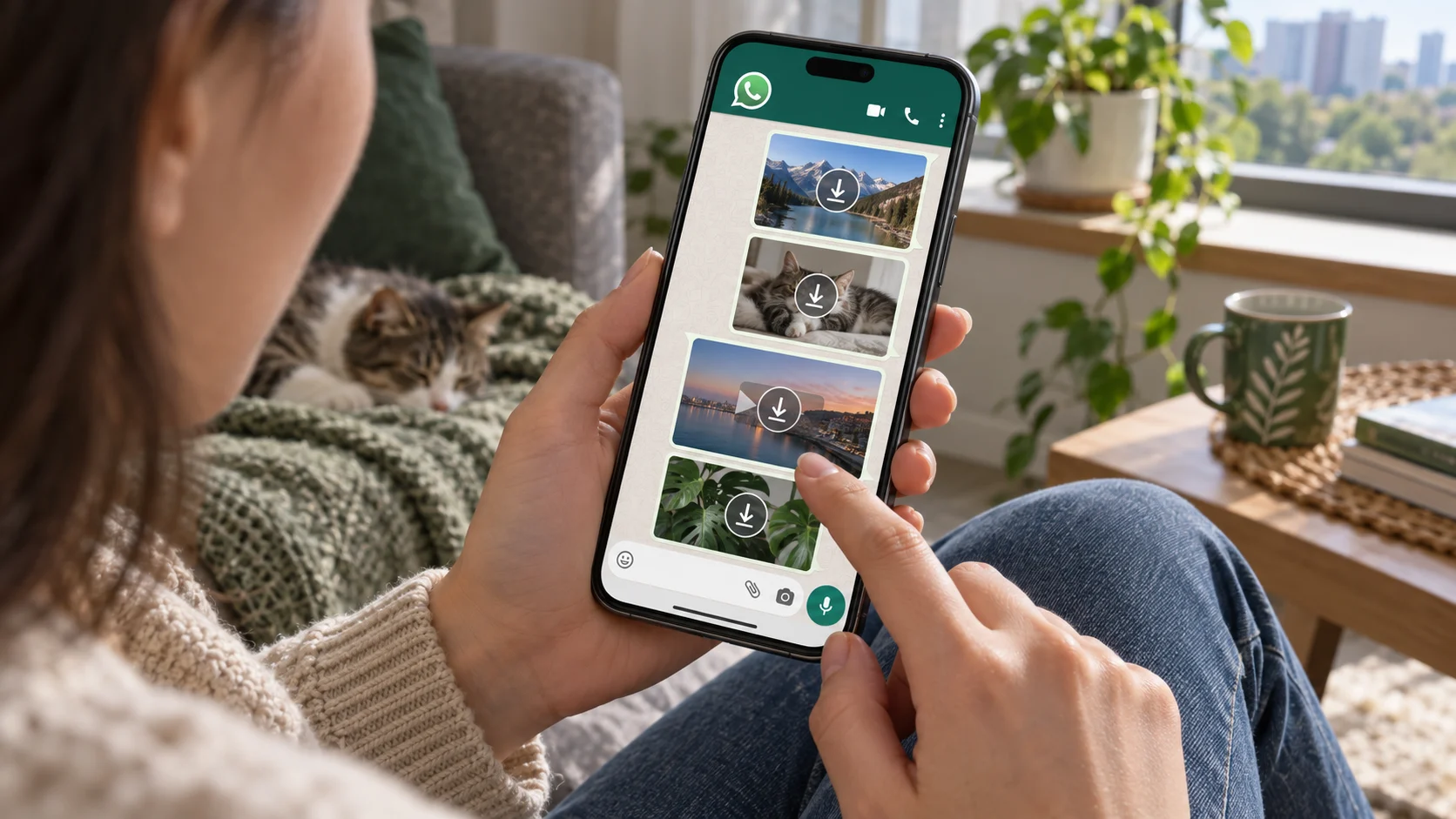
Главное
Коротко: сначала откройте другое сообщение и проверьте интернет, затем посмотрите текущий статус WhatsApp. Если проблема только на вашем Android, вручную коснитесь значка загрузки, проверьте настройки автоскачивания, свободное место и доступ приложения к сети. Не удаляйте WhatsApp до проверки резервной копии чатов.
В материале
Определите симптом
| Что происходит | Что проверить первым | Вероятная причина |
|---|---|---|
| Не скачиваются все фото и видео | Статус сервиса и интернет | Общий сбой или проблема сети |
| Через Wi-Fi работает, через мобильную сеть нет | Автозагрузка и доступ к мобильным данным | Ограничение трафика |
| Останавливается один большой ролик | Свободное место и стабильность сети | Недостаток памяти или обрыв загрузки |
| Файл скачался, но его нет в галерее | Видимость медиа | Файл скрыт от галереи, а не потерян |
| Не отправляется собственное фото | Разрешение на фото и видео | Android ограничил доступ приложения |
Проверьте, нет ли общего сбоя
Официальный центр помощи WhatsApp сообщает, что при проблемах сервиса у части пользователей могут одновременно перестать отправляться и скачиваться изображения и видео. Если сообщения и медиа не работают у разных людей и в разных сетях, повторная установка приложения не поможет до восстановления сервиса.
Сравните ситуацию с инструкцией как отличить массовый сбой от проблемы телефона. При массовых сигналах не отправляйте один и тот же файл много раз: после восстановления он может уйти повторно.
Проверьте интернет без WhatsApp
- Откройте в браузере два обычных сайта.
- Переключитесь с Wi-Fi на мобильный интернет или обратно.
- Отключите режим полёта, если он включён.
- Вернитесь в чат и коснитесь значка загрузки один раз.
Если Wi-Fi отображается подключённым, но страницы не открываются, используйте отдельную проверку Wi-Fi без доступа к интернету. Не меняйте DNS и другие системные параметры, пока не проверена обычная сеть.
Настройте автозагрузку медиа
В WhatsApp нажмите кнопку дополнительных действий, откройте «Настройки», «Хранилище и данные». В разделе автоматической загрузки отдельно проверьте фото, аудио, видео и документы для мобильной сети, Wi-Fi и роуминга.
- Если тип файла не выбран, он не будет скачиваться автоматически.
- Если загрузка разрешена только по Wi-Fi, в мобильной сети файл нужно запустить вручную.
- Автозагрузка в роуминге может расходовать платный трафик, включайте её только осознанно.
Настройка отвечает за автоматическое скачивание. Даже при выключенной автозагрузке отдельный файл обычно можно загрузить вручную касанием.
Проверьте доступ к мобильным данным
Откройте системные «Настройки», «Приложения», WhatsApp и раздел использования данных. Убедитесь, что приложению разрешены мобильные данные и фоновая передача, если вы хотите получать медиа без открытого приложения. Названия пунктов различаются у Samsung, Xiaomi, realme и других производителей.
Также проверьте режим экономии трафика и энергосбережения. Они могут приостанавливать фоновую загрузку, но не должны требовать полного сброса телефона.
Освободите место безопасно
Откройте «Настройки» Android, «Хранилище» и посмотрите свободный объём. Затем в WhatsApp откройте «Настройки», «Хранилище и данные», «Управление хранилищем». Удаляйте только те крупные файлы, которые вам действительно не нужны.
Перед очисткой чатов проверьте резервную копию. Удаление медиа из WhatsApp может удалить локальный файл, а повторно скачать старый объект удаётся не всегда.
Проверьте разрешения
Если проблема возникает при отправке собственного фото или сохранении файла, откройте «Настройки» Android, «Приложения», WhatsApp, «Разрешения». Разрешите доступ к фото и видео только в объёме, который нужен вашему сценарию.
Не путайте скачивание внутри чата и показ в галерее. Параметр «Видимость медиа» в настройках чатов влияет на отображение скачанных файлов в галерее, но сам по себе не восстанавливает интернет-загрузку.
Обновите приложение и время
- Откройте официальный магазин приложений.
- Найдите WhatsApp и установите доступное обновление.
- В системных настройках даты и времени включите автоматическое определение.
- Перезапустите телефон.
- Повторите загрузку одного файла.
Неверные дата и время могут мешать защищённому соединению. Не устанавливайте модифицированные сборки приложения: они не исправляют серверный сбой и создают риск для переписки.
Когда очищать кэш и переустанавливать
Сначала в карточке приложения WhatsApp откройте раздел памяти и очистите только кэш, если такая кнопка доступна. Не нажимайте «Очистить данные», если не уверены в наличии актуальной резервной копии и доступе к номеру телефона.
Переустановка является последним шагом. До неё убедитесь, что резервная копия завершилась, номер активен, код подтверждения можно получить, а важные файлы сохранены отдельно. Если код не приходит, используйте отдельную инструкцию по входу в WhatsApp.
Когда обращаться в поддержку
Напишите в поддержку через официальный раздел помощи, если сеть работает, свободного места достаточно, приложение обновлено, а медиа не загружаются только в WhatsApp несколько часов. Укажите модель телефона, версию Android и приложения, тип сети, время ошибки и пример файла без личных данных.
Важно: материал носит информационно-справочный характер. Failx.ru не аффилирован с WhatsApp или Meta. Доступность и результат зависят от устройства, версии Android, приложения, сети, свободной памяти, разрешений, региона, аккаунта и решений владельца сервиса.