

Инструкция
Не приходят уведомления Telegram на Android: что делать
Если Telegram не присылает уведомления на Android, проверьте разрешения приложения, категории оповещений, заглушение чата, режим «Не беспокоить» и фоновые ограничения.
Главное
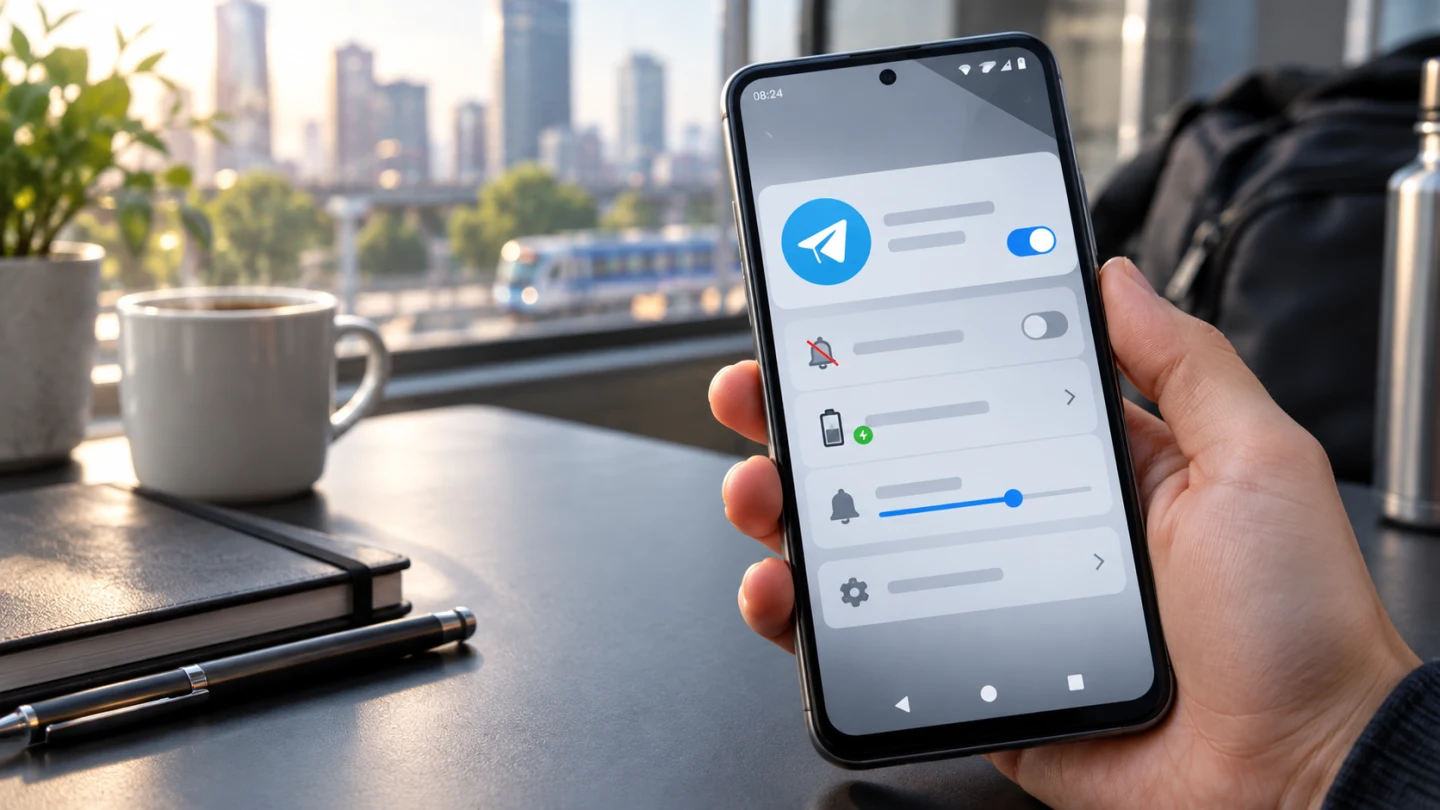
Коротко: сначала откройте текущий статус Telegram. Затем в Telegram перейдите в «Настройки», «Уведомления и звуки» и включите нужные типы оповещений. В Android откройте «Настройки», «Уведомления», «Уведомления приложений», Telegram и разрешите уведомления. Проверьте заглушение конкретного чата, режим «Не беспокоить» и ограничения фоновой работы.
В материале
- Определите симптом
- Исключите общий сбой
- Включите уведомления внутри Telegram
- Разрешите уведомления в Android
- Проверьте категории и беззвучный режим
- Снимите заглушение конкретного чата
- Отключите «Не беспокоить» для проверки
- Проверьте фоновую работу и батарею
- Проверьте приостановку неиспользуемого приложения
- Проверьте экран блокировки
- Обновите Telegram и Android
- Проверьте сеть
- Когда обращаться в поддержку
Определите симптом
| Что происходит | Первая проверка | Вероятное направление |
|---|---|---|
| Не приходит ничего | Разрешения Android и настройки Telegram | Глобальное отключение |
| Молчит один чат или канал | Профиль чата и заглушение | Локальная настройка |
| Баннер есть, звука нет | Категория уведомления и громкость | Беззвучный режим |
| Сообщения появляются после открытия приложения | Батарея и фоновая активность | Ограничение системы |
| На экране блокировки ничего не видно | Настройки заблокированного экрана | Скрытие уведомлений |
Исключите общий сбой
Если Telegram одновременно не загружает сообщения и не подключается к сети на нескольких устройствах, сначала проверьте общую доступность. Порядок сравнения описан в инструкции как понять, сервис не работает у всех или только у вас.
Если сообщения внутри Telegram появляются сразу, а системных оповещений нет только на одном телефоне, вероятнее проблема в настройках приложения или Android.
Включите уведомления внутри Telegram
- Откройте Telegram.
- Нажмите кнопку меню или откройте вкладку настроек.
- Перейдите в «Настройки», затем в «Уведомления и звуки».
- Проверьте уведомления для личных чатов, групп и каналов.
- Убедитесь, что выбран звук, если он вам нужен.
Telegram рекомендует проверять оповещения и внутри приложения, и в системных настройках. Если один из двух уровней отключён, второй переключатель не восстановит уведомления.
Разрешите уведомления в Android
- Откройте приложение «Настройки».
- Нажмите «Уведомления».
- Выберите «Уведомления приложений».
- Найдите Telegram.
- Включите все уведомления или только нужные категории.
Названия и расположение пунктов отличаются у разных производителей. На некоторых телефонах путь начинается с раздела «Приложения», затем нужно открыть Telegram и пункт «Уведомления».
Проверьте категории и беззвучный режим
Android позволяет настраивать отдельные категории оповещений. Откройте системную страницу уведомлений Telegram и проверьте категории личных сообщений, групп, каналов и звонков. Нужная категория должна быть включена и настроена как оповещение, а не как беззвучная.
Если значок появляется в шторке, но звука нет, проверьте громкость уведомлений и выбранный звук. Не увеличивайте громкость будильника или мультимедиа: это отдельные каналы.
Снимите заглушение конкретного чата
Откройте проблемный чат, нажмите имя контакта, группы или канала и проверьте пункт уведомлений. Включите их, если чат заглушён на время или навсегда. Для групп также проверьте, не оставлены ли только упоминания и ответы.
Если проблема относится не к сообщениям, а ко входу в аккаунт, используйте отдельную инструкцию по коду Telegram.
Отключите «Не беспокоить» для проверки
Откройте быстрые настройки и временно выключите режим «Не беспокоить», сон или другой профиль концентрации. Затем попросите знакомого отправить тестовое сообщение.
Если оповещение появилось, откройте настройки режима и разрешите Telegram или нужные разговоры. Не отключайте важные системные исключения для звонков и экстренных оповещений.
Проверьте фоновую работу и батарею
Если сообщения появляются только после открытия Telegram, система могла ограничить приложение в фоне. Откройте сведения о Telegram, затем раздел батареи или использования энергии и разрешите фоновую работу штатным способом, который предлагает производитель телефона.
Google предупреждает, что режим энергосбережения может ограничивать фоновые процессы, сеть и функции приложений. Сначала выключите энергосбережение для короткого теста. Не устанавливайте сторонние «ускорители» и не отключайте системную защиту.
Проверьте приостановку неиспользуемого приложения
На актуальных версиях Android система может приостанавливать неиспользуемые приложения. Откройте сведения о Telegram и проверьте параметр «Приостанавливать работу в неактивный период» или похожий пункт. Если Telegram используется редко и уведомления важны, отключите приостановку именно для него.
Эта настройка не одинакова на всех версиях Android. Если такого пункта нет, пропустите шаг.
Проверьте экран блокировки
Откройте «Настройки», «Уведомления» и параметры заблокированного экрана. Разрешите показ уведомлений, если хотите видеть их до разблокировки. Отдельно решите, показывать ли конфиденциальное содержимое сообщений.
Скрытие текста на экране блокировки не должно мешать появлению самого значка. Для приватности можно оставить содержимое скрытым.
Обновите Telegram и Android
Установите Telegram из официального магазина и проверьте обновления. Затем перезапустите телефон. Обновление Android ищите в системном разделе обновления ПО, название которого зависит от производителя.
Не удаляйте Telegram до проверки доступа к номеру и активным сессиям. Переустановка является последним шагом, а не первой проверкой.
Проверьте сеть
Откройте Telegram сначала через Wi-Fi, затем через мобильную сеть. Если сообщения обновляются только в одной сети, проблема связана не с уведомлениями, а с подключением. Для домашней сети используйте диагностику Wi-Fi без доступа к интернету.
Не меняйте сертификаты, системные профили и неизвестные сетевые параметры. Для штатной доставки достаточно работающей сети, разрешений приложения и фоновой активности.
Когда обращаться в поддержку
Если уведомления разрешены в Telegram и Android, нужный чат не заглушён, режим «Не беспокоить» выключен, фоновые ограничения сняты, приложение обновлено, а тестовое сообщение не вызывает оповещение, откройте в Telegram «Настройки», «Задать вопрос». Укажите модель телефона, версию Android и Telegram, время теста, тип чата и результат проверки батареи. Не отправляйте коды входа и приватные сообщения.
Важно: материал носит информационно-справочный характер. Failx.ru не аффилирован с Telegram, Google или производителем телефона. Доступность и результат зависят от устройства, версии Android и Telegram, оболочки производителя, региона, аккаунта, настроек чата, режима энергосбережения, сети и решений владельцев сервисов.