

Инструкция
WhatsApp не загружает фото и видео на iPhone: что проверить
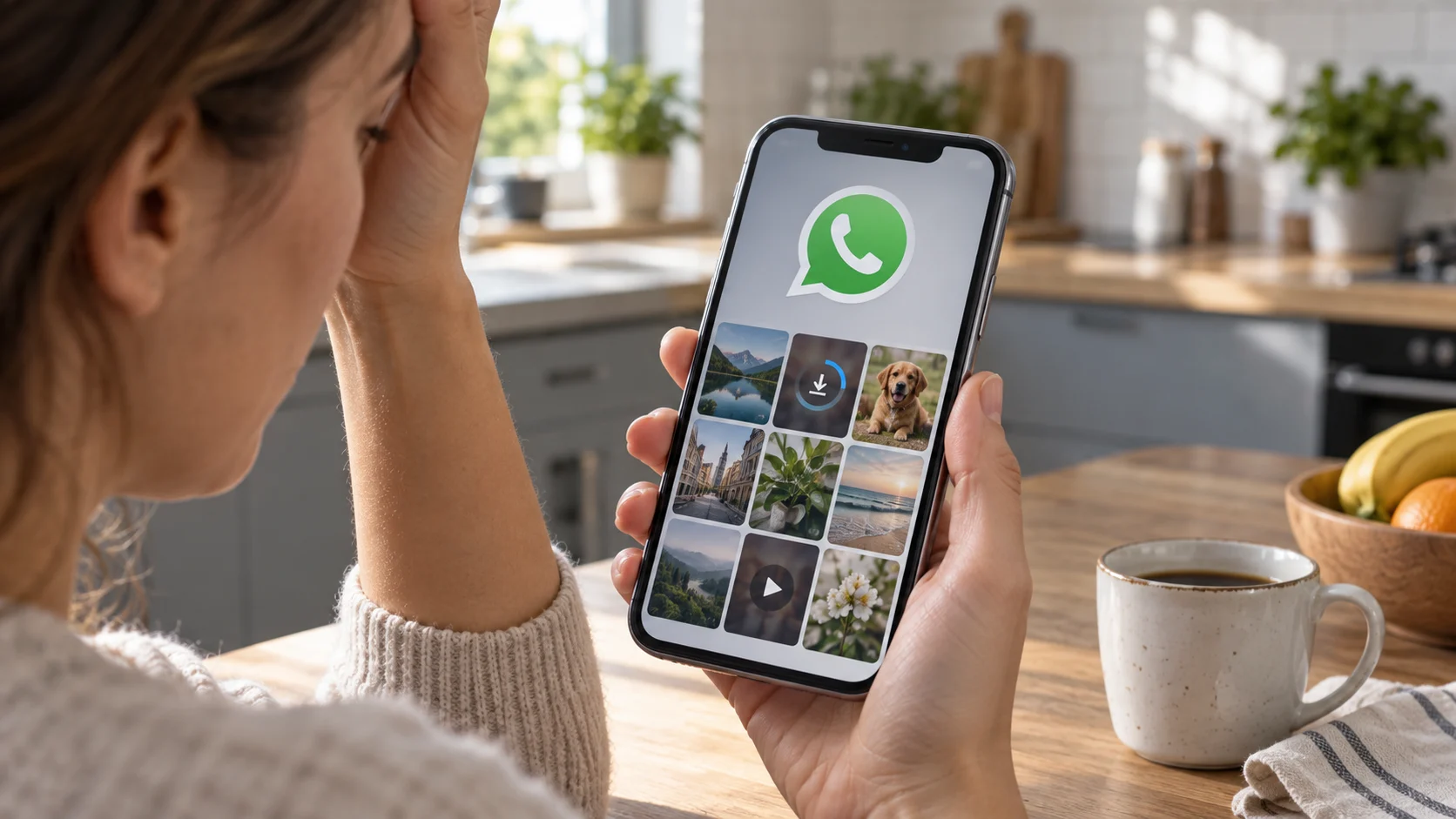
Если WhatsApp на iPhone не скачивает фото и видео, проверьте общий сбой, интернет, автозагрузку, сотовые данные, свободное место и разрешения.
Главное
Коротко: сначала проверьте интернет в Safari и откройте текущий статус WhatsApp. Если проблема только на вашем iPhone, вручную запустите один файл, проверьте автозагрузку, доступ к сотовым данным, свободное место и разрешение на фото. Не удаляйте WhatsApp до проверки резервной копии чатов и доступа к номеру.
В материале
Определите точный симптом
| Что происходит | Что проверить первым | Вероятная причина |
|---|---|---|
| Не скачиваются все фото и видео | Статус сервиса и интернет | Общий сбой или проблема сети |
| По Wi-Fi работает, по сотовой сети нет | Сотовые данные и автозагрузка | Ограничение трафика |
| Останавливается один большой ролик | Свободное место и стабильность сети | Нехватка памяти или обрыв загрузки |
| Файл открыт в чате, но его нет в «Фото» | Сохранение и доступ к медиатеке | Медиа не сохранено в приложение «Фото» |
| Не отправляется собственная фотография | Разрешение WhatsApp на фото | iOS ограничила доступ к медиатеке |
Проверьте, нет ли общего сбоя
Если одновременно не отправляются сообщения, не обновляются чаты и не скачиваются файлы у разных людей и в разных сетях, вероятна проблема на стороне сервиса. Переустановка приложения в этот момент не ускорит восстановление.
Сопоставьте признаки с инструкцией как отличить массовый сбой от проблемы iPhone. При общем сбое не нажимайте отправку одного файла много раз: после восстановления могут появиться повторы.
Проверьте интернет вне WhatsApp
- Откройте в Safari два обычных сайта.
- Переключитесь с Wi-Fi на сотовую сеть или обратно.
- Убедитесь, что авиарежим выключен.
- Вернитесь в чат и один раз коснитесь значка загрузки.
Если iPhone подключён к Wi-Fi, но страницы не открываются, используйте отдельную проверку Wi-Fi без доступа к интернету. Не меняйте DNS и сетевые профили, пока обычное соединение не проверено.
Настройте автозагрузку в WhatsApp
В WhatsApp откройте «Настройки», «Хранилище и данные». В разделе автоматической загрузки проверьте фото, аудио, видео и документы. Для каждого типа можно выбрать загрузку никогда, по Wi-Fi либо по Wi-Fi и сотовой сети.
- Если для видео выбрано «Никогда», запустите нужный ролик вручную.
- Если выбран только Wi-Fi, в сотовой сети автоматическая загрузка не начнётся.
- Большие файлы лучше проверять в устойчивой сети, чтобы исключить повторные обрывы.
Автозагрузка и ручное скачивание являются разными действиями. Выключенная автозагрузка не означает, что отдельный доступный файл нельзя открыть касанием.
Разрешите сотовые данные
Откройте «Настройки», «Сотовая связь», найдите WhatsApp и убедитесь, что переключатель включён. Если активен режим экономии данных, временно проверьте файл в обычном режиме либо по надёжному Wi-Fi.
Если проблема возникает только при закрытом приложении, дополнительно проверьте «Настройки», «Основные», «Обновление контента». Для ручного скачивания при открытом WhatsApp главным остаётся доступ к интернету.
Проверьте свободное место
Откройте «Настройки», «Основные», «Хранилище iPhone». Для большого видео нужен запас не только под готовый файл, но и под временные данные во время скачивания.
В WhatsApp откройте «Настройки», «Хранилище и данные», «Управление хранилищем». Удаляйте только ненужные крупные файлы. Перед очисткой чатов убедитесь, что важные материалы сохранены, а резервная копия завершена.
Проверьте доступ к приложению «Фото»
Если медиа открывается в WhatsApp, но не сохраняется в медиатеку, откройте «Настройки», «Конфиденциальность и безопасность», «Фото», WhatsApp. Выберите уровень доступа, который нужен для сохранения или отправки выбранных изображений.
Не предоставляйте полный доступ без необходимости. Ограниченного доступа к выбранным фото может быть достаточно. Само разрешение на медиатеку не исправляет сетевую загрузку входящего файла.
Обновите WhatsApp и iOS
- Откройте App Store и страницу WhatsApp.
- Установите доступное обновление.
- Откройте «Настройки», «Основные», «Обновление ПО».
- Перед системным обновлением проверьте резервную копию.
- Перезапустите iPhone и повторите загрузку одного файла.
Проверьте также автоматические дату и время в «Настройки», «Основные», «Дата и время». Неверные параметры могут мешать защищённому соединению.
Когда переустанавливать приложение
Переустановка является последним шагом после проверки статуса, сети, настроек и памяти. До удаления убедитесь, что резервная копия чатов завершена, номер активен, код подтверждения можно получить, а важные файлы сохранены отдельно.
Если после установки не приходит код, откройте инструкцию по входу в WhatsApp. Никому не сообщайте код и не вводите его на сторонних сайтах.
Когда обращаться в поддержку
Обратитесь через официальный раздел помощи, если интернет работает, места достаточно, приложение обновлено, а фото и видео не загружаются только в WhatsApp несколько часов. Укажите модель iPhone, версию iOS и приложения, тип сети, время ошибки и примерный размер файла без личных данных.
Важно: материал носит информационно-справочный характер. Failx.ru не аффилирован с WhatsApp или Meta. Доступность и результат зависят от устройства, версии iOS, приложения, сети, памяти, разрешений, региона, аккаунта и решений владельца сервиса.