

Инструкция
Яндекс Карты не работают на iPhone: что проверить
Если Яндекс Карты не открываются, не загружают карту или неверно определяют местоположение на iPhone, проверьте статус сервиса, сеть, геолокацию и память.
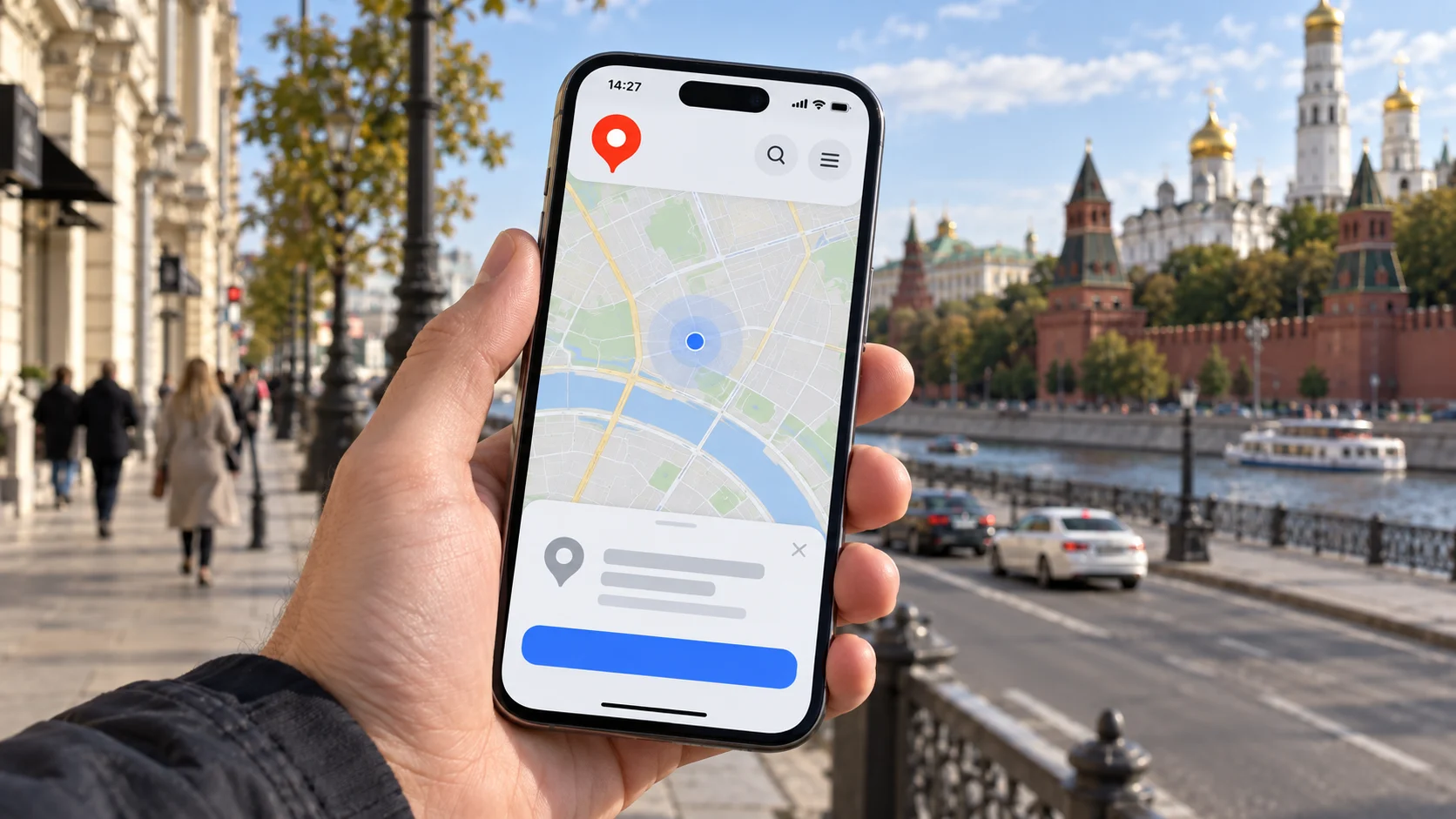
Главное
Коротко: сначала откройте текущий статус Яндекс Карт и проверьте интернет в Safari. Затем разрешите приложению доступ к геопозиции, включите точную геолокацию, обновите Карты и iOS, освободите место и перезапустите приложение. Удалять Карты стоит только после проверки, что вы сможете установить их снова и войти в нужный аккаунт.
В материале
Определите точный симптом
| Что происходит | Что проверить первым | Вероятная причина |
|---|---|---|
| Карты не открываются | Статус сервиса, обновление и свободную память | Сбой, устаревшая версия или нехватка ресурсов |
| Карта остаётся пустой | Интернет и доступ приложения к сотовым данным | Нет загрузки данных |
| Не определяется местоположение | Службы геолокации и разрешение для Карт | Запрещён доступ к GPS |
| Точка показана неточно | Точную геопозицию, Wi-Fi и Bluetooth | Недостаточно сигналов позиционирования |
| Маршрут не строится | Интернет, начальную и конечную точки | Ошибка сети или адреса |
Проверьте, нет ли общего сбоя
Если одновременно не загружаются поиск, карта и маршруты у разных пользователей, локальный сброс iPhone не поможет. Сравните признаки со страницей статуса и используйте инструкцию как отличить общий сбой от локальной проблемы.
При подтверждённом сбое дождитесь восстановления сервиса. Не удаляйте приложение, не сбрасывайте настройки сети и не меняйте пароль без отдельной причины.
Проверьте интернет на iPhone
- Откройте в Safari два обычных сайта.
- Переключитесь с Wi-Fi на сотовую сеть или обратно.
- Откройте «Настройки», «Сотовая связь» и убедитесь, что Яндекс Картам разрешены данные.
- Выключите авиарежим.
- Полностью закройте Карты и откройте их снова.
Если Wi-Fi отображается подключённым, но страницы не открываются, выполните диагностику сети без доступа к интернету. Не устанавливайте неизвестные профили, сертификаты и приложения для изменения соединения.
Разрешите геолокацию
- Откройте «Настройки».
- Перейдите в «Конфиденциальность и безопасность», затем в «Службы геолокации».
- Включите службы геолокации.
- Выберите в списке Яндекс Карты.
- Разрешите доступ «При использовании приложения».
- Включите «Точная геопозиция».
Точный доступ особенно важен для навигации и поиска ближайших объектов. Постоянный фоновый доступ нужен не каждому сценарию, поэтому выбирайте минимально достаточное разрешение.
Проверьте GPS на открытом месте
Высокие здания, крыша автомобиля и плотная листва могут ухудшать GPS-сигнал. Выйдите на открытое место, включите Wi-Fi и Bluetooth и подождите, пока синяя точка окажется в вашем фактическом месте. Эти беспроводные модули помогают iPhone уточнять положение даже без подключения к знакомой сети.
Если приложение показывает предложение уточнить геолокацию, подтвердите правильную точку. Ручное уточнение действует до закрытия приложения и не заменяет исправление системного разрешения.
Перезапустите приложение и iPhone
- Откройте переключатель приложений.
- Смахните окно Яндекс Карт вверх.
- Подождите несколько секунд и запустите приложение снова.
- Если проблема сохраняется, перезапустите iPhone.
- После включения повторите проверку на открытом месте.
Простой переход на домашний экран не закрывает приложение. Не выполняйте принудительный перезапуск, если обычная перезагрузка доступна и телефон реагирует на команды.
Обновите Карты и iOS
Откройте App Store, найдите Яндекс Карты и установите доступное обновление. Затем откройте «Настройки», «Основные», «Обновление ПО» и проверьте совместимое обновление iOS. Перед крупным обновлением создайте резервную копию и подключите телефон к питанию.
Если App Store не скачивает новую версию, используйте отдельную инструкцию по устранению проблем с загрузкой приложений.
Освободите память
Яндекс рекомендует проверить хранилище, если приложение зависает, не устанавливается или не обновляется. Откройте «Настройки», «Основные», «Хранилище iPhone». Сначала удалите ненужные загрузки и крупные файлы, которые уже сохранены в резервной копии.
Не удаляйте важные фотографии и документы без копии. Офлайн-карты также занимают место, поэтому в приложении проверьте, нужны ли все загруженные регионы.
Когда переустанавливать приложение
Переустановка уместна, если массового сбоя нет, интернет и геолокация работают, памяти достаточно, а обновление и перезапуск не помогли. Перед удалением убедитесь, что знаете данные Яндекс ID и что важные закладки синхронизированы.
После новой установки выдайте только необходимые разрешения и проверьте работу до загрузки большого набора офлайн-карт.
Когда обращаться в поддержку
Напишите в официальную поддержку, если Карты стабильно не открываются или не определяют местоположение после всех проверок. Укажите модель iPhone, версию iOS и приложения, время ошибки, тип сети и точный симптом. На снимке экрана скройте домашний адрес, историю маршрутов и другие личные данные.
Важно: материал носит информационно-справочный характер. Failx.ru не аффилирован с Яндексом или Apple. Доступность и результат зависят от модели iPhone, версии iOS и приложения, региона, аккаунта, качества GPS, сети и решений владельцев сервисов.