

Инструкция
Яндекс Станция не подключается к Wi-Fi: что делать
Если Яндекс Станция не видит Wi-Fi или сообщает об отсутствии интернета, проверьте сеть, расстояние до роутера, пароль и повторно настройте подключение.
Главное
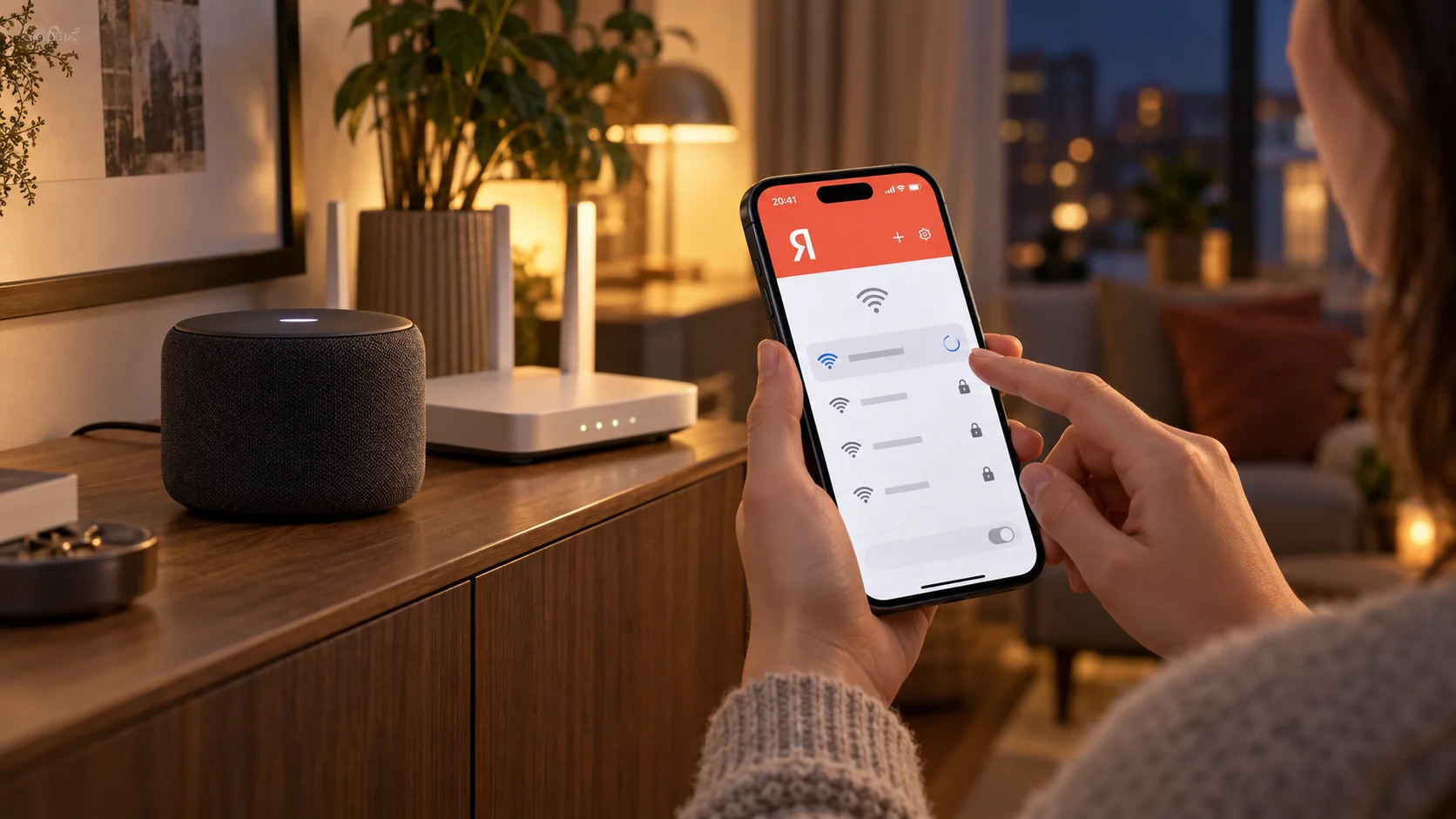
Коротко: проверьте интернет на другом устройстве, поставьте Станцию ближе к роутеру, перезапустите роутер и колонку, затем выберите сеть заново в приложении «Дом с Алисой». Если через точку доступа смартфона колонка работает, причина, скорее всего, находится в домашней сети или у провайдера.
В материале
Сначала определите симптом
| Что происходит | Первая проверка | Что это может означать |
|---|---|---|
| Станция не видит домашнюю сеть | Геолокацию приложения и имя сети | Нет разрешения или сеть скрыта |
| Пароль не принимается | Раскладку, регистр и новый пароль роутера | Неверные данные Wi-Fi |
| Алиса говорит, что нет интернета | Открывается ли ya.ru на телефоне | Сбой домашнего подключения |
| Музыка прерывается | Уровень сигнала рядом с колонкой | Слабый Wi-Fi |
| После смены роутера колонка офлайн | Повторную настройку сети | Сохранены старые параметры |
Проверьте интернет и общий статус
Откройте на телефоне ya.ru и ещё один сайт через тот же Wi-Fi. Если страницы не загружаются, перезапустите роутер и обратитесь к провайдеру, когда соединение не восстановилось. Для сети, которая отображается подключённой без доступа к интернету, используйте отдельную диагностику Wi-Fi.
Если интернет работает, но одновременно недоступны разные сервисы Яндекса, посмотрите текущий статус Яндекса и сравните признаки с инструкцией как отличить массовый сбой от локальной ошибки.
Проверьте уровень сигнала
- Положите смартфон рядом со Станцией.
- Посмотрите уровень Wi-Fi на телефоне.
- Если делений меньше половины, временно перенесите колонку ближе к роутеру.
- Уберите роутер из закрытой тумбы и от крупных металлических предметов.
- Повторите подключение.
Не ставьте колонку вплотную к роутеру: для обычной проверки достаточно нескольких метров без толстых стен между устройствами.
Перезапустите роутер и Станцию
Отключите роутер от питания на 10 секунд, подключите снова и дождитесь полного запуска. Затем перезагрузите Станцию штатным способом для вашей модели. Не нажимайте кнопку сброса роутера: она может стереть настройки провайдера и домашней сети.
После перезапуска снова проверьте интернет на телефоне. Если сеть появилась, но Станция всё ещё офлайн, переходите к повторной настройке.
Подключите сеть заново
- Откройте приложение «Дом с Алисой».
- Выберите нужную колонку.
- Откройте раздел Wi-Fi-сетей.
- Нажмите «Добавить новую сеть» или выберите доступную сеть.
- Введите пароль и следуйте подсказкам приложения.
- Дождитесь завершения настройки, не закрывая приложение.
Точные названия пунктов зависят от модели Станции и версии приложения. В приложении «Яндекс с Алисой» тоже можно начать настройку через профиль, раздел «Дом с Алисой» или голосовую команду «Настрой колонку», но Яндекс рекомендует отдельное приложение для полного набора настроек.
Разрешите приложению геолокацию
Если «Дом с Алисой» не видит сеть, проверьте разрешение на определение местоположения в настройках смартфона. Android и iOS используют это разрешение при поиске ближайших Wi-Fi-сетей и устройств.
После выдачи разрешения полностью закройте приложение, откройте снова и повторите поиск. Не выдавайте доступ к контактам, фотографиям или другим данным, если функция их не требует.
Проверьте имя и пароль сети
- Введите пароль с правильной раскладкой и регистром.
- Если пароль роутера менялся, настройте колонку заново.
- Для точки доступа смартфона Яндекс советует использовать имя без кириллицы и пробелов.
- При скрытой сети выберите «Подключиться к скрытой сети» и введите её точное имя.
- Сеть с отдельной страницей авторизации, например в отеле, обычно не подходит для прямого подключения.
Не публикуйте пароль и название домашней сети в открытом обращении. При настройке звуком не допускайте, чтобы сигнал слышали посторонние: по справке Яндекса в нём зашифрован пароль Wi-Fi.
Проверьте через точку доступа смартфона
Включите режим модема на телефоне и подключите Станцию к созданной сети. Если колонка работает стабильно, её беспроводной модуль, скорее всего, исправен, а проблему нужно искать в роутере, настройках домашней сети или у провайдера.
Используйте тест недолго, чтобы не расходовать большой объём мобильного трафика. Не меняйте настройки безопасности роутера и не отключайте защиту ради подключения.
После смены роутера или пароля
Станция не узнает новую сеть автоматически, если изменились имя, пароль или оборудование. Откройте параметры колонки в «Дом с Алисой» и выполните настройку заново. Если вы временно вернёте прежние имя и пароль на новом роутере, другие домашние устройства тоже могут подключиться автоматически, но безопаснее проверить актуальные параметры вручную.
Когда обращаться в поддержку
Обратитесь в официальную поддержку, если интернет на других устройствах работает, сигнал сильный, повторная настройка и тест точки доступа не помогли. Подготовьте модель Станции, модель роутера, название провайдера, время ошибки и идентификатор устройства. Идентификатор находится на дне колонки или в её настройках.
Важно: материал носит информационно-справочный характер. Failx.ru не аффилирован с Яндексом. Результат зависит от модели Станции, версии приложения, роутера, провайдера, региона, аккаунта и решений владельца сервиса.