

Инструкция
AirDrop не работает: что проверить на iPhone и Mac
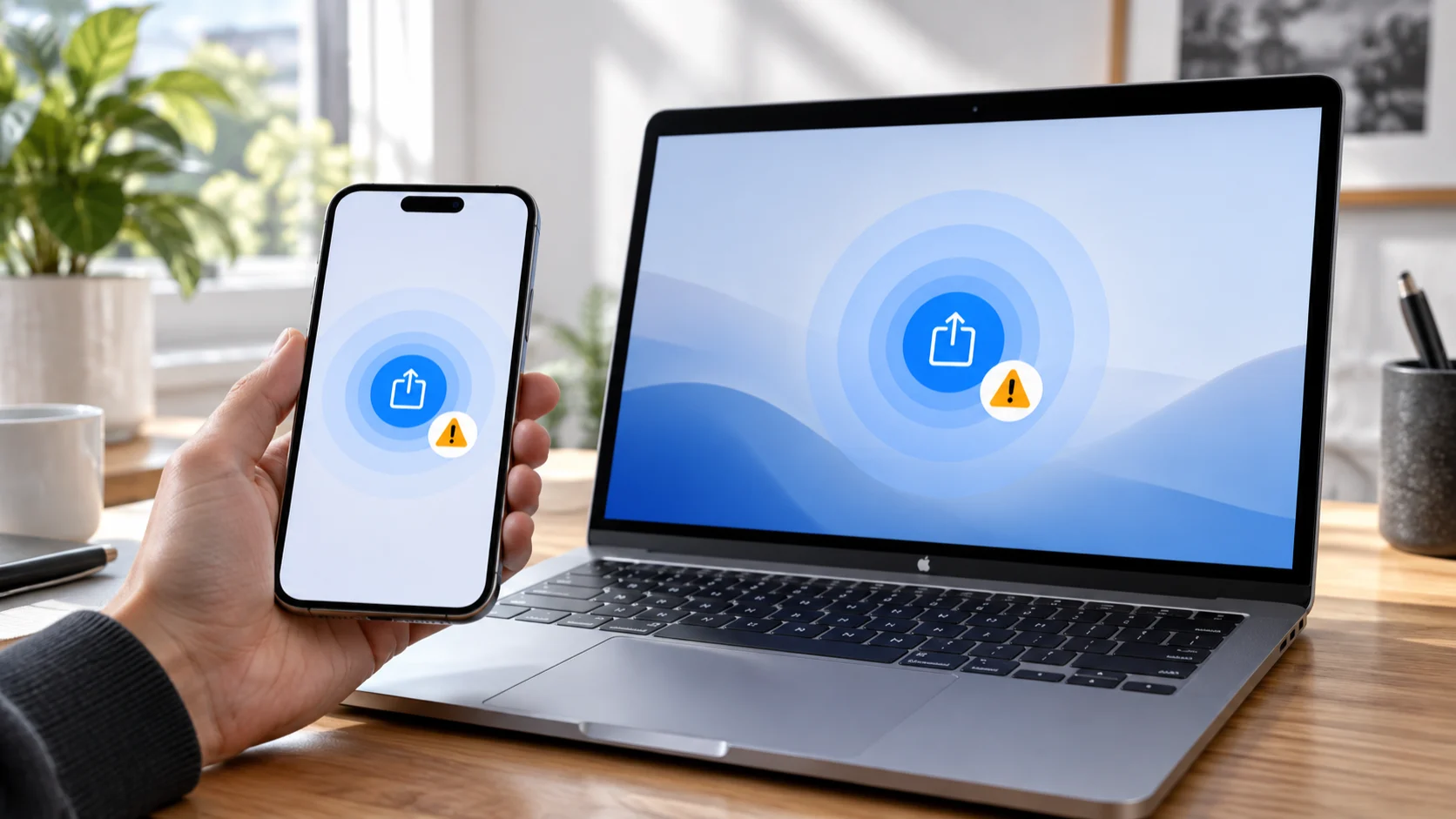
Если AirDrop не видит iPhone или Mac либо зависает на ожидании, включите Wi-Fi и Bluetooth, отключите режим модема и временно выберите приём от всех.
Главное
Коротко: разместите устройства рядом, разблокируйте их, включите Wi-Fi и Bluetooth и выключите режим модема на iPhone. На принимающем устройстве временно выберите AirDrop «Для всех на 10 минут», затем повторите отправку одного небольшого файла.
В материале
- Определите симптом
- Включите приём AirDrop
- На iPhone или iPad
- На Mac
- Проверьте Wi-Fi и Bluetooth
- Отключите режим модема
- Разблокируйте устройства и приблизьте их
- Если не виден человек из контактов
- Перезапустите AirDrop
- Проверьте память и сам файл
- Если передача зависла между iPhone и Mac
- Не сбрасывайте сеть слишком рано
- Проверьте системный статус
- Когда обращаться в поддержку
Определите симптом
| Симптом | Первая проверка | Вероятная причина |
|---|---|---|
| Устройство не видно | Режим приёма и расстояние | AirDrop отключён или контакт не распознан |
| Вечно «Ожидание» | Wi-Fi, Bluetooth и блокировка | Не установлено прямое соединение |
| Отправка отклонена | Экран получателя | Запрос не принят или устройство заблокировано |
| Файл зависает | Размер и свободное место | Мало памяти или нестабильное соединение |
| Работает только «Для всех» | Карточки контактов | Номер или email Apple не совпадает |
Включите приём AirDrop
На iPhone или iPad
- Откройте Пункт управления.
- Нажмите и удерживайте блок беспроводных подключений.
- Нажмите AirDrop.
- Выберите «Для всех на 10 минут» для проверки.
- Оставьте устройство разблокированным.
На Mac
- Откройте Finder.
- Выберите AirDrop на боковой панели.
- В параметре видимости разрешите обнаружение всем для проверки.
- Оставьте окно AirDrop открытым до начала передачи.
После теста верните более строгий режим «Только для контактов», если он вам подходит.
Проверьте Wi-Fi и Bluetooth
AirDrop использует Bluetooth для обнаружения устройств и прямое соединение Wi-Fi для передачи. Интернет или общая точка доступа не обязательны, но оба беспроводных модуля должны быть включены. Откройте системные настройки, выключите Wi-Fi и Bluetooth, подождите несколько секунд и включите снова.
Отключите режим модема
На iPhone откройте «Настройки», затем «Режим модема» и отключите разрешение подключения. Apple отдельно указывает, что режим модема должен быть выключен у участников передачи.
Разблокируйте устройства и приблизьте их
Положите iPhone и Mac рядом, разбудите оба экрана и снимите блокировку. Не начинайте тест через комнату или рядом с большим количеством беспроводного оборудования. Отправьте одну фотографию или небольшой PDF, а не всю медиатеку.
Если не виден человек из контактов
- Откройте карточку контакта на обоих устройствах.
- Проверьте номер телефона и email, связанные с Аккаунтом Apple.
- Убедитесь, что каждый вошёл в свой Аккаунт Apple.
- Для диагностики включите «Для всех на 10 минут».
- После успешного теста исправьте карточку контакта и верните обычный режим.
Режим «Только для контактов» требует, чтобы данные отправителя присутствовали в карточке контакта получателя. Временный режим для всех помогает понять, связана ли ошибка именно с распознаванием контакта.
Перезапустите AirDrop
На iPhone выключите и снова включите авиарежим, затем проверьте Wi-Fi и Bluetooth. На Mac отключите и включите беспроводные модули в Пункте управления. Если это не помогло, перезагрузите оба устройства.
Проверьте память и сам файл
У получателя должно быть достаточно свободного места. Начните с одного небольшого файла. Если он отправляется, проблема может быть в объёме пакета или конкретном повреждённом объекте. Не закрывайте приложение и не блокируйте экран до завершения.
Если передача зависла между iPhone и Mac
- проверьте, что Mac поддерживает текущую версию macOS;
- установите доступные системные обновления;
- уберите старое незавершённое уведомление AirDrop;
- повторите тест в обратную сторону;
- проверьте системные ограничения рабочего или учебного устройства.
Организация может отключить AirDrop через управление устройством. В таком случае изменить ограничение может только администратор.
Не сбрасывайте сеть слишком рано
Сброс сетевых настроек удалит сохранённые Wi-Fi-сети и другие параметры. Используйте его только после проверки режима приёма, контактов, Wi-Fi, Bluetooth, модема, перезапуска и обновлений. Перед сбросом запишите нужные пароли.
Проверьте системный статус
AirDrop не является отдельным интернет-сервисом, но вход в Аккаунт Apple и сопутствующие функции могут влиять на режим контактов. Проверьте текущий статус Apple. Если не работает Bluetooth в целом, воспользуйтесь отдельной инструкцией для iPhone. При ошибке проверки аккаунта начните с диагностики Аккаунта Apple.
Когда обращаться в поддержку
Зафиксируйте модели устройств, версии систем, выбранный режим приёма и результат отправки одного файла в обе стороны. Если Bluetooth и Wi-Fi работают, но AirDrop не видит ни одного устройства после перезагрузки, обратитесь в поддержку Apple.
Важно: материал носит информационно-справочный характер. Failx.ru не аффилирован с Apple. Названия пунктов зависят от версии iOS, iPadOS и macOS. Доступность и результат зависят от моделей устройств, системных ограничений, аккаунтов, контактов и решений владельца платформы.