

Инструкция
Bluetooth не подключается на iPhone: что проверить
Если iPhone не видит наушники, колонку или другой Bluetooth-аксессуар, зарядите его, включите режим обнаружения, отключите от прежних устройств и создайте пару заново.
Главное
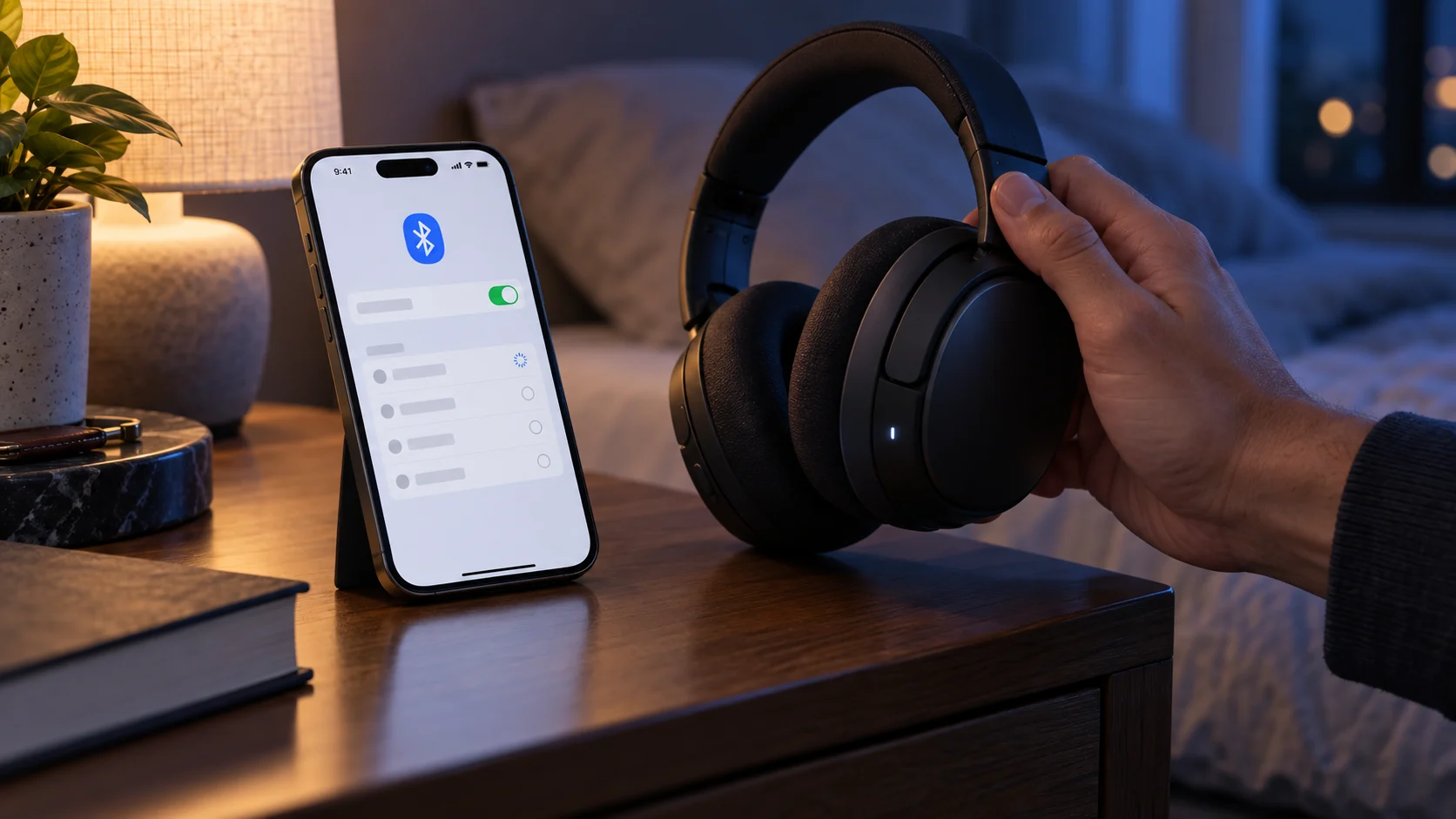
Коротко: поместите аксессуар рядом с iPhone, зарядите его и включите режим обнаружения. Если он подключён к другому телефону или компьютеру, разорвите прежнюю связь. Затем выберите «Забыть это устройство» на iPhone и создайте пару заново.
В материале
- Определите проблему
- Совместимость
- Зарядите и приблизьте аксессуар
- Включите режим обнаружения
- Подключите через настройки
- Отключите другие источники
- Забудьте устройство и создайте пару заново
- Проверьте источник звука
- Проверьте разрешение приложения
- Перезапустите iPhone и обновите iOS
- Не сбрасывайте сеть раньше времени
- Когда обращаться в поддержку
Определите проблему
| Симптом | Что проверить первым | Вероятная причина |
|---|---|---|
| Аксессуара нет в списке | Режим обнаружения и заряд | Устройство не передаёт сигнал сопряжения |
| iPhone пишет «Не подключено» | Связь с другим источником | Аксессуар занят или сохранилась старая пара |
| Подключено, но звука нет | Источник вывода | Аудио осталось на динамике iPhone |
| Bluetooth серый | Перезапуск и обновление iOS | Системная или аппаратная ошибка |
| Связь обрывается | Расстояние, заряд, помехи | Нестабильный радиоканал |
Совместимость
| Аксессуар | Что требуется | Примечание |
|---|---|---|
| Наушники и колонки Bluetooth | Совместимый аудиопрофиль | Основные функции обычно работают без отдельного приложения |
| Клавиатуры и контроллеры | Совместимость с iOS | Проверяется у производителя |
| Фирменное приложение | Разрешение Bluetooth | Настройки, Конфиденциальность и безопасность, Bluetooth |
| Устройство организации | Политика управления | Подключения могут быть ограничены |
Зарядите и приблизьте аксессуар
Apple рекомендует разместить устройства рядом, выключить и снова включить аксессуар, а также проверить заряд или батарейки. Для первого сопряжения держите iPhone в пределах нескольких метров.
Включите режим обнаружения
Обычного включения может быть недостаточно. Удерживайте кнопку по инструкции производителя до мигания индикатора. Если режим завершился по таймеру, включите его снова перед открытием настроек iPhone.
Подключите через настройки
- Откройте «Настройки».
- Нажмите «Bluetooth».
- Включите Bluetooth.
- Дождитесь имени аксессуара в списке.
- Нажмите его и подтвердите код, если он появится.
Не подключайте неизвестное устройство в общественном месте. Сверьте название с инструкцией и корпусом аксессуара.
Отключите другие источники
Если аксессуар работает с ноутбуком или прежним телефоном, временно выключите там Bluetooth или разорвите пару. Apple прямо рекомендует убрать соединение с другими устройствами, если аксессуар не подключается к iPhone.
Забудьте устройство и создайте пару заново
- Откройте «Настройки», «Bluetooth».
- Нажмите кнопку информации рядом с аксессуаром.
- Выберите «Забыть это устройство».
- Верните аксессуар в режим обнаружения.
- Подключите его снова.
Для AirPods разрыв пары распространяется на устройства с тем же Аккаунтом Apple. Учитывайте это перед удалением.
Проверьте источник звука
Откройте Пункт управления и выберите аксессуар в меню вывода аудио. Во время звонка используйте кнопку выбора источника. Если нет звука только в Telegram, выполните проверки звонка и микрофона.
Если проблема возникает только в музыкальном приложении, проверьте воспроизведение VK Музыки на iPhone или настройки конкретного сервиса.
Проверьте разрешение приложения
Если аксессуар настраивается через отдельную программу, откройте «Настройки», «Конфиденциальность и безопасность», «Bluetooth» и включите доступ для неё. Не выдавайте доступ случайным приложениям, которым не требуется управление устройствами.
Перезапустите iPhone и обновите iOS
Выключите iPhone, подождите 20 секунд и включите. Затем откройте «Настройки», «Основные», «Обновление ПО». Перед крупным обновлением создайте резервную копию.
Не сбрасывайте сеть раньше времени
Сброс сетевых настроек удаляет сохранённые сети Wi-Fi и другие подключения. Используйте его только после базовых проверок и если проблема затрагивает несколько беспроводных функций. Запишите нужные пароли заранее.
Когда обращаться в поддержку
Проверьте аксессуар с другим телефоном. Если он нигде не обнаруживается, обратитесь к его производителю. Если на iPhone не включается Bluetooth, переключатель серый или не подключается ни одно исправное устройство, Apple рекомендует обратиться в поддержку.
Важно: материал носит информационно-справочный характер. Failx.ru не аффилирован с Apple и производителями аксессуаров. Результат зависит от модели iPhone, версии iOS, совместимости, прошивки и состояния Bluetooth-устройства.