

Инструкция
Zoom не видит камеру: что проверить
Если Zoom не видит встроенную или внешнюю камеру, выберите правильное устройство, закройте другие программы и проверьте разрешения Windows, macOS, Android или iPhone.
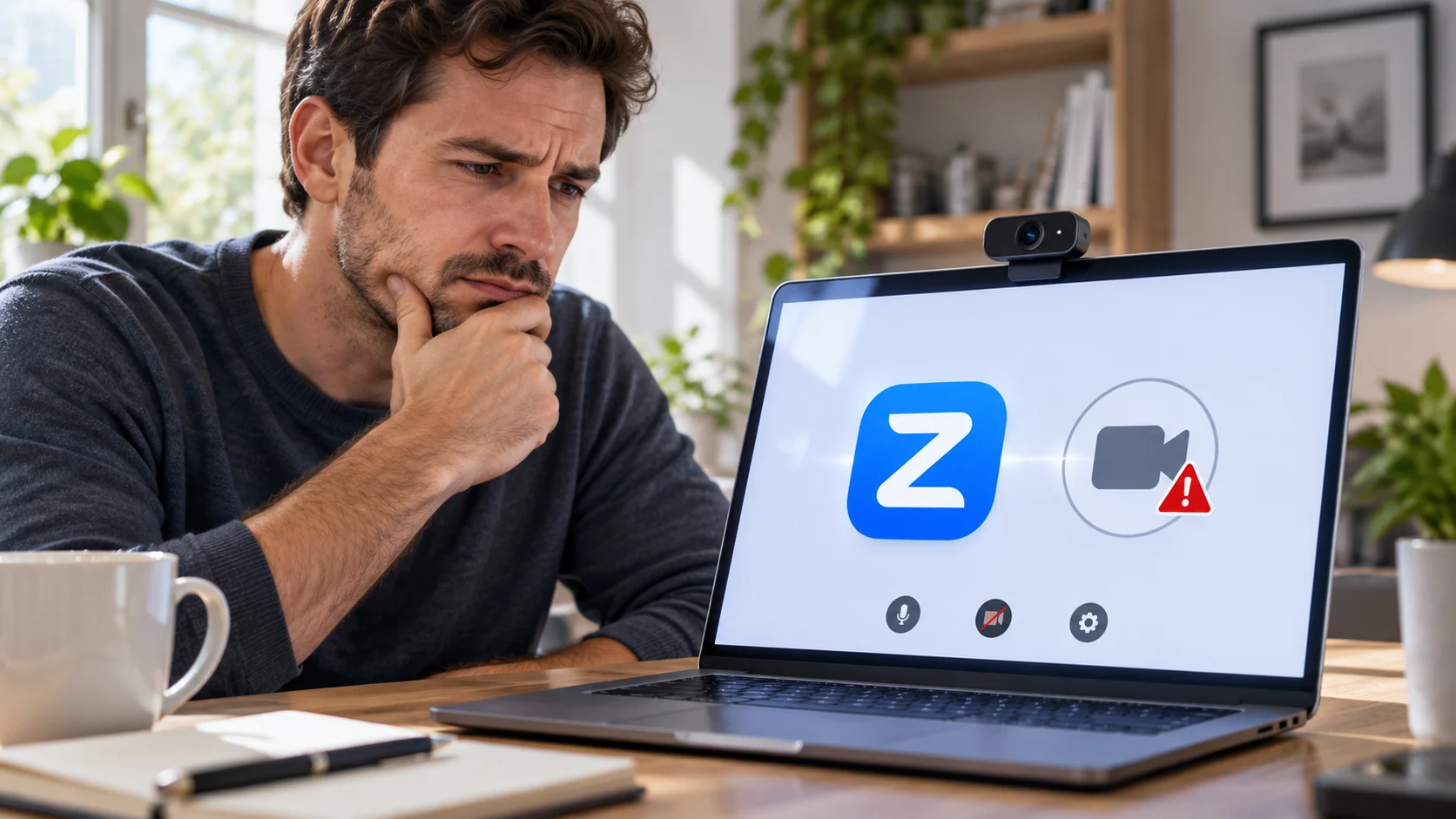
Главное
Коротко: откройте настройки видео Zoom и выберите нужную камеру. Затем закройте приложения и вкладки браузера, которые могли занять веб-камеру. Если изображения нет, проверьте системное разрешение на камеру и протестируйте её в стандартном приложении устройства.
В материале
- Сначала определите симптом
- Выберите камеру в Zoom
- Закройте программы, использующие камеру
- Проверьте разрешение в Windows
- Проверьте разрешение на Mac
- На Android
- На iPhone или iPad
- Проверьте камеру вне Zoom
- Обновите приложение и систему
- Если камера показывает чёрный экран
- Исключите общий сбой
- Когда переустанавливать Zoom
Сначала определите симптом
| Симптом | Первая проверка | Вероятная причина |
|---|---|---|
| Камеры нет в списке | Подключение и системные настройки | Драйвер, кабель или запрет доступа |
| Чёрный экран | Закрыть другие приложения | Камера занята или заблокирована защитой |
| Выбрана не та камера | Список «Камера» в Zoom | Несколько встроенных или внешних устройств |
| Видео зависает | Сеть и фоновые эффекты | Нагрузка или слабое соединение |
| Не работает нигде | Стандартное приложение камеры | Системная или аппаратная проблема |
Выберите камеру в Zoom
- Откройте приложение Zoom.
- Нажмите изображение профиля и откройте «Настройки».
- Перейдите в раздел «Видео и эффекты» или «Видео».
- В списке «Камера» выберите встроенную либо внешнюю камеру.
- Убедитесь, что появилось предварительное изображение.
Во время встречи нажмите стрелку рядом с кнопкой запуска видео и выберите другое устройство. Zoom указывает этот шаг первым, если к компьютеру подключено несколько камер.
Закройте программы, использующие камеру
Полностью закройте приложения для видеозвонков, запись экрана, стандартную «Камеру», Photo Booth и вкладки браузера с доступом к видео. Простого сворачивания может быть недостаточно. Затем завершите Zoom и откройте его заново.
Проверьте разрешение в Windows
- Откройте «Параметры».
- Перейдите в «Конфиденциальность и безопасность».
- Откройте «Камера».
- Включите доступ к камере для приложений.
- Разрешите классическим приложениям использовать камеру.
- Перезапустите Zoom.
На ноутбуке также проверьте физическую шторку камеры и клавишу с пиктограммой камеры. Если внешняя камера не появляется, подключите её напрямую к другому USB-порту без неисправного переходника.
Проверьте разрешение на Mac
- Откройте меню Apple и «Системные настройки».
- Перейдите в «Конфиденциальность и безопасность».
- Выберите «Камера».
- Разрешите доступ приложению Zoom.
- Полностью завершите Zoom и запустите снова.
Проверьте камеру в Photo Booth или FaceTime. Если она не работает и там, причина находится вне Zoom.
На Android
- Откройте «Настройки» и раздел приложений.
- Выберите Zoom, затем «Разрешения».
- Разрешите камеру во время использования приложения.
- Закройте приложения, которые могли использовать видео.
- В Zoom нажмите «Включить видео» и переключите фронтальную камеру на основную, затем обратно.
На iPhone или iPad
- Откройте «Настройки».
- Найдите Zoom в списке приложений.
- Включите доступ к камере.
- Закройте «Камеру», FaceTime и другие приложения видеосвязи.
- Перезапустите устройство и проверьте видео снова.
Проверьте камеру вне Zoom
Откройте системное приложение камеры. Если изображение есть, проблема связана с разрешением или настройкой Zoom. Если изображения нет, проверьте драйвер, кабель, шторку и настройки системы. Для внешней камеры попробуйте другой порт и компьютер.
Обновите приложение и систему
Откройте меню профиля Zoom и проверьте обновления. Устанавливайте приложение только с официального сайта Zoom или из магазина системы. На Windows проверьте обновления драйвера камеры через производителя ноутбука или самой веб-камеры.
Если камера показывает чёрный экран
- уберите виртуальный фон и видеофильтры;
- закройте программы безопасности, которые отдельно ограничивают веб-камеру, только если вы понимаете настройку;
- проверьте, что объектив не закрыт шторкой;
- отключите и снова подключите внешнюю камеру;
- создайте тестовую встречу без остальных участников.
Исключите общий сбой
Если Zoom не подключает встречу, чат и видео одновременно, откройте текущий статус Zoom. Если связь устанавливается, но не работает только камера, вероятнее локальная причина. Для проблем со звуком используйте отдельную диагностикой звонков в Telegram.
Когда переустанавливать Zoom
Переустановка нужна после проверки разрешений, выбора камеры и теста в другом приложении. Сначала выйдите из аккаунта только если знаете пароль и способ входа. Удалите Zoom штатными средствами, перезагрузите устройство и установите актуальную версию из официального источника.
Важно: материал носит информационно-справочный характер. Failx.ru не аффилирован с Zoom. Названия пунктов зависят от версии Zoom, Windows, macOS, Android, iOS и модели устройства. Результат зависит от разрешений, драйвера, камеры, политики организации и состояния сервиса.