

Инструкция
Как создать картинку в Алисе AI на телефоне и компьютере
Откройте чат с Алисой AI, выберите «Нарисовать картинку» или начните запрос словом «Нарисуй», опишите сюжет и при необходимости попросите несколько вариантов. Шаги для телефона и ПК почти одинаковы.
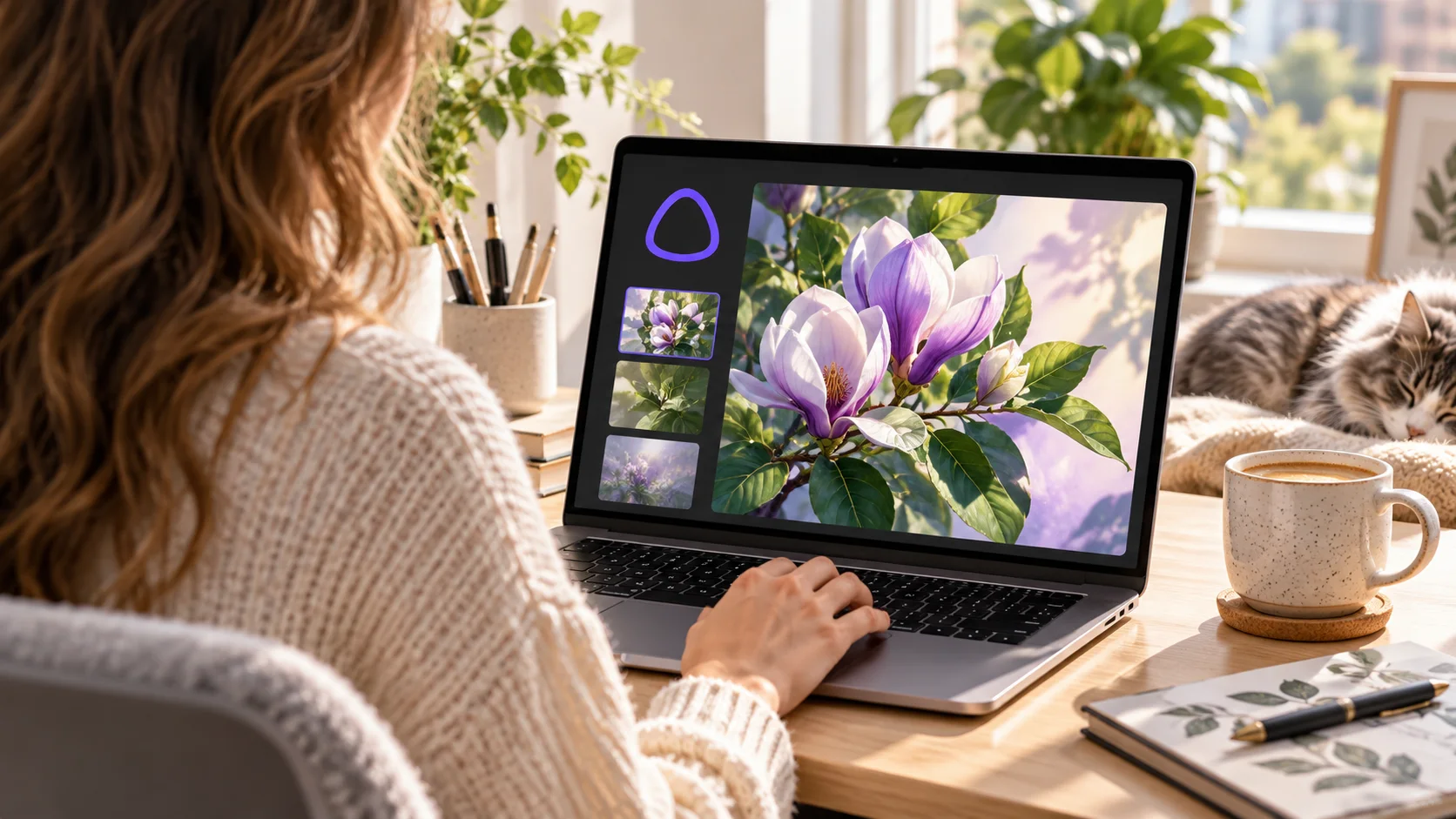
Коротко
чтобы сгенерировать изображение в Алисе AI, откройте чат на alice.yandex.ru или в приложении Алиса AI. В строке ввода выберите «Нарисовать картинку» через меню с четырьмя шарами либо напишите «Нарисуй» и подробно опишите результат. Эти два способа указаны в справке Яндекса. На телефоне и компьютере принцип один: меняется размер экрана, а не задача.
Ниже разберём, где начать, как составить запрос и что делать, если картинка не создаётся. Общие проблемы с сервисом собраны на странице Яндекса; для другой задачи есть инструкция по Алисе AI для учёбы.
Все разделы
- Как нарисовать картинку в Алисе AI на телефоне
- Как сделать изображение на компьютере
- Как получить несколько вариантов и выбрать нужный
- Почему Алиса AI не генерирует картинку
- Частые вопросы
- Можно ли создать картинку бесплатно?
- Одинаковы ли шаги на Android, iPhone и ПК?
- Можно ли продолжить генерацию с телефона на компьютере?
Как нарисовать картинку в Алисе AI на телефоне
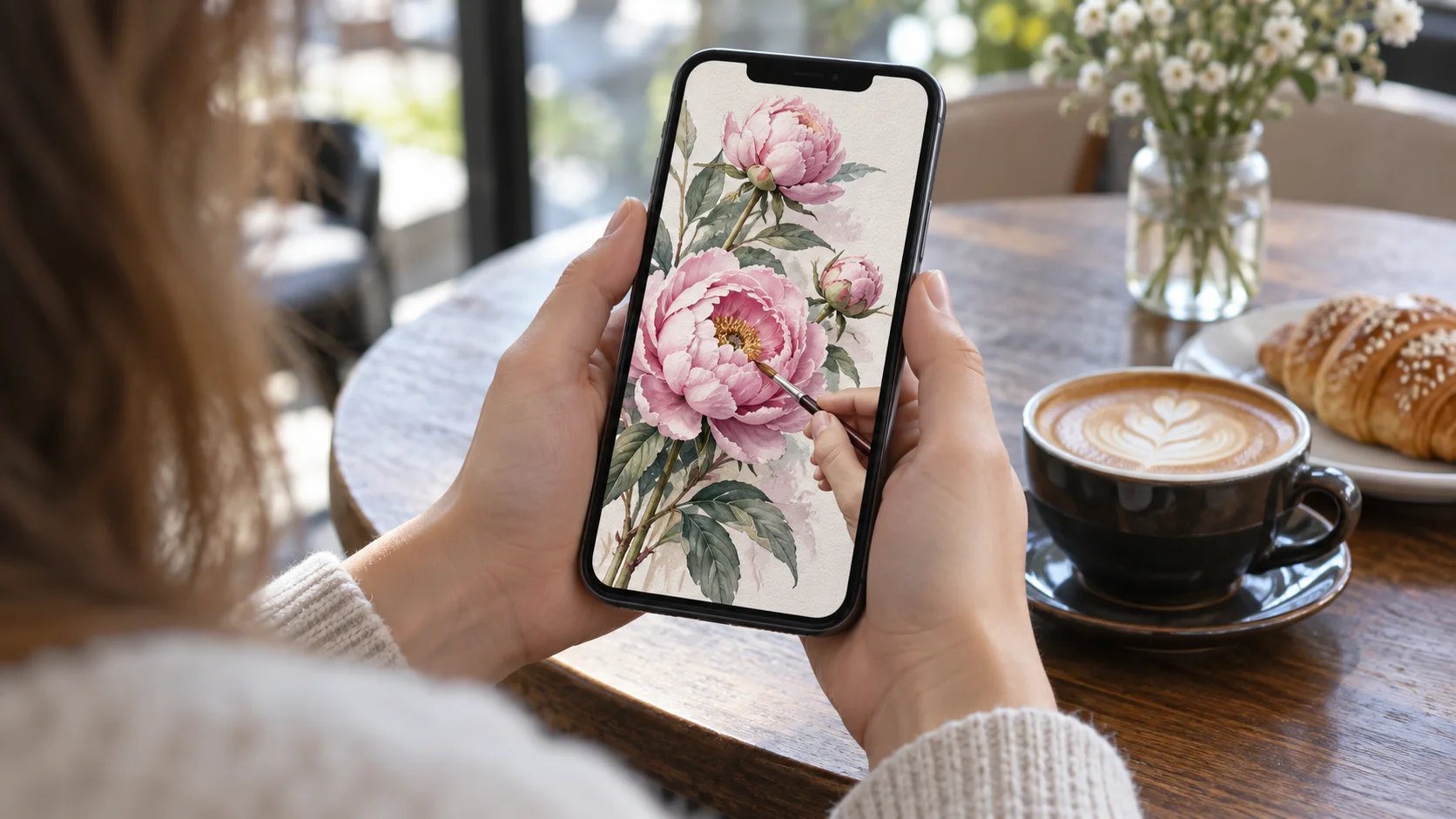
Откройте официальное приложение «Алиса AI» либо чат Алисы в доступном приложении Яндекса. Войдите в свой аккаунт, если хотите продолжать историю чата на других устройствах. В строке ввода откройте меню с четырьмя шарами и выберите «Нарисовать картинку». Если этот пункт не виден, попробуйте текстовый запрос с глаголом «Нарисуй».
Например: «Нарисуй акварельную открытку с розовыми пионами на светлом фоне, вертикальный формат, без надписей». Отправьте запрос, дождитесь результата и откройте изображение крупнее. Подпись к фото показывает пример результата, а точные пункты меню приведены в тексте по официальной справке.
На Android и iPhone выбор магазина и расположение системных кнопок отличаются, но действие внутри чата одинаковое. Яндекс также указывает доступность чата в приложениях «Яндекс с Алисой» и «Яндекс Браузер». Используйте официальную версию приложения, если функция отсутствует в старой сборке.
Как сделать изображение на компьютере
В браузере откройте alice.yandex.ru и войдите в аккаунт Яндекса. Откройте чат, затем выберите «Нарисовать картинку» в меню строки ввода или напишите запрос со словом «Нарисуй». Промпт отправляется так же, как сообщение. Если продолжаете работу с телефона, откройте тот же аккаунт: Яндекс сообщает, что история генераций хранится в чате и доступна на разных устройствах.
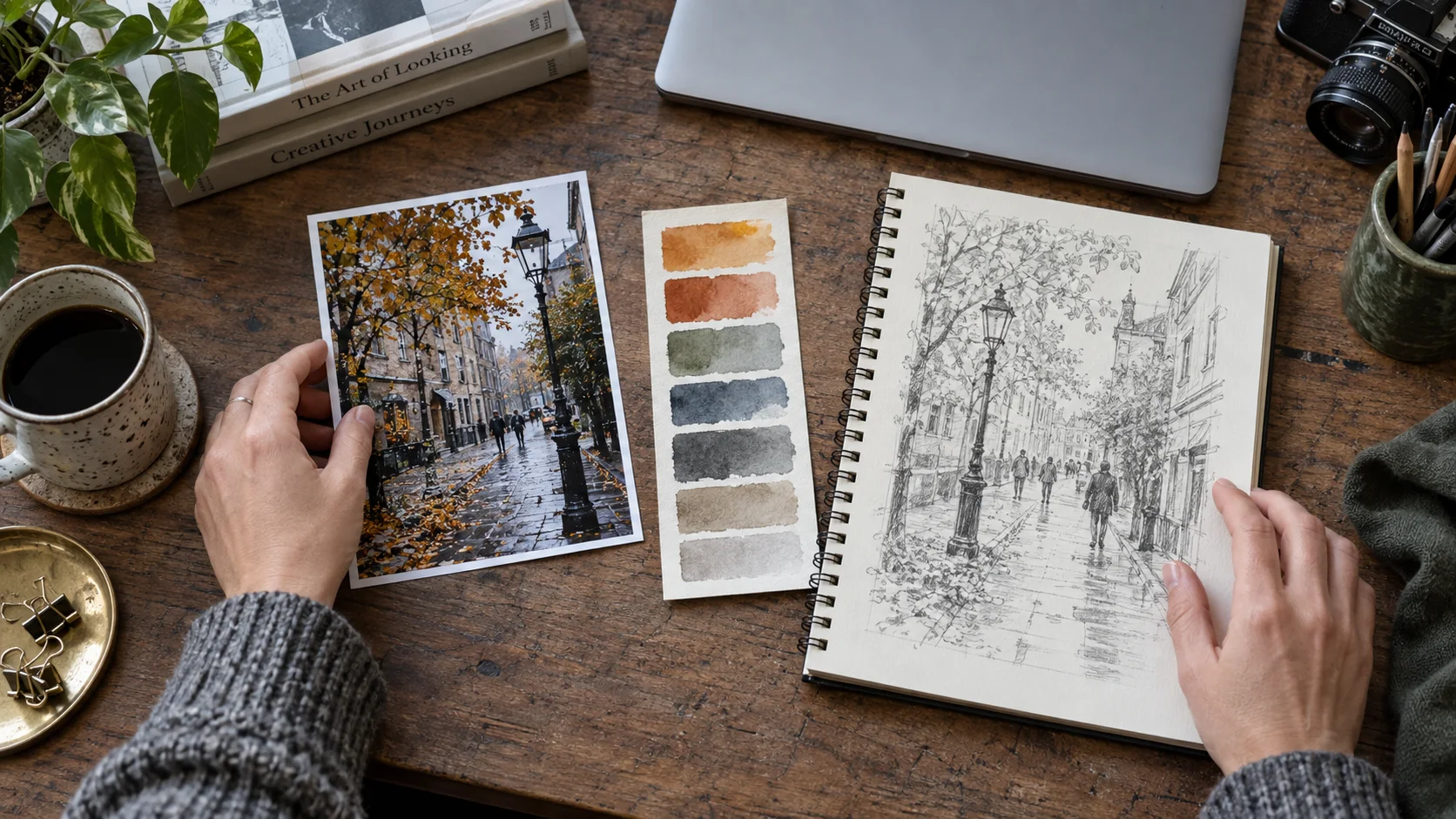
Хороший запрос включает три вещи: предмет, вид результата и композицию. Например: «Нарисуй осеннюю улицу с фонарём после дождя, акварель, мягкие охристые цвета, горизонтальное изображение, без текста». Чем точнее указана задача, тем меньше придётся объяснять её повторно.
Если результат близок, но не подходит, меняйте одну деталь: ракурс, палитру, фон или соотношение сторон. Не отправляйте в открытый чат чужие личные фотографии без согласия и не считайте сгенерированные надписи достоверными: Яндекс предупреждает, что текст на картинках может искажаться.
Как получить несколько вариантов и выбрать нужный
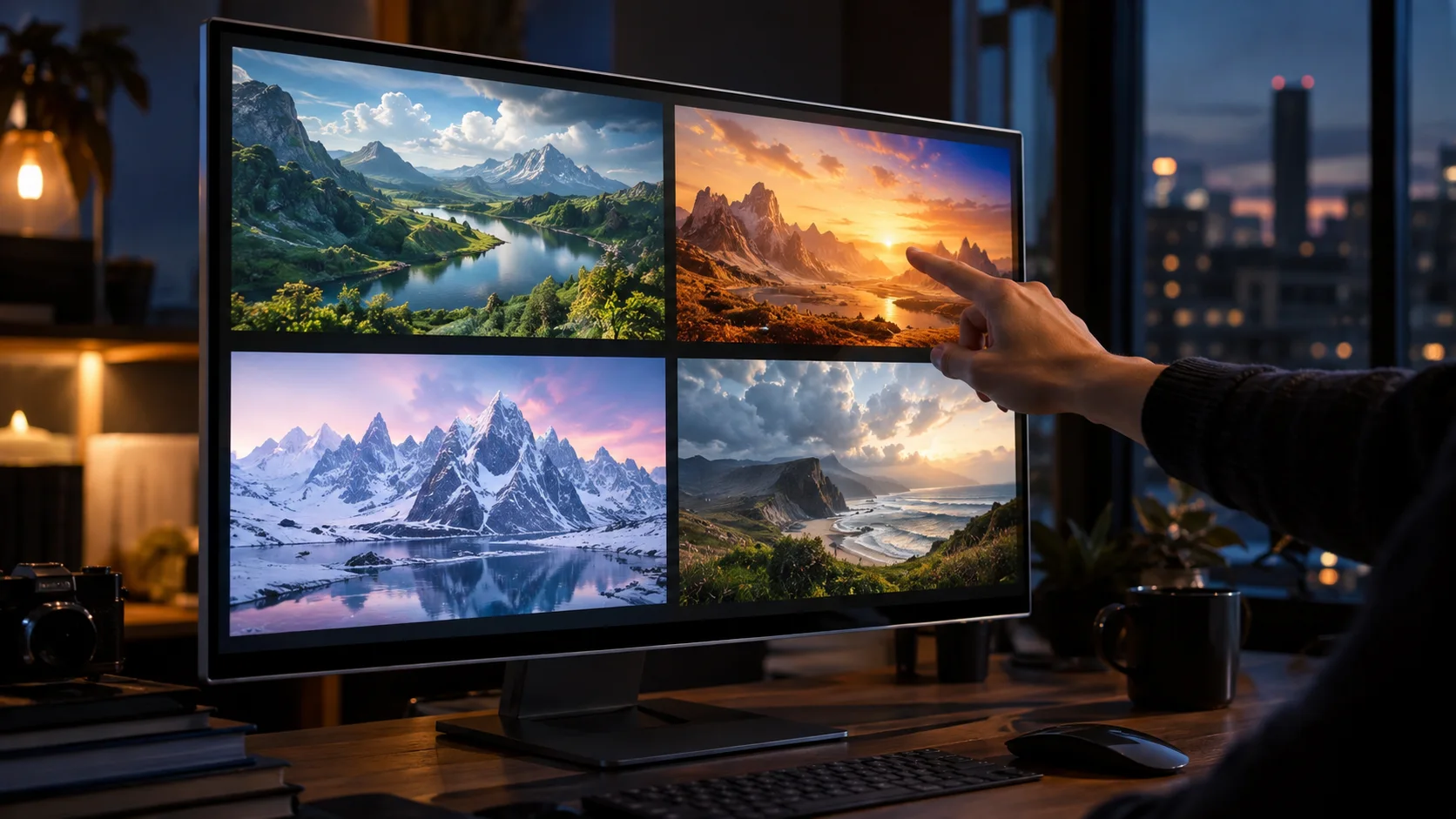
В запросе можно сразу написать «сделай четыре варианта». По описанию Яндекса, Алиса AI умеет сгенерировать четыре изображения за один запрос. Сравните не только общий стиль, но и важные детали: количество предметов, форму рук, надписи и пригодность изображения для вашей задачи.
Если нужен баннер или обложка, заранее укажите соотношение сторон. Для открытки уточните, должен ли на изображении быть текст. Если текст появился с ошибкой, Яндекс советует выделить требуемые слова кавычками и переформулировать запрос; для важных надписей всё равно проверьте каждую букву перед использованием.
Почему Алиса AI не генерирует картинку
- Проверьте, где открыт чат. Используйте официальный сайт или актуальное приложение. Обычный голосовой запрос к колонке и текстовый чат с генерацией изображения не следует путать.
- Уточните запрос. Начните его словом «Нарисуй» и дайте конкретное описание. Отправьте простой тестовый сюжет без сложного текста.
- Проверьте соединение. Откройте другой сайт и при необходимости сравните Wi-Fi с мобильной сетью.
- Попробуйте позднее. Яндекс пишет, что при высокой нагрузке генерация может временно быть недоступна пользователям без Алисы Плюс. Это не значит, что бесплатная возможность отменена.
Не удаляйте чат в попытке «исправить» генерацию: вместе с ним можно потерять историю. Яндекс указывает срок хранения сгенерированных изображений в чате: 14 дней без опции Алиса Плюс и 30 дней с ней. Нужный результат сохраните заранее способом, который доступен в вашей версии приложения или браузера.
Частые вопросы
Можно ли создать картинку бесплатно?
Да. По справке Яндекса генерация доступна бесплатно, но при высокой нагрузке у пользователей без Алисы Плюс отдельные функции могут временно отключаться.
Одинаковы ли шаги на Android, iPhone и ПК?
В чате да: откройте инструмент «Нарисовать картинку» или напишите «Нарисуй». Различается только способ входа в чат и расположение элементов на экране.
Можно ли продолжить генерацию с телефона на компьютере?
Да, если войти в тот же аккаунт и открыть историю чата. Перед важной работой проверьте срок хранения изображений и сохраните итоговый файл.