

Инструкция
Как перенести данные с Android на iPhone и проверить результат
Для нового iPhone используйте «Перенос на iOS» во время первоначальной настройки: подготовьте оба телефона, выберите «С Android», соедините устройства, дождитесь завершения на iPhone и проверьте данные. Уже настроенный iPhone требует другого маршрута.
Коротко
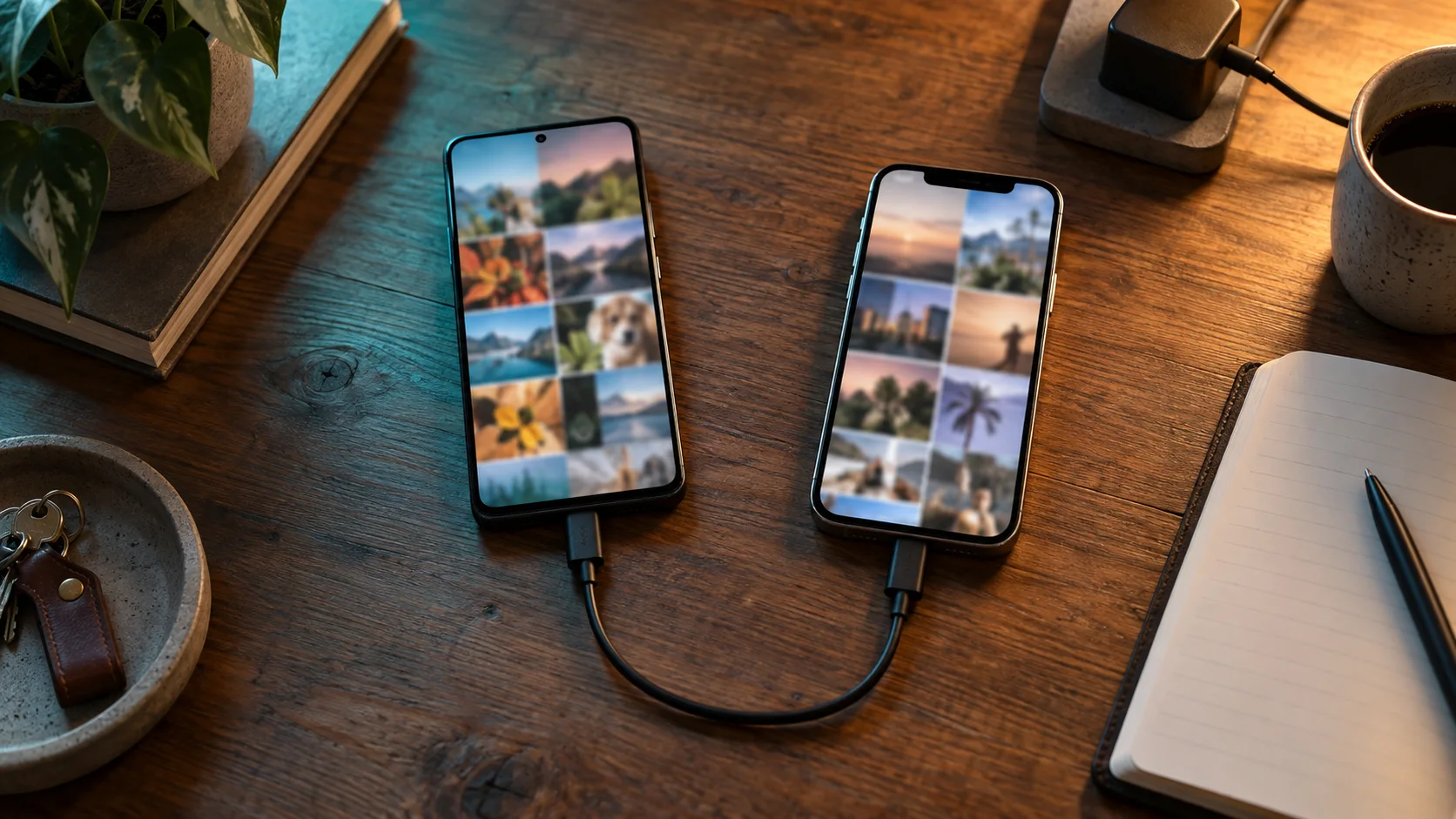
чтобы перенести данные с Android на новый iPhone, подключите оба телефона к питанию, включите Wi-Fi на Android и на iPhone во время первоначальной настройки выберите «Перенос приложений и данных» → «С Android» → «Перенести с приложением». На Android откройте официальное приложение «Перенос на iOS», введите код с iPhone, выберите данные и дождитесь завершения на iPhone. Это порядок из инструкции Apple.
Все разделы
- Что подготовить до переноса с Android на iPhone
- Пошаговый перенос через приложение «Перенос на iOS»
- Какие данные переносятся, а какие проверить отдельно
- Если iPhone уже настроен
- Как проверить результат перед тем, как убрать Android
- Если перенос завис или оборвался
- Частые вопросы
- Можно ли перенести данные без приложения?
- Можно ли перенести всё через кабель?
- Когда можно стереть старый Android?
Перенос важен до окончания настройки нового телефона. Если iPhone уже настроен и на нём есть новые данные, не стирайте его без отдельной резервной копии. Ниже разберём оба случая и проверку результата. По вопросам работы сервисов Apple есть страница Apple; если Windows не распознаёт iPhone по кабелю, пригодится отдельная USB-инструкция.
Что подготовить до переноса с Android на iPhone
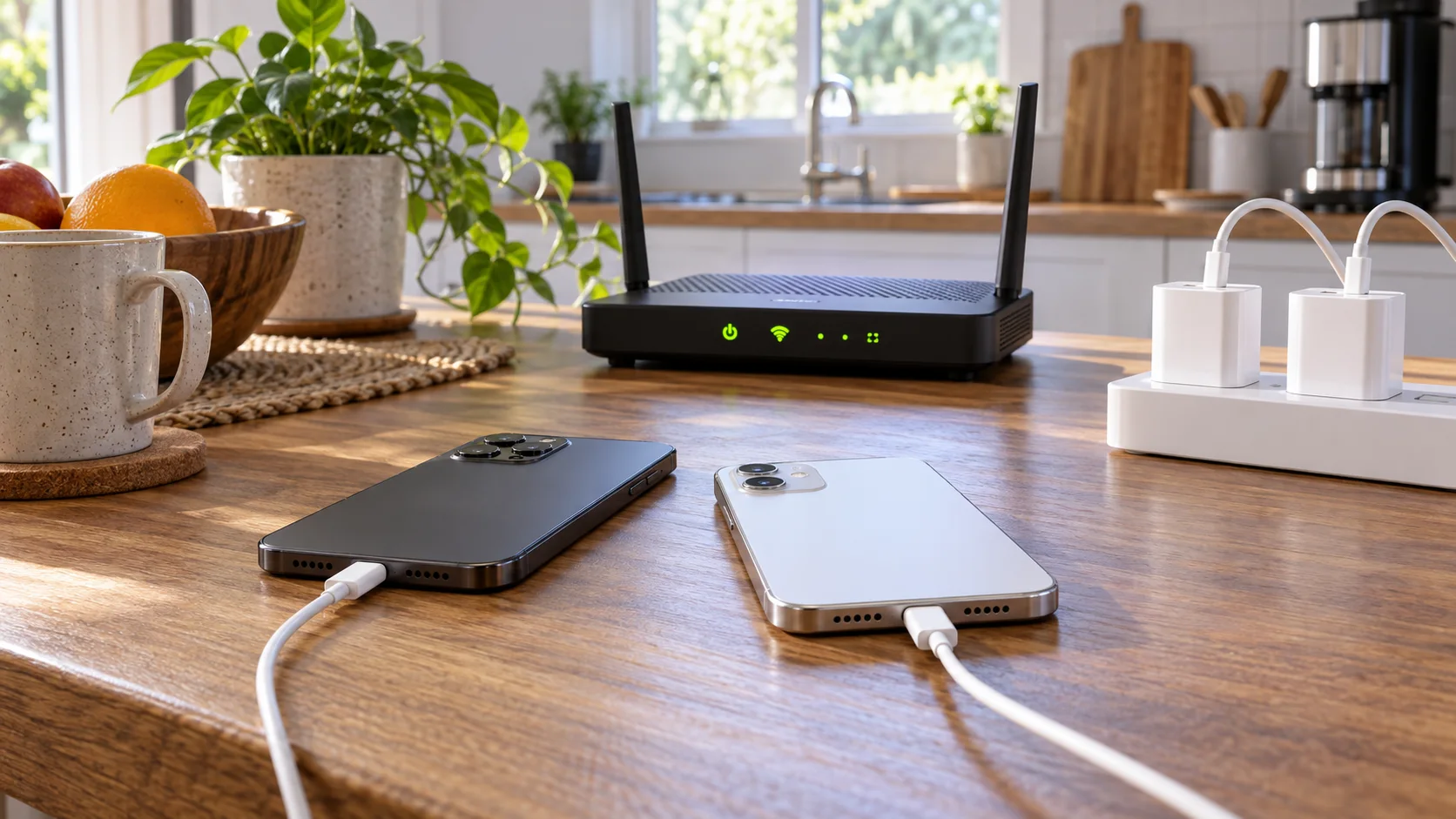
Зарядите оба устройства и оставьте их подключёнными к питанию. Включите Wi-Fi на Android, положите телефоны рядом и проверьте, что объём выбранных фото, видео, файлов и содержимого карты microSD помещается на новом iPhone. По совету Apple обновите Chrome на Android, если хотите перенести его закладки.
Не удаляйте ничего со старого Android ради ускорения процесса, пока не убедились, что есть копия нужных данных. Подготовьте пароль от своего аккаунта Google и других приложений: часть программ придётся установить и авторизовать заново. Перенос номера и eSIM зависит от оператора и модели, его проверяйте отдельно.
Пошаговый перенос через приложение «Перенос на iOS»
- Начните настройку нового iPhone. На экране «Быстрое начало» выберите настройку без другого устройства Apple. На экране «Перенос приложений и данных» нажмите «С Android», затем «Перенести с приложением».
- Откройте «Перенос на iOS» на Android. Установите приложение по официальной ссылке Apple и разрешите только необходимые для переноса доступы. Не скачивайте копию приложения из случайных файлов.
- Соедините телефоны. На iPhone появится 6- или 10-значный код. Введите его на Android. Если система предложит временную сеть Wi-Fi нового iPhone, подключитесь к ней. Код никому не отправляйте и не фотографируйте для публикации.
- Выберите содержимое. На Android отметьте нужные категории и нажмите «Продолжить». Оставьте приложение открытым и не пользуйтесь старым телефоном до конца процесса.
- Дождитесь индикатора iPhone. Даже если Android уже сообщает о завершении, не прерывайте перенос, пока индикатор на iPhone не заполнится. Затем нажмите «Готово» на Android и продолжите настройку iPhone.
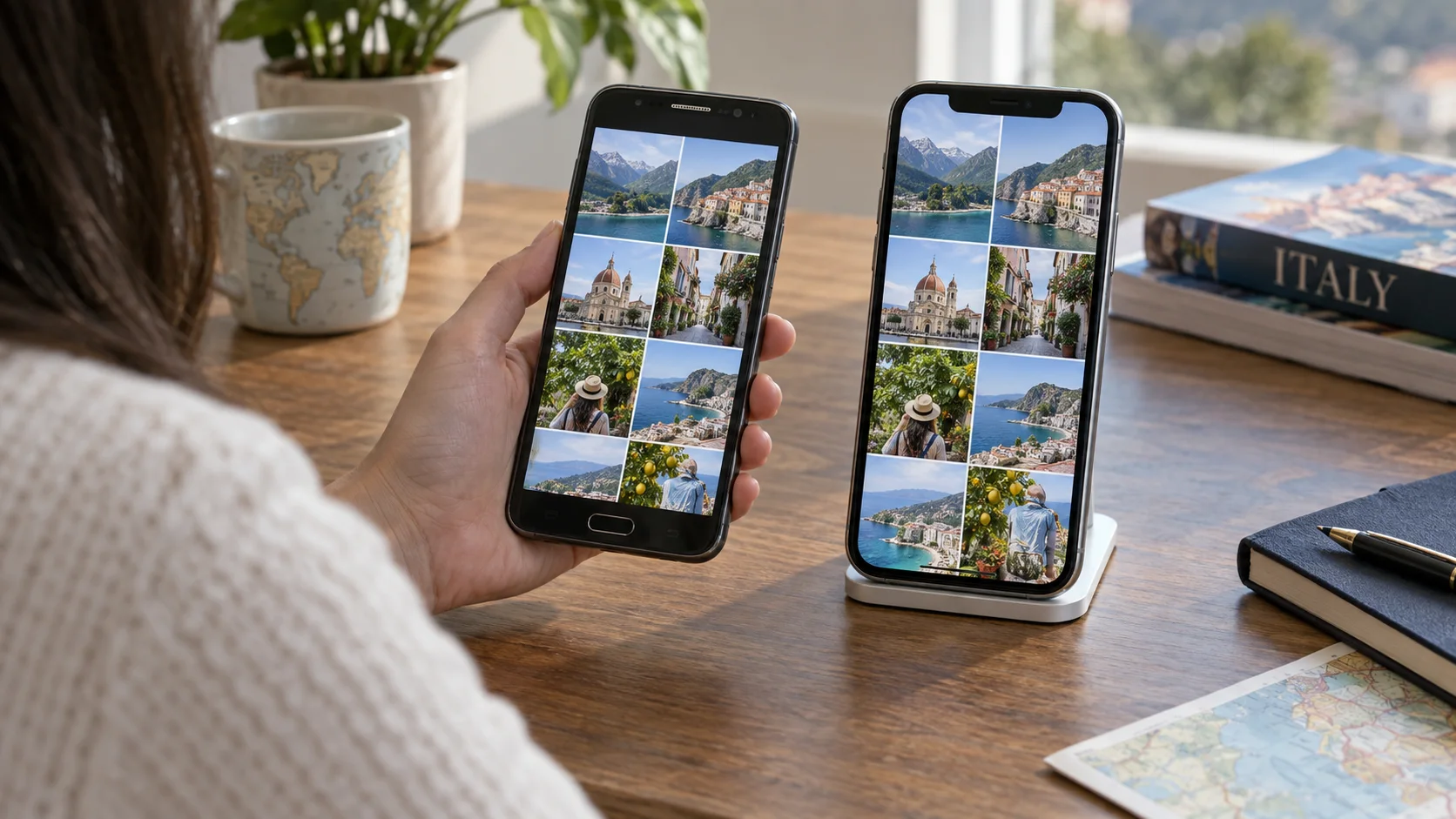
Apple разрешает вместо беспроводного соединения подключить Android и iPhone совместимым USB-C-кабелем для более быстрой передачи. При проводном способе на Android может появиться дополнительный запрос о режиме USB. Выбирайте тип соединения по разъёмам ваших устройств и следуйте подсказкам на них; не вставляйте кабель с усилием и не используйте повреждённые переходники.
Во время беспроводной передачи держите устройства рядом и на зарядке. Если Android сообщает, что у временной сети «нет интернета», это может быть ожидаемо для прямого соединения с iPhone: Apple отдельно предлагает игнорировать такое предупреждение на этапе сопряжения.
Какие данные переносятся, а какие проверить отдельно
По списку Apple, приложение может перенести контакты, SMS и историю сообщений, фотографии и видео с камеры, альбомы, файлы и папки, закладки, учётные записи почты, календарь, историю вызовов и часть другого содержимого. Некоторые бесплатные приложения можно подобрать в App Store, но это не означает перенос их внутренней авторизации или всех данных. Музыку, книги и PDF Apple предлагает переносить вручную.
Не обещайте себе «полную копию Android»: проверьте отдельно банковские приложения, двухфакторную аутентификацию, локальные заметки, электронные ключи и сохранённые файлы конкретных программ. Для каждой программы найдите её официальный способ переноса и заранее убедитесь, что сохранился доступ к аккаунту. SIM или eSIM активируйте по инструкции оператора, не полагаясь на перенос файлов.
Если iPhone уже настроен
Автоматический сценарий «С Android» появляется при первичной настройке. Apple пишет: чтобы начать его на уже настроенном iPhone, устройство нужно стереть и настроить заново. Если на iPhone уже есть новые фото, переписки или файлы, сначала создайте и проверьте резервную копию, а потом принимайте решение о сбросе. Стирание без копии может привести к потере новых данных.
Если сброс не подходит, используйте ручной перенос содержимого по инструкции Apple: синхронизацию почты и контактов через соответствующие учётные записи, а фото и документы переносите отдельно. Не объединяйте два маршрута посередине автоматического переноса.
Как проверить результат перед тем, как убрать Android
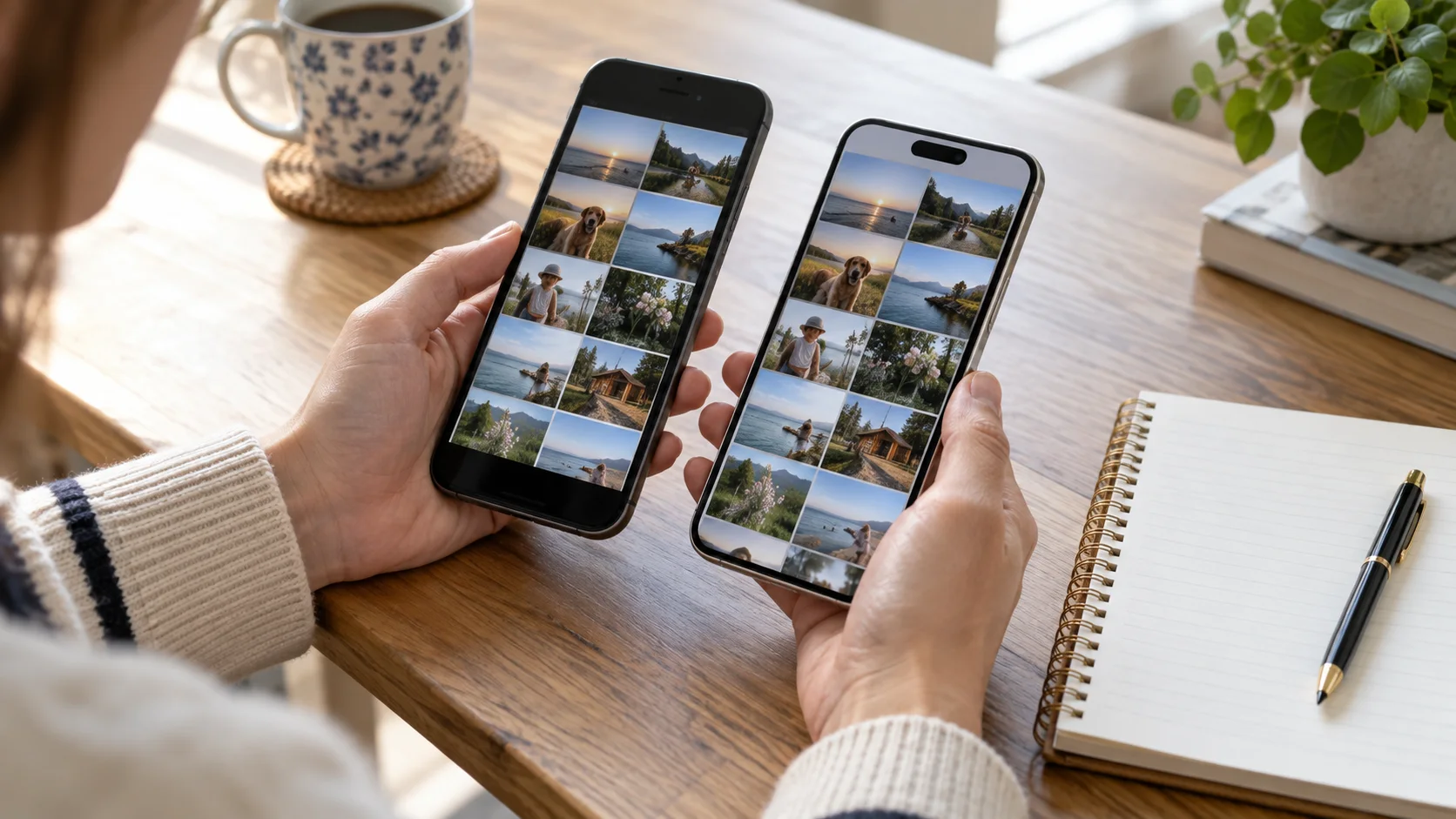
Откройте на iPhone несколько фото из разных месяцев, контакты, календарь, нужные файлы и историю сообщений. Сравните выборочно с Android, включая содержимое карты памяти, если она была. Убедитесь, что новые фото открываются полностью, а не только как миниатюры. Если данных не хватает, не очищайте старый телефон.
Проверьте вход в важные приложения и работу номера телефона. Если iPhone сообщил о нехватке места, Apple советует сравнить объём переносимого содержимого со свободным хранилищем. Сначала выясните, чего именно не хватает, затем повторяйте перенос или доводите отдельные категории вручную.
Если перенос завис или оборвался
Apple рекомендует оставить «Перенос на iOS» открытым на Android: звонок или переход в другую программу может прервать копирование. Перезапустите оба телефона и повторите процедуру, если индикатор действительно остановился. При нестабильном Wi-Fi Apple советует отключить функции Android, которые автоматически переключают сеть, и попробовать заново. Не удаляйте исходные данные до успешной проверки на iPhone.
Частые вопросы
Можно ли перенести данные без приложения?
Apple описывает прямой способ для совместимых устройств с Android 17 и новее. Его наличие зависит от конкретного Android и версии iOS: во время настройки iPhone может появиться «Перенос без приложения». Если пункта нет, используйте «Перенос на iOS» или ручной маршрут.
Можно ли перенести всё через кабель?
Кабель может ускорить автоматический перенос, если устройства и соединение совместимы. Но отдельные приложения, музыка, книги и PDF всё равно могут требовать ручных действий.
Когда можно стереть старый Android?
После проверки фото, контактов, сообщений, файлов, входа в важные приложения и номера. Держите старый телефон до тех пор, пока не завершите эти проверки.