

Инструкция
Android быстро разряжается: как найти причину и проверить расход батареи
Ищем причину быстрого разряда Android по приложениям, экрану и условиям связи. Объясняем ограничения фона и проверку результата без удаления данных.
Коротко
Если Android™ быстро разряжается, сначала проверьте расход батареи по приложениям и условия использования: экран, мобильную связь, навигацию и нагрев. Меняйте одну настройку за раз и сравнивайте результат при похожей нагрузке. На Samsung Galaxy статистика открывается через «Настройки» → «Батарея» и график заряда; у других производителей маршрут отличается.
Все разделы
Отделите высокий расход от проблемы с зарядкой
Эта инструкция подходит, когда телефон получает заряд, но слишком быстро его расходует. Если процент почти не растёт даже с подключённым кабелем, сначала проверьте почему Android не заряжается. Замена настроек фоновой работы не исправляет неисправный разъём или кабель.
Запомните, после чего возникло изменение: установка приложения, перенос данных на новый телефон, поездка с нестабильной связью или более частое использование экрана. Для сравнения выбирайте похожую задачу и условия. Один день с навигацией и видеосъёмкой нельзя прямо сравнить с днём, когда телефон лежал на столе.
Найдите приложения с высоким расходом
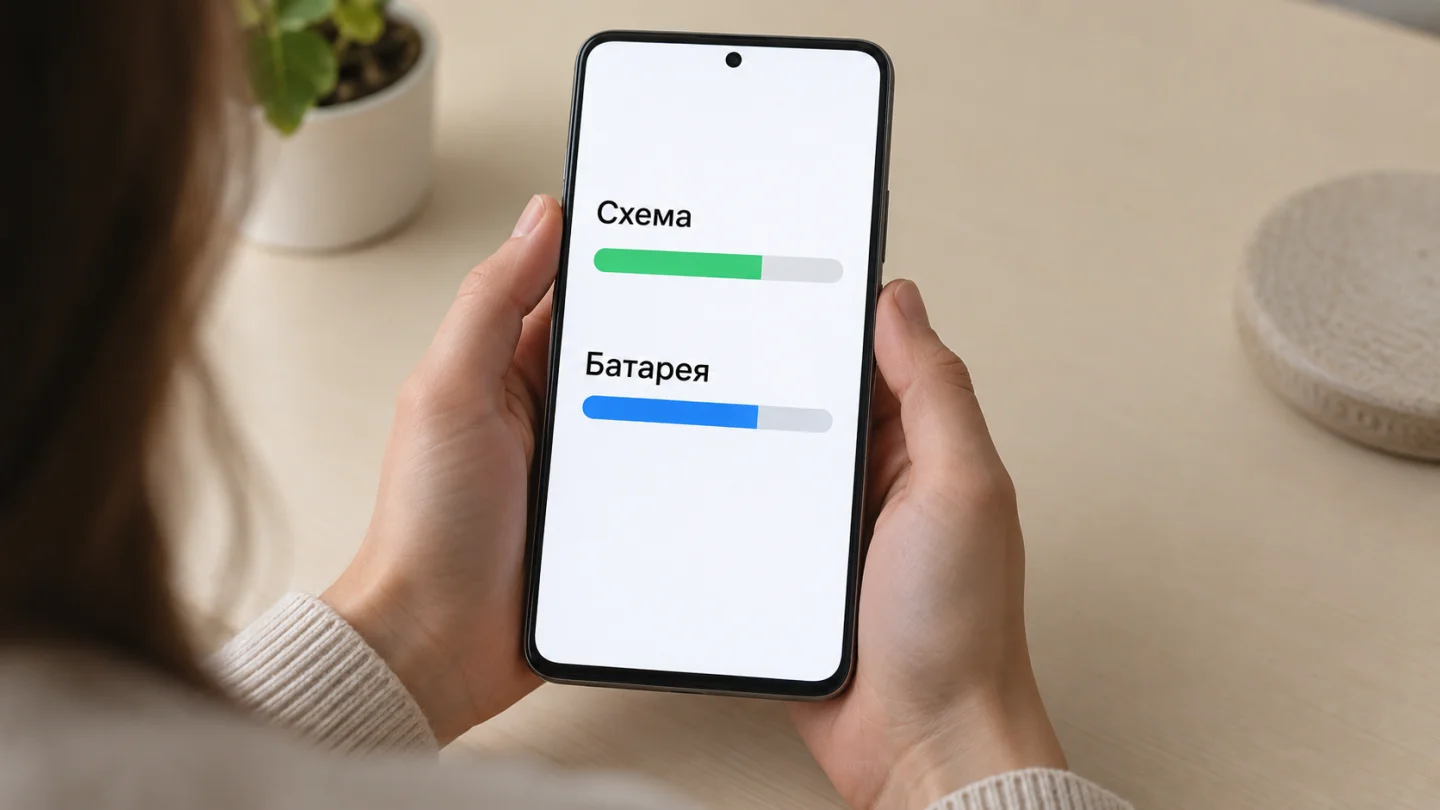
У Android нет единого меню батареи для всех марок. В настройках своего телефона найдите раздел батареи и статистику использования; точный путь смотрите в справке производителя. Не устанавливайте неизвестный «ускоритель» только ради этой проверки.
Для Samsung Galaxy актуальная справка описывает такой маршрут:
- Откройте «Настройки» → «Батарея».
- Нажмите график батареи и выберите приложения.
- Откройте подробный расход заряда нужным приложением. Сопоставьте его с тем, как часто вы им пользовались.
- Если редко используемое приложение расходует заметно много, проверьте его обновление и настройки. Удалять его следует только после сохранения нужных данных.
Высокая доля у программы, которую вы долго использовали, сама по себе не доказывает неисправность. Подозрительнее неожиданная активность после прекращения работы. Проверьте один такой кандидат и повторите наблюдение.
Ограничьте фон с учётом важных уведомлений
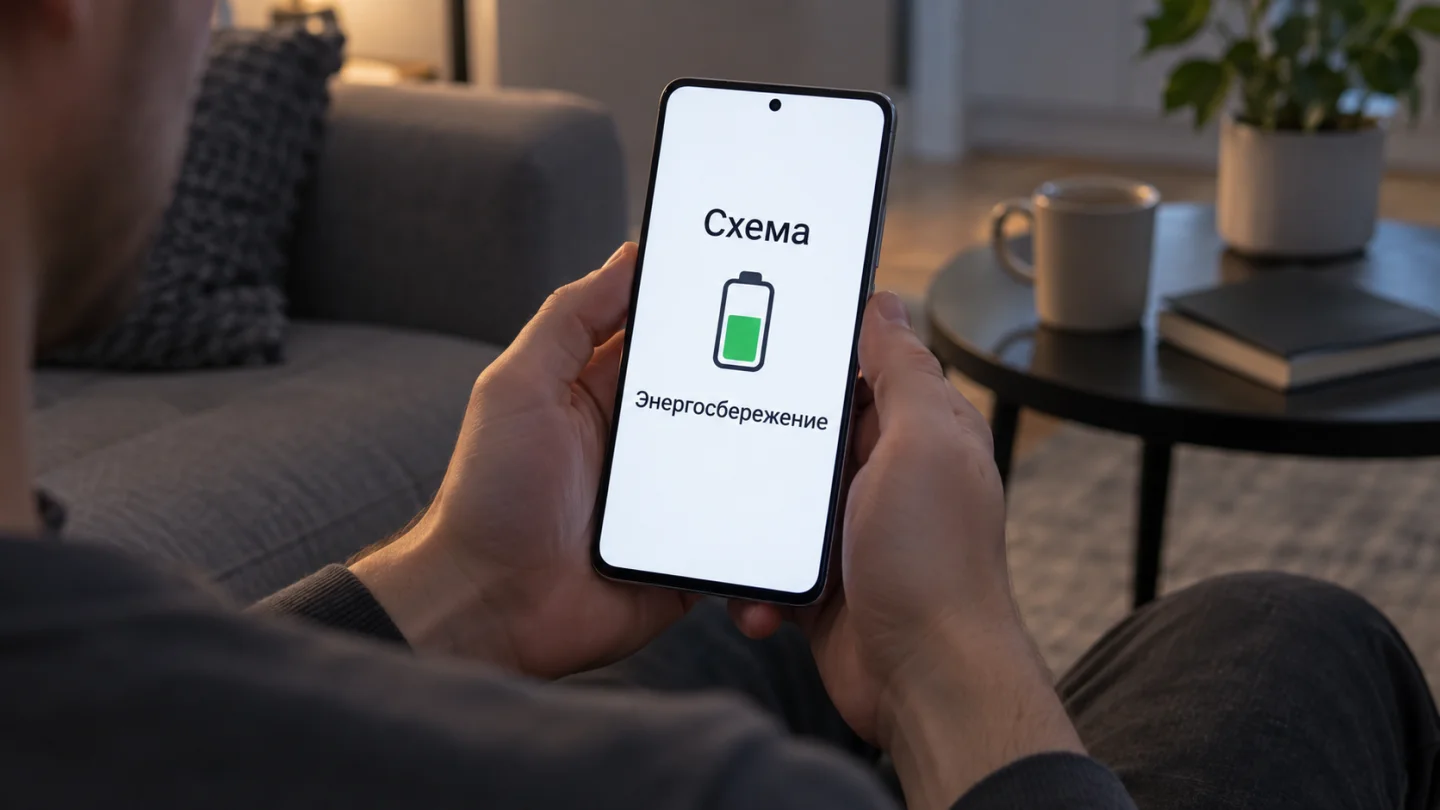
Энергосбережение сокращает фоновую активность и может задерживать обновление данных или уведомления. Это удобный временный режим, но для важных мессенджеров и почты ограничения нужно выбирать осмысленно.
- На Samsung Galaxy откройте «Настройки» → «Батарея» → «Энергосбережение». На другом Android найдите одноимённый режим в разделе батареи.
- Включите режим и проверьте, какие ограничения предлагает ваша модель.
- Проверьте сообщения и другие нужные функции. Если они стали приходить поздно, пересмотрите ограничения для соответствующего приложения.
Для редко используемых программ Galaxy предлагает «Батарея» → «Ограничения в фоновом режиме» и добавление в сон или глубокий сон. Samsung предупреждает: в глубоком сне приложение работает только при ручном запуске. Не переводите туда приложение, от которого ждёте немедленного оповещения.
Если после изменения перестала своевременно работать почта, пригодится проверка уведомлений Gmail на Android. Возвращайте нужные функции по результату проверки, а не отключайте ограничения сразу для всех программ.
Проверьте экран, связь и длительные задачи
Большая яркость, долго включённый экран, игры, камера, навигация и раздача интернета увеличивают расход. Выберите настройку, связанную с вашей нагрузкой: умеренную яркость, более короткое ожидание выключения экрана или завершение ненужной длительной задачи. Названия и доступные настройки зависят от модели.
Samsung также указывает слабый сигнал сети как причину быстрой разрядки. Сравните работу в месте с устойчивой связью. Если телефон постоянно ищет сеть в дороге, это другой сценарий, чем спокойная работа дома через Wi-Fi. Не отключайте связь, от которой зависят нужные звонки, только ради показателя батареи.
На новом Galaxy первые дни настройки могут сопровождаться повышенным расходом из-за оптимизации приложений. Такой контекст следует учитывать, но он не объясняет любую длительную проблему автоматически. Если расход не уменьшается, продолжите проверку приложений и состояния устройства.
Уберите нагрев и проверьте обновления
Google рекомендует избегать перегрева: горячая батарея разряжается быстрее. Прекратите тяжёлую задачу и уберите телефон из прямого солнца в обычные комнатные условия. Не пытайтесь объяснить заметный нагрев только возрастом аккумулятора.
- Перезапустите телефон штатной командой своей модели.
- Проверьте доступные обновления Android в настройках системы и обновления нужных приложений через Google Play.
- После завершения обновлений повторите обычную задачу и сравните расход в похожих условиях.
Обновление не обещает увеличение автономности каждой модели. Если устройство остаётся необычно горячим при небольшой нагрузке, остановите эксперименты с настройками и обратитесь в поддержку производителя.
Когда нужна диагностика аккумулятора
На Galaxy с Samsung Members можно использовать «Диагностику телефона» для проверки состояния аккумулятора. Доступность и расположение функции зависят от устройства и версии приложения. Результат такой проверки полезнее, чем предположение по одному низкому проценту вечером.
Батарея со временем теряет ёмкость, и настройка фоновой работы не возвращает её физическое состояние. Если расход остаётся необычным после проверки приложений, связи и нагрева, подготовьте модель, версию системы и описание нагрузки для официальной поддержки. Сброс с удалением данных не является обязательным первым решением этой задачи.
Робот Android на обложке воспроизведён или изменён на основе работы, созданной и опубликованной Google, и используется по условиям лицензии CC BY 3.0. Android является товарным знаком Google LLC.