

Инструкция
Не работает клавиатура ноутбука: как проверить её в Windows
Клавиши ноутбука не отвечают или печатают неверные символы? Начните с доступного ввода мышью, затем проверьте настройки и драйверы без случайного сброса системы.
Коротко
Если клавиатура ноутбука не работает в Windows 11, сначала обеспечьте временный ввод через экранную или USB-клавиатуру. Затем проверьте, где возникает отказ: во всех программах, только в одном приложении или на отдельных клавишах. Настройки фильтрации и драйверы проверяют после этого; при следах жидкости или повреждениях нужна диагностика оборудования.
Все разделы
Отделите клавиатуру от зависшего приложения
Попробуйте мышью открыть другую программу или меню Windows. Если указатель, меню и окна также не отвечают, проблема шире физического ввода. Тогда пригодится проверка зависаний и медленной работы ноутбука. Когда остальное управление доступно, можно продолжить без работающих буквенных клавиш.
Запишите признак отказа: все клавиши, один ряд, только цифры, задержка или неправильные символы. Эти ситуации требуют разных проверок. Не считайте клавиатуру сломанной только потому, что в одном приложении недоступно сочетание клавиш.
Как включить экранную клавиатуру мышью
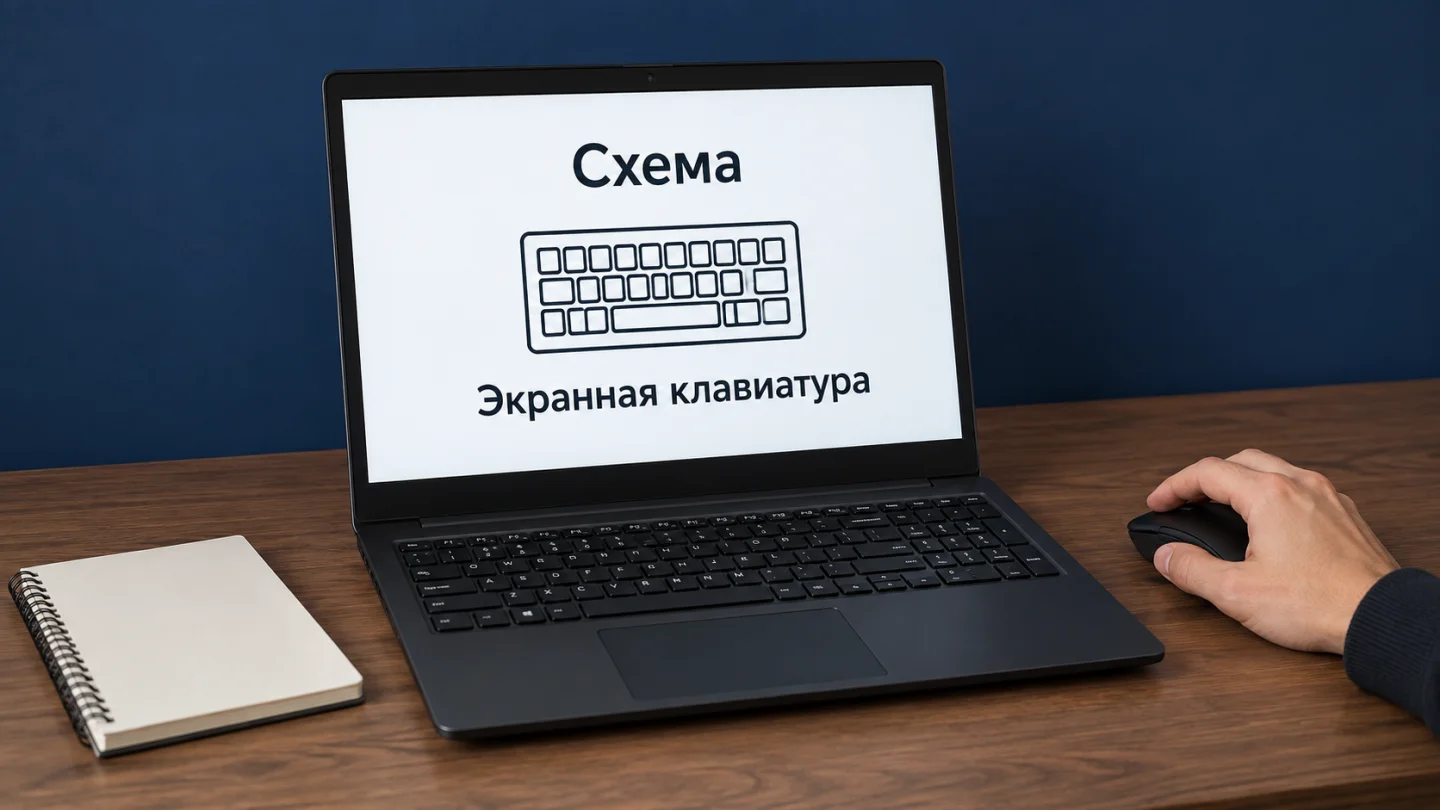
В Windows есть экранная клавиатура, которой можно управлять мышью. Сенсорный экран для неё не нужен. Это временный способ набрать текст или найти настройку, когда физические клавиши не помогают.
- Нажмите мышью «Пуск» и откройте «Параметры».
- Перейдите в «Специальные возможности», затем в раздел «Клавиатура».
- Включите «Экранная клавиатура».
- Откройте текстовое поле и проверьте ввод нажатием экранных клавиш.
На экране входа доступ к ней находится через кнопку «Специальные возможности» в нижней правой части. Не вводите пароль на странице незнакомого сайта, обещающего починить клавиатуру. Если не работают и мышь, и тачпад, временный внешний указатель может понадобиться отдельно.
Проверьте с внешней клавиатурой
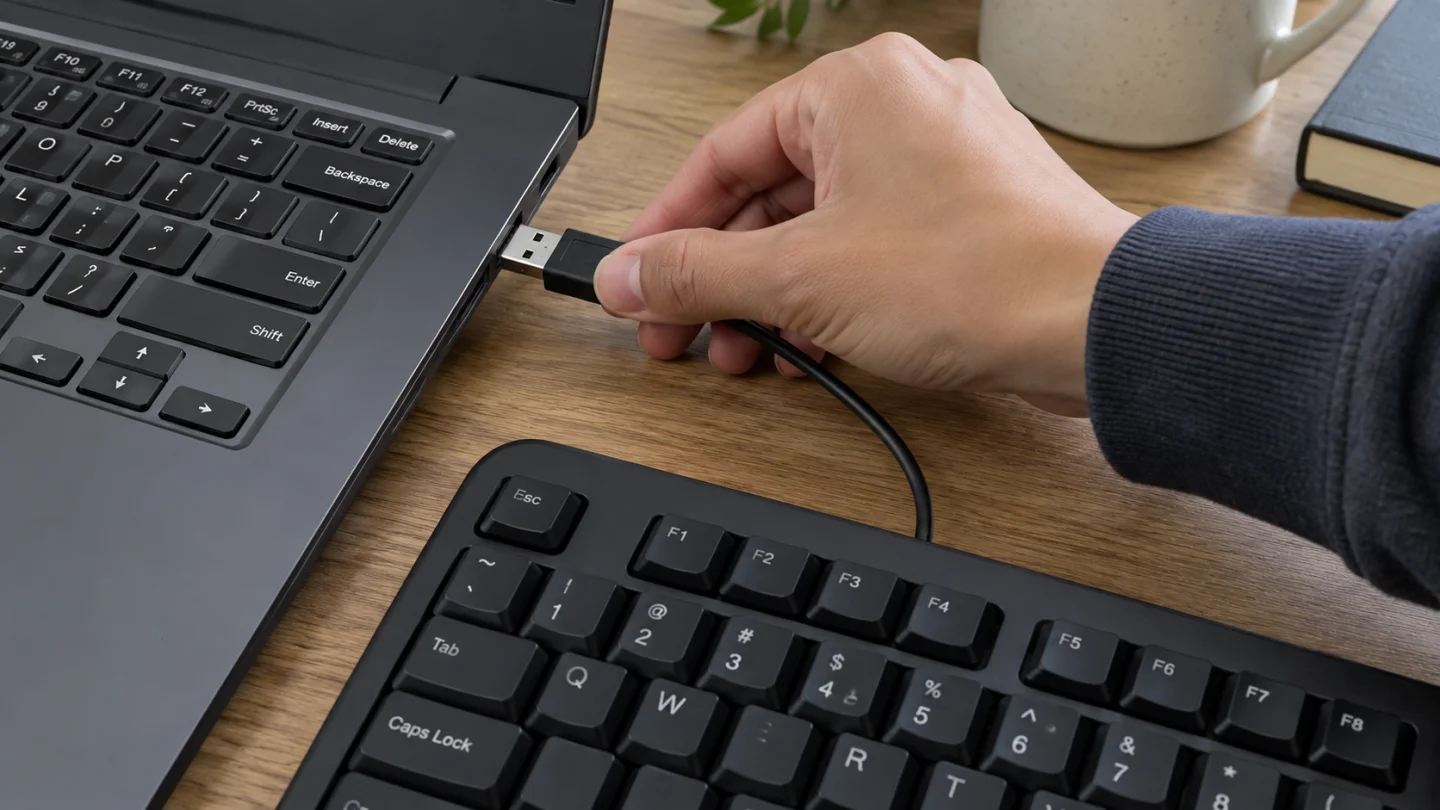
Если есть исправная проводная USB-клавиатура, она помогает восстановить ввод и сравнить поведение. Проверка не требует вскрытия корпуса. Для внешнего устройства Microsoft рекомендует прямое подключение и другой USB-порт вместо подозрительного концентратора.
- Подключите внешнюю клавиатуру прямо к подходящему порту ноутбука.
- Проверьте ввод в том же приложении и в другом текстовом поле.
- Если внешняя клавиатура тоже не отвечает, попробуйте другой порт; при возможности проверьте её на другом компьютере.
- Сравните результат со встроенной клавиатурой и сохраните описание различий для дальнейшей проверки.
Если внешний ввод работает, это ещё не доказывает конкретную поломку встроенной клавиатуры. Причина может быть в её настройке, драйвере или оборудовании. При полном отсутствии USB-подключения полезна проверка USB в Windows: часть причин относится к портам, хотя сама инструкция разбирает накопитель.
Отдельные клавиши, задержка и неверные символы
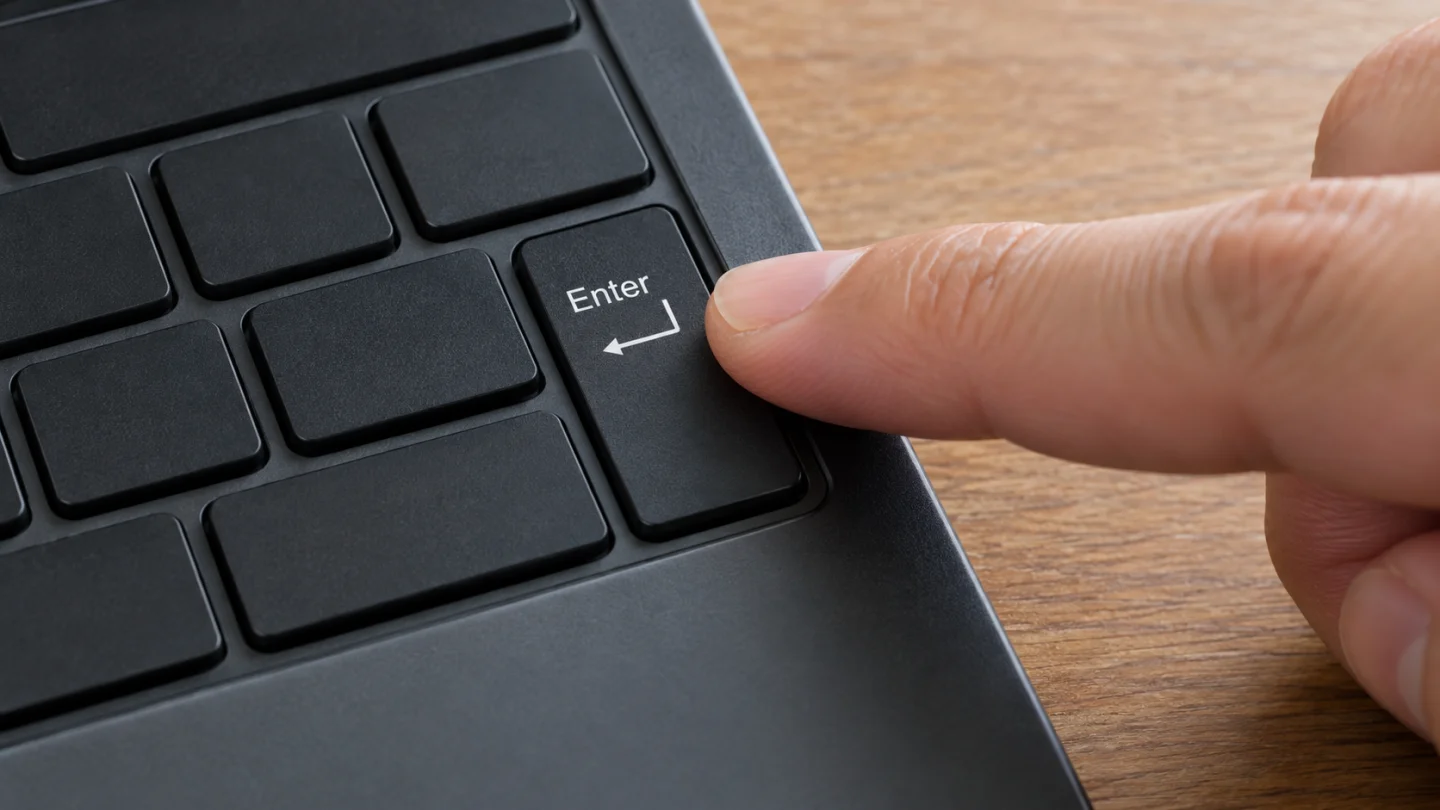
ASUS отдельно описывает задержку из-за фильтрации нажатий, неправильный язык ввода и особенности функциональных клавиш. Эти примеры помогают выбрать проверку, однако сочетания Fn и утилиты конкретного производителя нельзя переносить на все ноутбуки.
Для клавиш, отвечающих с задержкой, проверьте параметры фильтрации в разделе специальных возможностей клавиатуры. В справке ASUS эта функция названа «Клавиши фильтра». Если она включена намеренно для удобства пользователя, не отключайте её без необходимости.
- Откройте настройки специальных возможностей клавиатуры с помощью мыши или экранного ввода.
- Проверьте состояние фильтрации нажатий; если она включена случайно, временно отключите её.
- Повторите ввод в том же поле и сравните задержку.
Если буквы появляются, но не те, проверьте выбранный язык ввода. Когда перестали работать только яркость или громкость через Fn, найдите руководство своей модели: утилиты горячих клавиш и их назначение различаются.
Проверьте обновления и драйвер по модели
Обновление драйвера имеет смысл после проверки области отказа. Не скачивайте универсальные сборники драйверов с неизвестных сайтов. Для встроенного устройства нужен пакет, подходящий производителю, модели и версии Windows.
- Через экранный ввод найдите в Windows «Проверить наличие обновлений».
- Откройте найденный раздел и запустите проверку; установите предложенное штатное обновление при наличии.
- Если это не помогло, найдите «Диспетчер устройств», выберите нужную клавиатуру и откройте её свойства.
- На вкладке «Драйвер» нажмите «Обновить драйвер» и следуйте подсказкам. Для специальных клавиш проверьте также официальный сайт производителя по точной модели.
- После завершения и предложенного штатного перезапуска проверьте ввод в том же поле. Если обновлений нет, запишите этот результат и переходите к поддержке.
Обновления для конкретного устройства могут отсутствовать. Не удаляйте все устройства ввода и не меняйте BIOS наугад ради одного отказа. Перед восстановлением системы сохраните резервную копию важных файлов Windows.
Когда передать ноутбук специалисту
Отказ после попадания жидкости, удара или с видимым повреждением требует проверки оборудования. Повторная установка Windows не гарантирует устранение такой причины. Не снимайте клавиши и не вскрывайте корпус по общему совету для неизвестной модели. Сообщите сервису, какие клавиши не работают и отличается ли результат с внешней клавиатурой.