

Инструкция
Телефон Android не заряжается: как проверить кабель, разъём и батарею
Когда Android включается, но заряд не растёт, проверьте исправность кабеля, адаптера и розетки. При влаге или повреждении прекратите зарядку; разъём осматривайте только снаружи и без металлических предметов.
Коротко
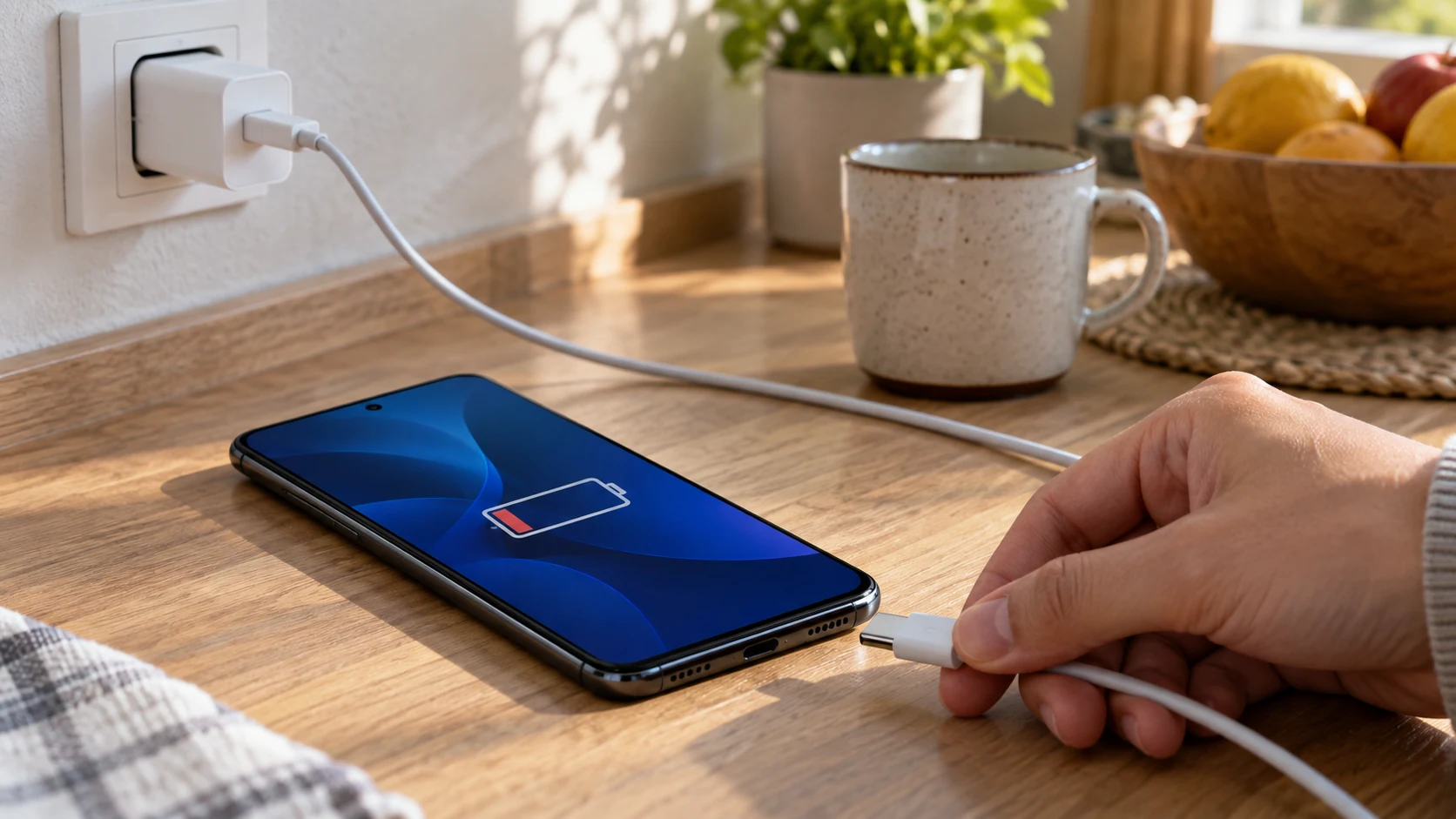
Если Android включается, но не заряжается, сначала проверьте, нет ли влаги, повреждения кабеля или нагрева. При этих признаках отсоедините питание. Если всё сухо и цело, по очереди испытайте исправную розетку, другой совместимый кабель и адаптер. Затем осмотрите разъём при хорошем свете. Не вставляйте в порт иглу или скрепку. Если заряд по-прежнему не растёт, нужна диагностика устройства.
Эта инструкция относится к работающему телефону с проблемой зарядки. Если экран чёрный и аппарат совсем не включается, начните с отдельной проверки питания и запуска Android. Там другой маршрут и другие диагностические признаки.
Все разделы
Сначала исключите опасную зарядку
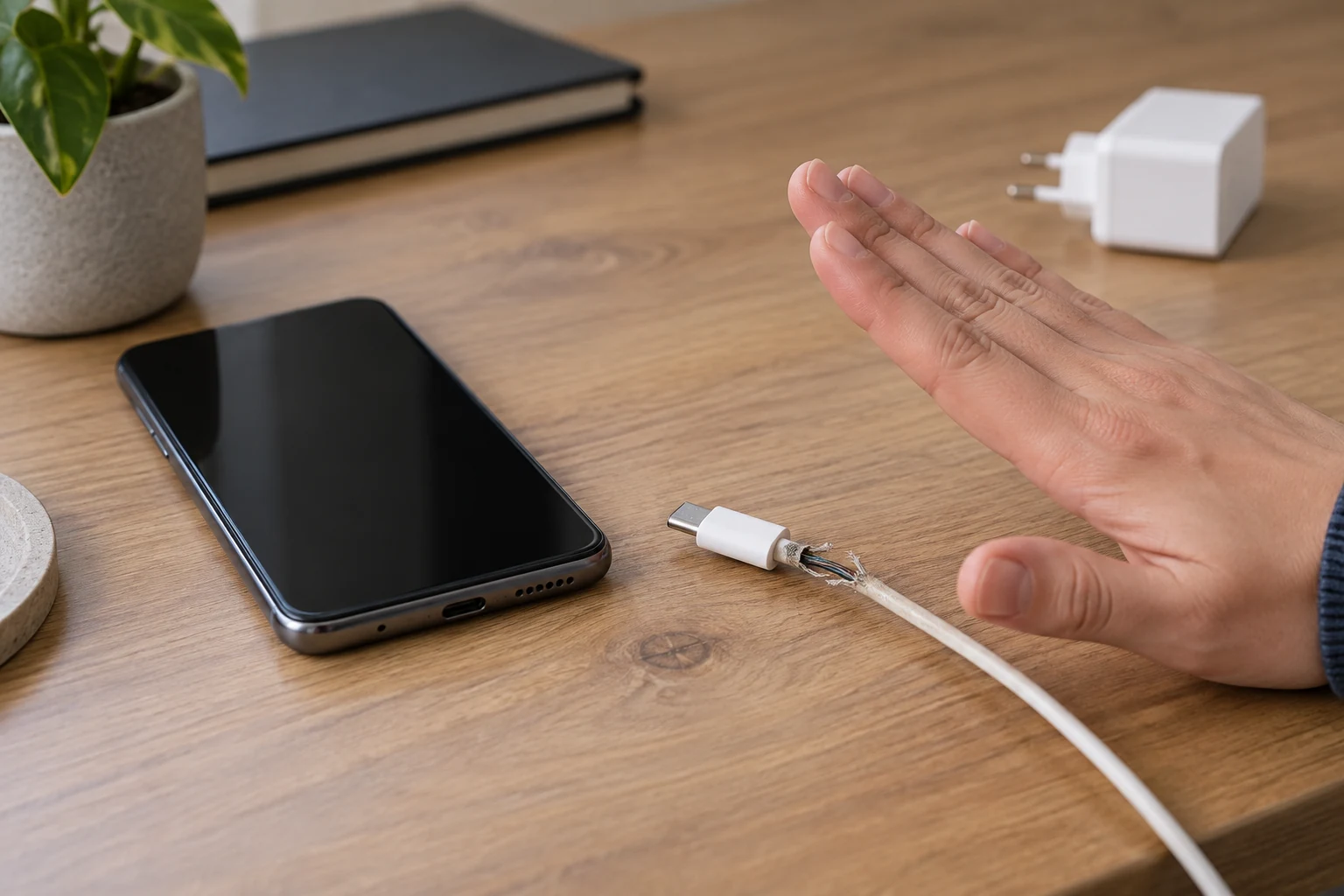
Отключите зарядку, если кабель надорван, контакты потемнели, адаптер оплавлен, телефон сильно нагрелся или в разъём попала жидкость. Не проверяйте такой набор многократным подключением: сначала замените повреждённый аксессуар или обратитесь в сервис. На устройствах Galaxy предупреждение о влаге может специально остановить зарядку для защиты порта.
Если устройство намокло, не подключайте кабель до полного высыхания разъёма согласно руководству производителя. Не сушите его нагревом и не пытайтесь ускорить процесс металлическими предметами. У Samsung для Galaxy описаны проветривание и холодный воздух; у другой модели следуйте её собственной инструкции.
Небольшое снижение скорости при высокой температуре или ограничении заряда может иметь и программную причину, но сначала проверьте физическое состояние телефона. Безопасность здесь важнее быстрого получения процента заряда.
Сравните кабель, адаптер и розетку по одному
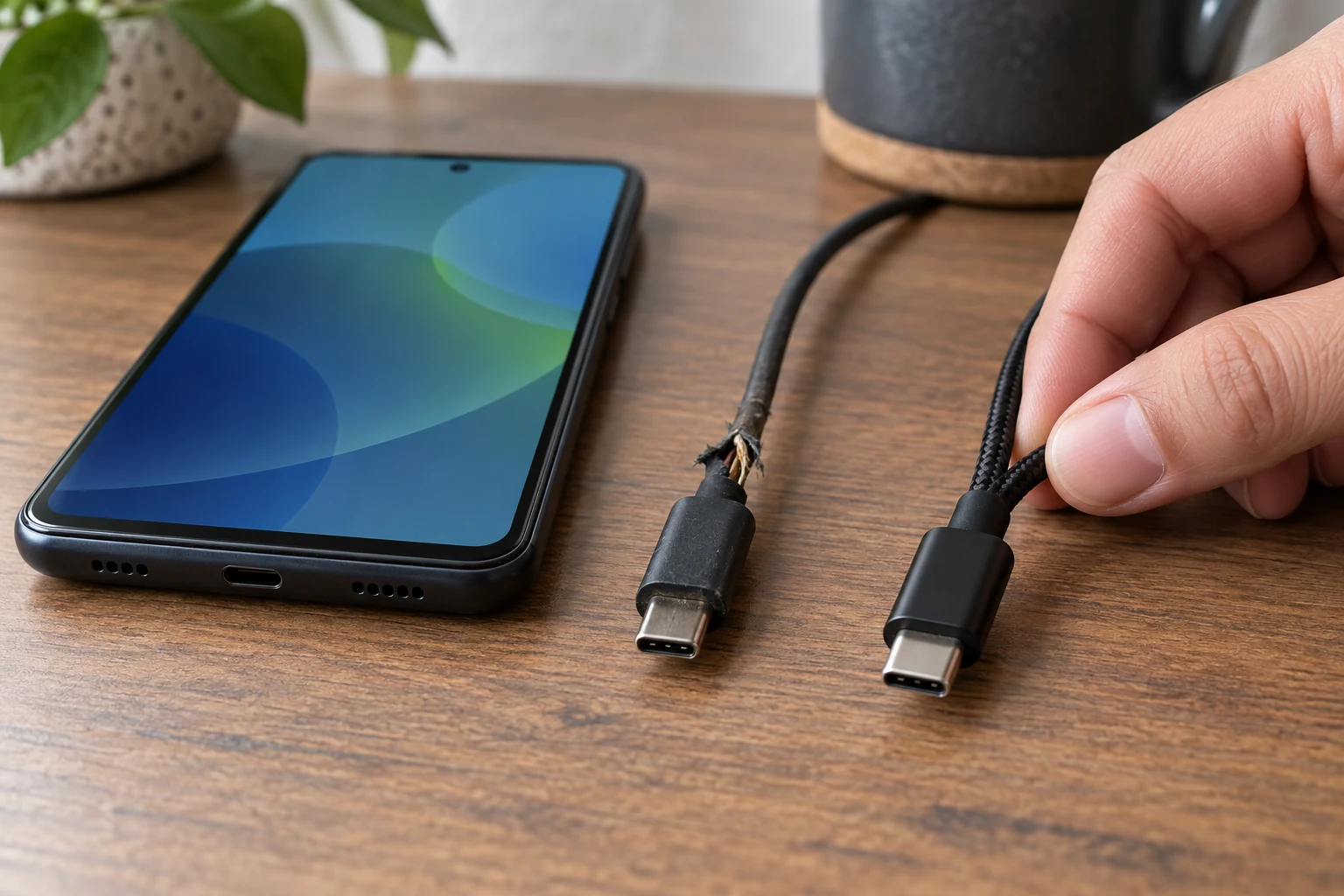
Google рекомендует проверить кабель и адаптер на другом устройстве, убедиться в плотном соединении и попробовать исправные альтернативы. Меняйте только один элемент за раз, иначе не поймёте, что изменило результат. Совместимость важна: зарядка через порт компьютера или слабый адаптер может идти медленнее, чем от подходящего сетевого блока.
- Подключите другое исправное устройство к выбранной розетке.
- Возьмите заведомо целый и совместимый кабель, подключите телефон к прежнему адаптеру и наблюдайте, растёт ли заряд.
- Если нет, оставьте кабель и замените адаптер на проверенный совместимый.
- Проверьте, не прерывается ли зарядка при неподвижном штекере. Не расшатывайте разъём специально.
Значок зарядки сам по себе недостаточен: посмотрите на процент через несколько минут обычного использования или с погашенным экраном. Если телефон расходует энергии больше, чем получает, процент может почти не меняться. В этом случае проверьте, не перегрет ли он и соответствует ли адаптер требованиям модели.
Осмотрите USB-C-разъём и учтите особенности модели
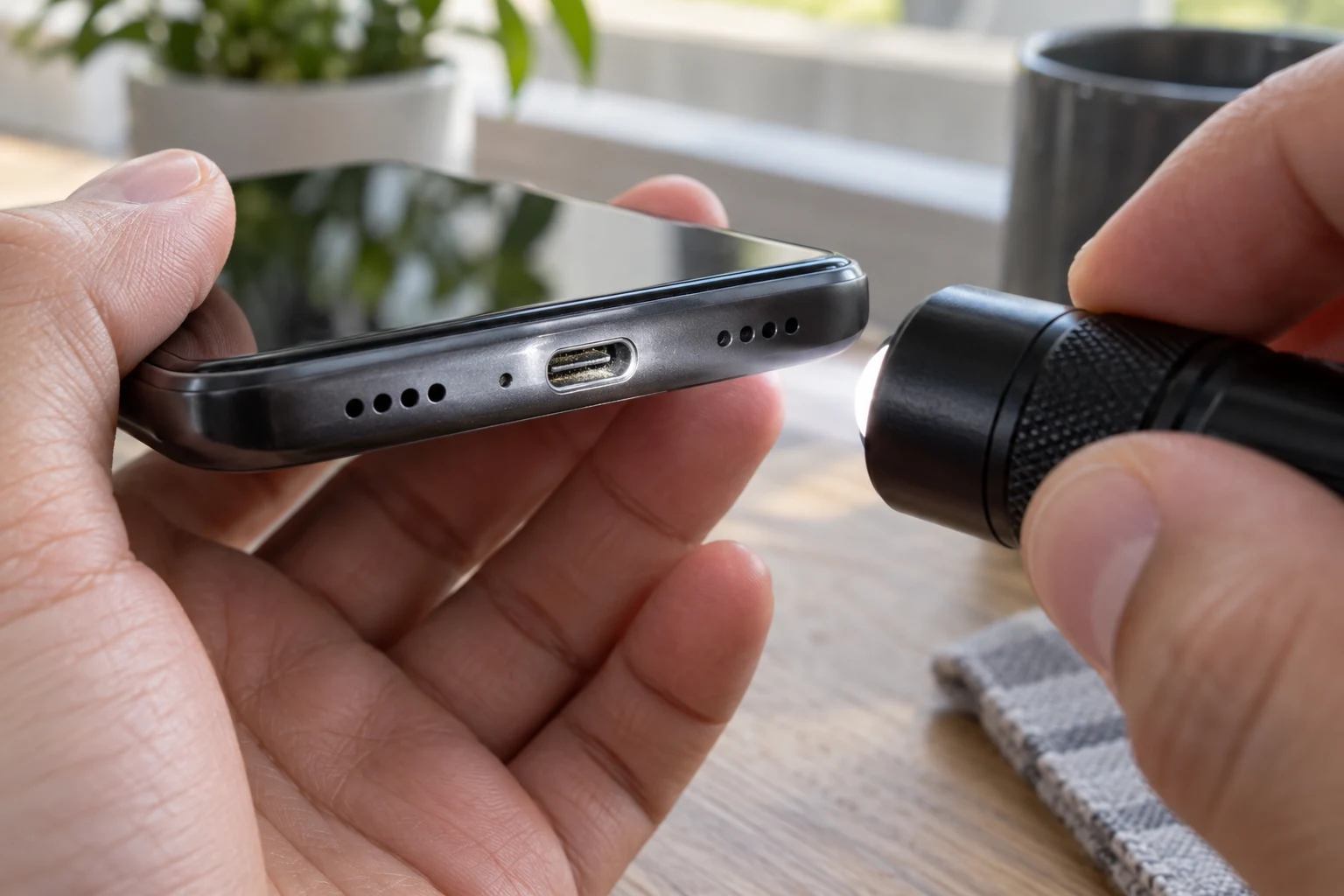
Выключите телефон и осмотрите порт с фонариком, направленным внутрь разъёма. Пыль или ворс могут мешать плотному контакту. Если виден мусор, не ковыряйте порт металлическим предметом. При плотном загрязнении, люфте штекера или следах коррозии безопаснее передать устройство в сервис.
На некоторых Galaxy причина медленной зарядки связана с настройками «Батарея» → «Настройки зарядки» либо с защитой аккумулятора, ограничивающей верхний уровень. Это сведения Samsung для совместимых моделей, а не универсальные пункты Android: на других телефонах названия и наличие функций отличаются. Проверяйте руководство именно своей модели.
Беспроводная зарядка может помочь сравнить путь питания только на устройствах, где она официально поддерживается, с совместимым зарядным устройством. Если беспроводной способ работает, а кабельный нет, это повод исследовать аксессуары и порт, но не самостоятельный диагноз.
Когда остановить проверку и куда обратиться
Обращайтесь к производителю или в сервис, если два исправных совместимых комплекта не заряжают телефон, кабель не фиксируется, есть влага, коррозия, перегрев либо процент быстро падает даже после успешного подключения. Запишите модель и какие сочетания кабеля, адаптера и розетки уже испытали. Не разбирайте аппарат самостоятельно ради проверки батареи.
Если зарядка работает, но компьютер не видит телефон, это уже отдельная задача: используйте проверку подключения Android к компьютеру. Для iPhone существует своя инструкция по зарядке, поскольку сообщения о влаге и действия в системе отличаются.