

Инструкция
Не работает Face ID на iPhone: что проверить и когда нужен сервис
Face ID перестал узнавать лицо? Разберём штатный запрос код-пароля, помехи камеры и безопасную повторную настройку, чтобы понять, когда обращаться в сервис.
Коротко
Если Face ID не работает на iPhone, сначала проверьте, нужен ли обычный ввод код-пароля, затем настройки, чистоту камеры и положение телефона. После перезапуска введите код-пароль и повторите проверку. Сброс Face ID подходит для повторной настройки распознавания; если настройка не завершается или есть ошибка камеры, обратитесь к специалисту.
Все разделы
Запрос код-пароля ещё не означает поломку Face ID
После включения или перезапуска iPhone запрашивает код-пароль. Это предусмотренный способ доступа к устройству. Не удаляйте настройки распознавания только из-за одного такого запроса: важен результат следующей попытки, когда телефон уже разблокирован кодом.
Инструкция относится к iPhone с поддержкой Face ID. На моделях с Touch ID проверяют отпечаток пальца, поэтому одинаковый пункт распознавания лица искать бессмысленно. Если телефон вообще не запускается, сначала нужна проверка включения iPhone.
Проверьте, видит ли камера лицо
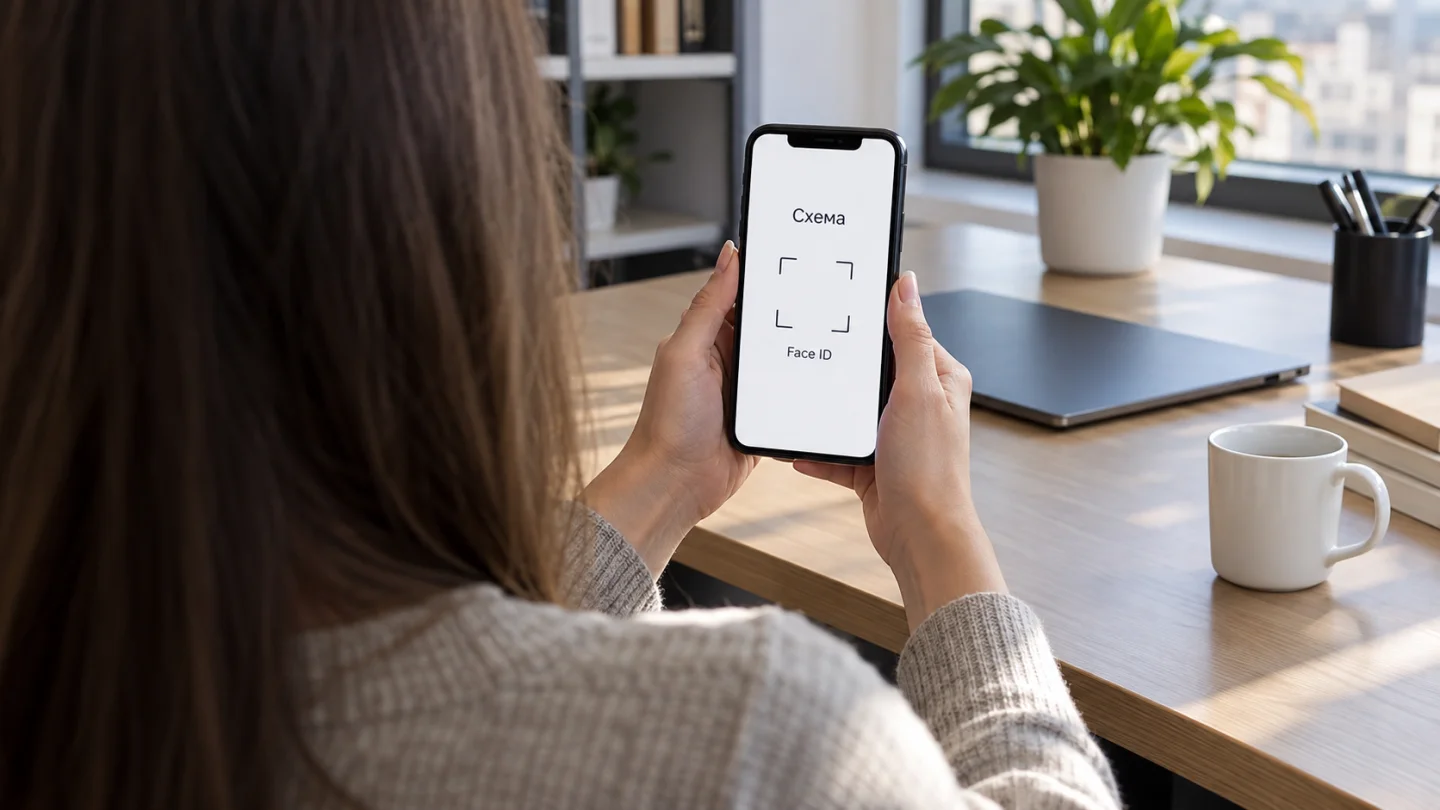
Держите iPhone перед собой примерно в 25–50 см от лица. Камере TrueDepth нужно видеть глаза, нос и рот. Сильный наклон телефона, закрытая верхняя часть экрана или очки, задерживающие инфракрасный свет, могут мешать распознаванию.
- Поставьте телефон вертикально и направьте экран к себе. Не закрывайте область камеры пальцами.
- Уберите предметы, закрывающие лицо; попробуйте без солнцезащитных очков.
- Повторите разблокировку в таком положении и сравните результат с прежней попыткой.
На iPhone 13 и новее с iOS 16 и позднее Face ID поддерживает также горизонтальное положение; на более ранних iPhone используется вертикальное. Режим распознавания в маске работает только вертикально и требует подходящей модели и настройки.
Уберите помехи и проверьте настройки
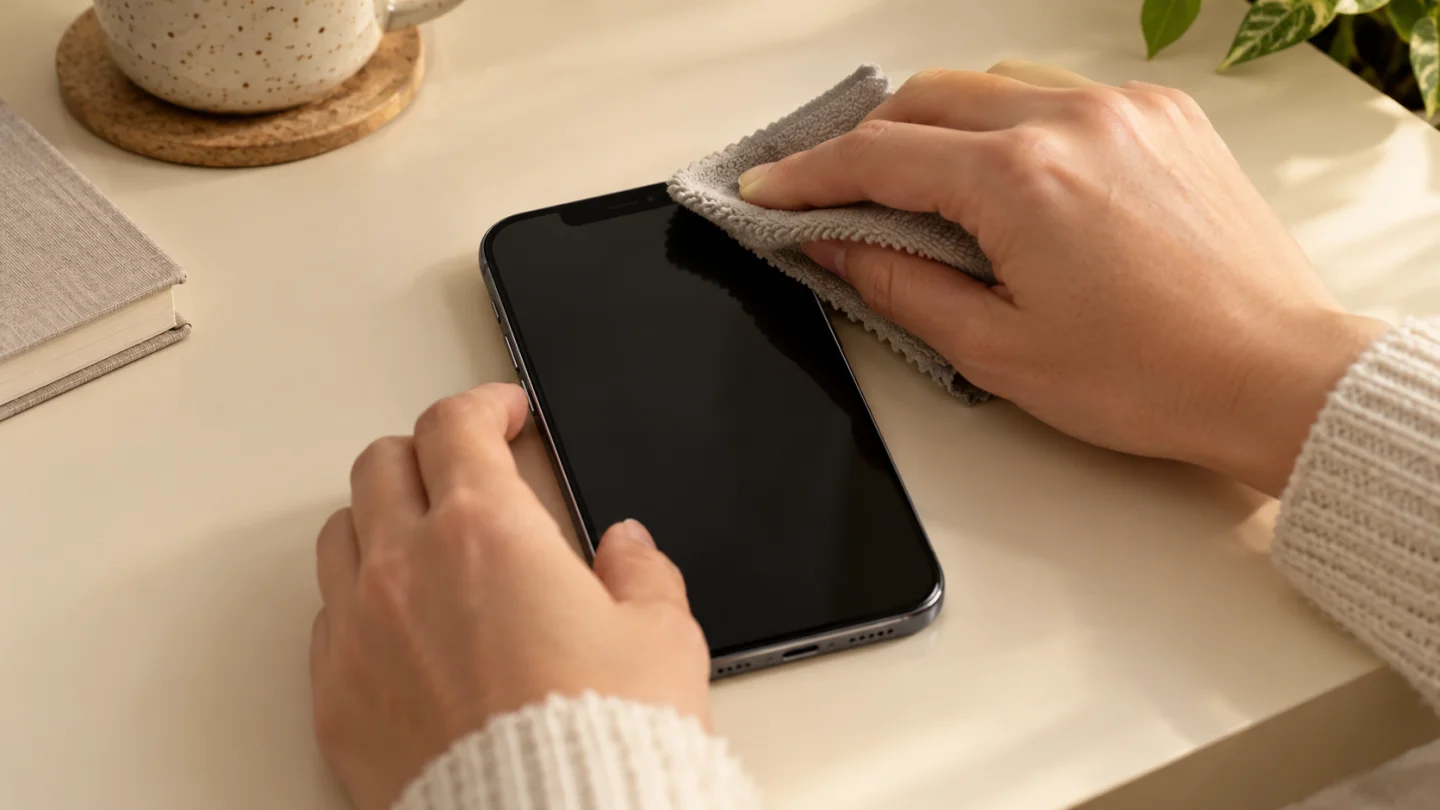
Осмотрите верхнюю часть лицевой стороны телефона: загрязнение, край чехла или защитного покрытия могут закрывать камеру. Снятие мешающего аксессуара помогает проверить этот фактор без изменений системы. Не вскрывайте корпус и не пытайтесь самостоятельно ремонтировать TrueDepth.
- Уберите аксессуар, перекрывающий камеру, и осторожно очистите загрязнённую поверхность.
- Откройте «Настройки», затем «Face ID и код-пароль»; введите код-пароль устройства.
- Убедитесь, что Face ID настроен и разрешён для нужной функции.
- Проверьте отдельно разблокировку телефона и действие, при котором появился отказ.
Если разблокировка работает, но вход в одно приложение не предлагается, проверьте его поддержку биометрии. Apple указывает, что некоторым приложениям сначала нужен ручной вход. Такой отказ приложения сам по себе не доказывает неисправность камеры.
Перезапуск и повторная настройка Face ID
Apple рекомендует актуальную версию iOS и перезапуск устройства. Не выключайте питание во время установки обновления. Перед крупными изменениями удобно иметь резервную копию iPhone в iCloud, хотя перечисленные ниже действия не являются стиранием телефона.
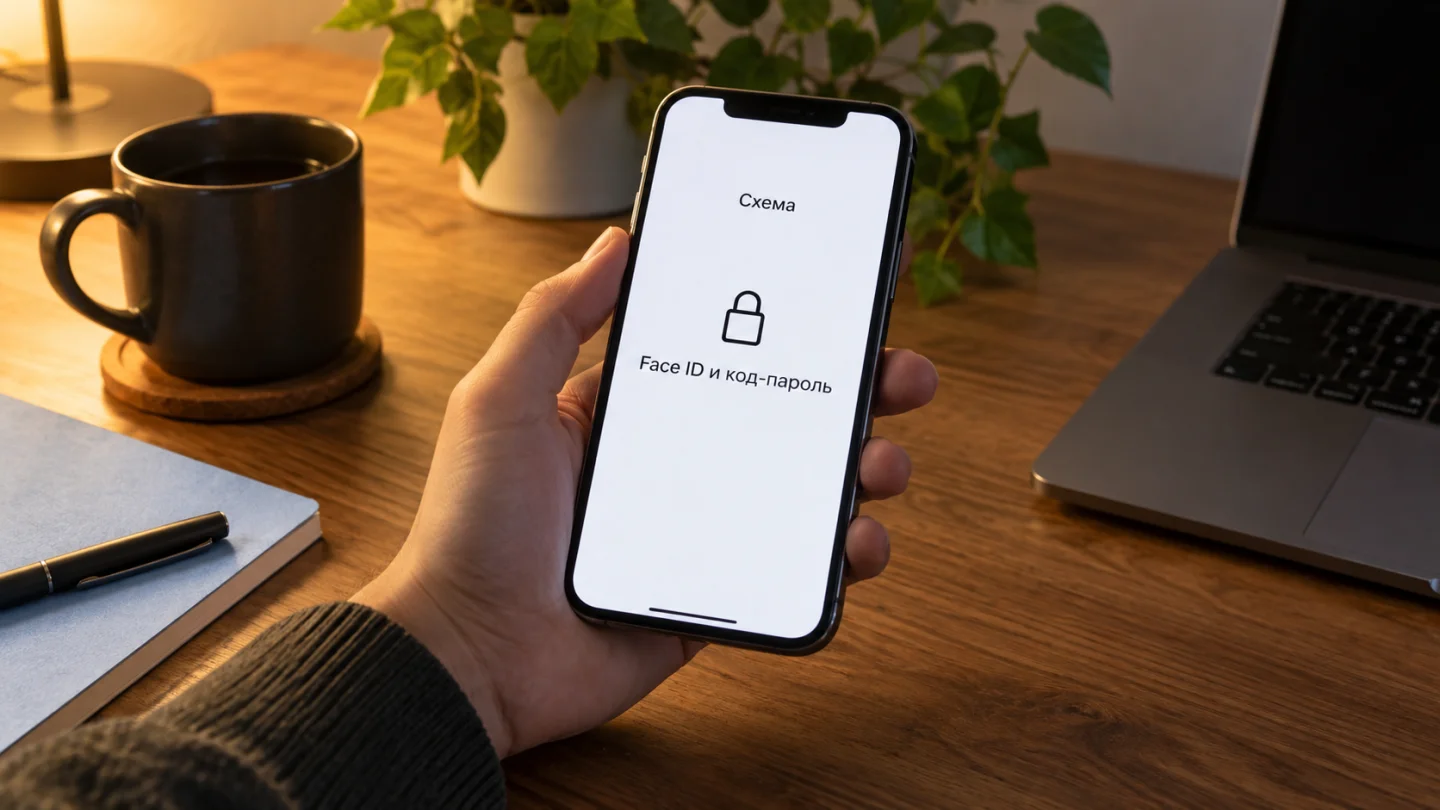
Если проверка обзора и настроек не помогла, можно заново настроить Face ID. Будет создана новая настройка распознавания лица: заранее убедитесь, что знаете код-пароль и можете открыть соответствующий раздел.
- После обычного перезапуска введите код-пароль и попробуйте Face ID снова.
- Если отказ остался, откройте «Настройки» и «Face ID и код-пароль».
- Выберите «Сброс Face ID», затем «Настроить Face ID».
- Держите iPhone вертикально перед лицом в хорошем освещении и нажмите «Приступить».
- Следуя подсказкам, выполните первое круговое движение головой, нажмите «Дальше» и завершите второе сканирование.
- Нажмите «Готово» и повторите исходную проверку.
Если движение головы затруднено, в процессе настройки есть «Параметры Универсального доступа». Не выполняйте полный сброс iPhone ради повторной регистрации лица.
Когда нужна диагностика в сервисе
Если процесс постоянно просит поместить лицо в рамку и не продолжает настройку, либо камера не работает и Face ID не удаётся настроить, Apple предлагает обратиться за обслуживанием. Запишите точную ошибку и момент её появления: при открытии раздела, во время сканирования или уже при разблокировке.
Повторная настройка не заменяет ремонт. Лазерные компоненты и механизмы безопасности TrueDepth должен обслуживать подготовленный специалист. При сохранении отказа после описанных проверок остановитесь на обращении в поддержку, сохранив доступ к телефону через код-пароль.