

Инструкция
Android не видит SIM-карту: что проверить до обращения к оператору
Если Android не видит физическую SIM-карту, начните с перезапуска, статуса линии и безопасной проверки лотка. Для eSIM проверьте профиль и активацию у оператора, не открывая лоток.
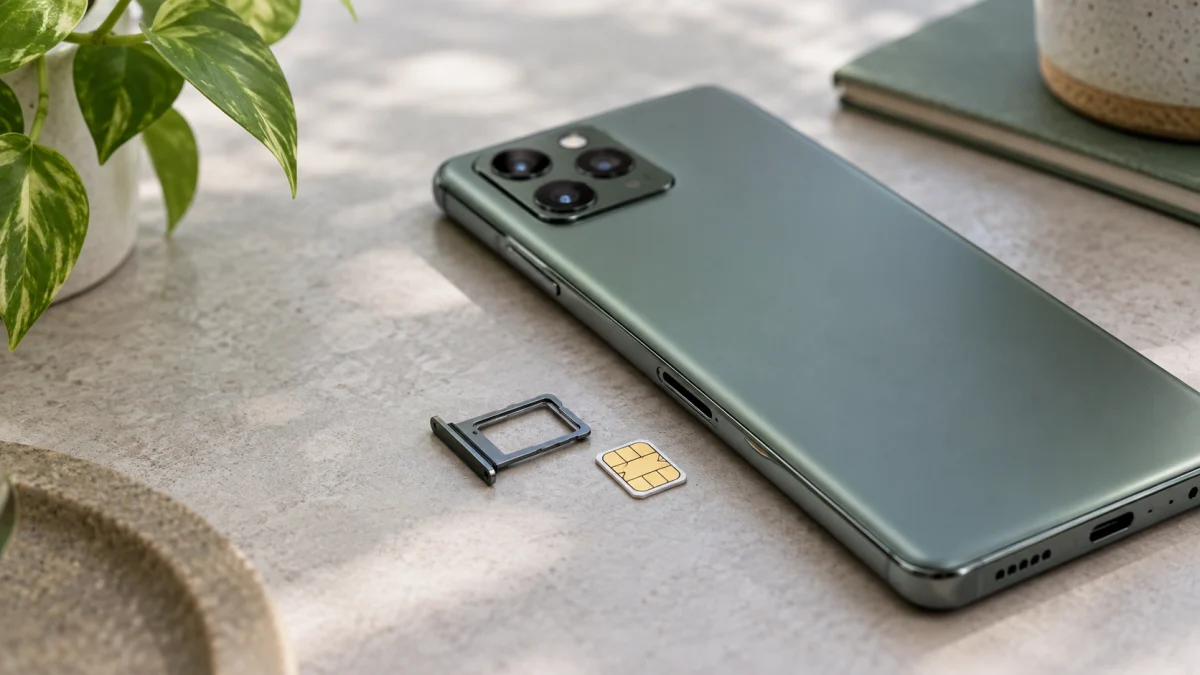
Коротко
Если Android не видит физическую SIM-карту, перезапустите телефон, проверьте активность линии и установку карты по руководству модели. Затем сравните рабочую SIM в этом телефоне и вашу SIM в другом совместимом устройстве. Для eSIM лоток не открывают: проверьте профиль и активацию у оператора.
Ниже основные действия с лотком относятся только к физической SIM. При eSIM откройте настройки SIM, проверьте наличие и активность профиля, подключитесь к Wi-Fi и обратитесь к оператору, если профиль не активируется или требуется перенос. Не удаляйте eSIM без инструкции оператора.
Все разделы
Уточните, что именно показывает телефон
Сообщения «Нет SIM», «SIM не активна» и «Только экстренные вызовы» описывают разные ситуации. Откройте раздел сети и SIM в настройках и посмотрите, отображается ли имя оператора и включена ли нужная линия. Названия разделов отличаются у производителей, поэтому используйте поиск по настройкам со словом SIM.
Если проблема появилась одновременно у многих пользователей оператора, сначала проверьте страницу нужного сервиса или оператора и сравните звонки на другом телефоне. Общий порядок локализации описан в материале как отличить общий сбой от проблемы устройства.
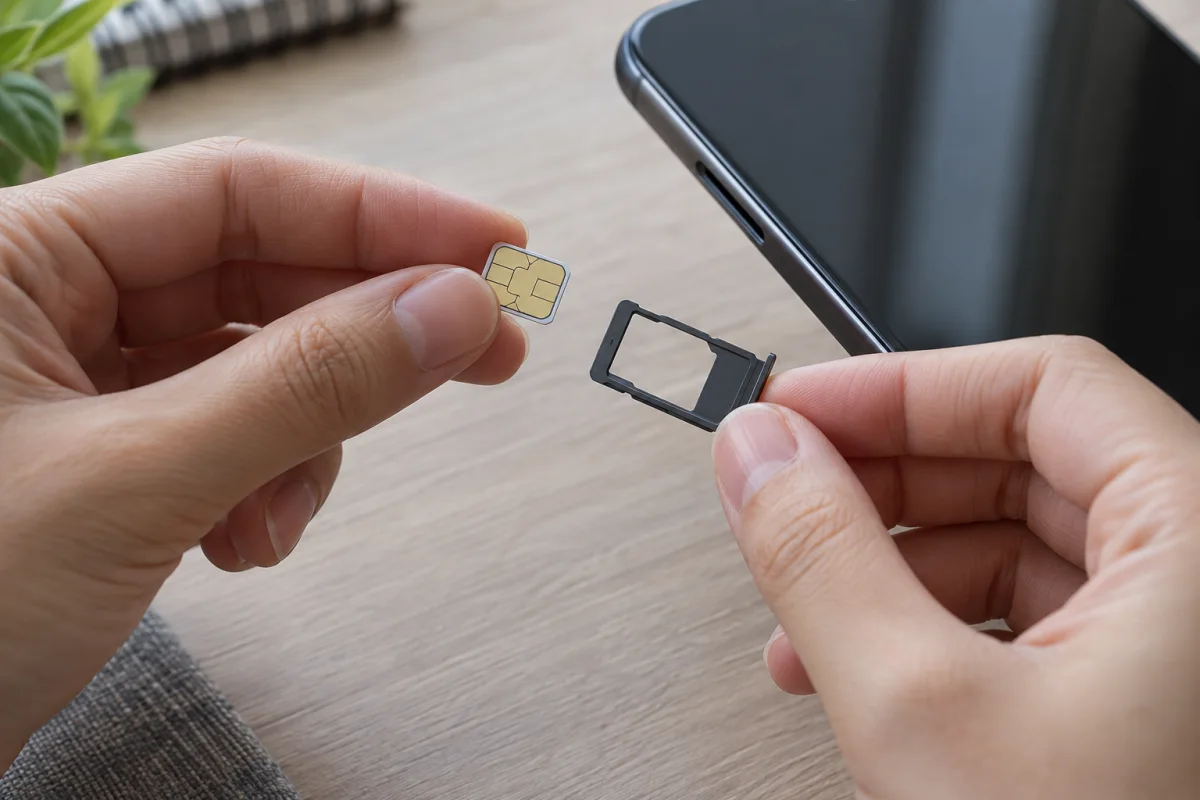
Сверьте форму карты и лотка с руководством модели. Не применяйте силу и не используйте случайное отверстие корпуса. Если лоток не выходит обычным усилием или уже деформирован, прекратите проверку и обратитесь в сервис.
Перезапустите телефон и проверьте линию
- Выключите и включите авиарежим, подождите несколько секунд.
- Перезапустите телефон обычной командой питания.
- Откройте настройки SIM и убедитесь, что линия включена.
- Если SIM новая или недавно заменена, уточните у оператора, завершена ли активация.
Не вводите скрытые сервисные коды из случайных инструкций. Они зависят от модели и могут менять параметры, которые не относятся к распознаванию карты.
Безопасно проверьте физическую SIM
Выключите телефон. Найдите в руководстве модели точное расположение лотка: отверстие микрофона может быть рядом, и инструмент нельзя вставлять наугад. Извлеките лоток без усилия, проверьте ориентацию карты и отсутствие видимых повреждений.
Контакты можно осторожно протереть сухой мягкой салфеткой. Не используйте воду, спирт, ластик и металлические предметы. Не сгибайте карту и не подкладывайте бумагу. Вставьте её ровно по форме лотка и верните лоток полностью, без давления.
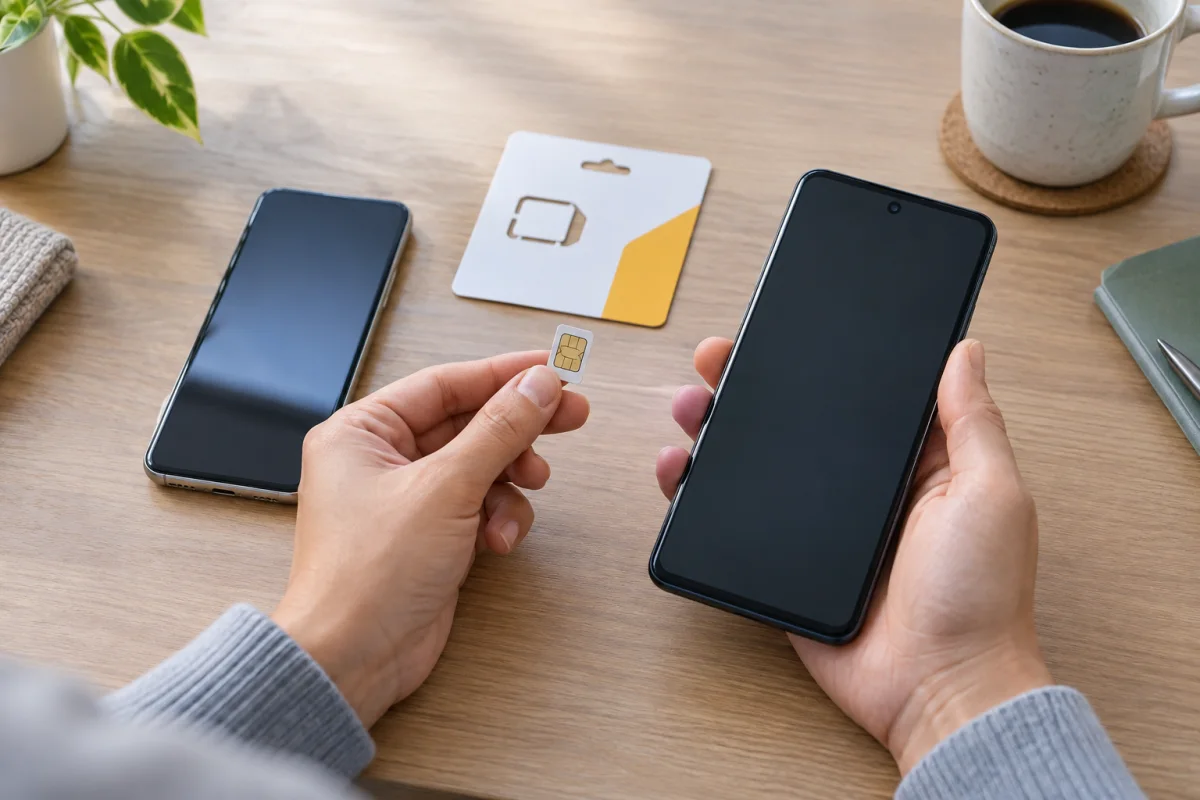
Рабочая SIM в проблемном телефоне и проблемная SIM в другом телефоне дают два независимых результата для локализации. Перед перестановкой выключите оба устройства и убедитесь, что формат карты совместим с лотком.
Сделайте перекрёстную проверку
Если есть другой совместимый телефон, установите вашу SIM в него. Затем, при возможности, поставьте заведомо рабочую SIM того же формата в проблемный телефон. Перед проверкой убедитесь, что оба устройства выключены и не имеют ограничения на другого оператора.
- Ваша SIM не определяется и во втором телефоне: вероятны повреждение, деактивация или проблема линии, обращайтесь к оператору.
- Другая SIM работает в вашем телефоне: причина, скорее всего, в вашей карте или её активации.
- Ни одна рабочая SIM не определяется: нужна проверка лотка, контактов или радиомодуля в сервисе.
- SIM определяется, но сети нет: это уже отдельная проблема регистрации в сети, покрытия или настроек оператора.
Для iPhone есть отдельная инструкция по SIM-карте и eSIM. Не переносите названия меню между системами буквально.
Нужно ли сбрасывать настройки сети
Сброс мобильных сетевых настроек иногда помогает после ручных изменений, но он не восстановит сломанную SIM и не исправит механический контакт. Перед действием прочитайте системное предупреждение: состав сбрасываемых параметров зависит от производителя и версии Android.
Полный сброс телефона до заводских настроек для этой проблемы не является разумным ранним шагом. Он удаляет данные и не доказывает исправность карты или лотка. Сначала завершите перекрёстную проверку и получите подтверждение оператора.
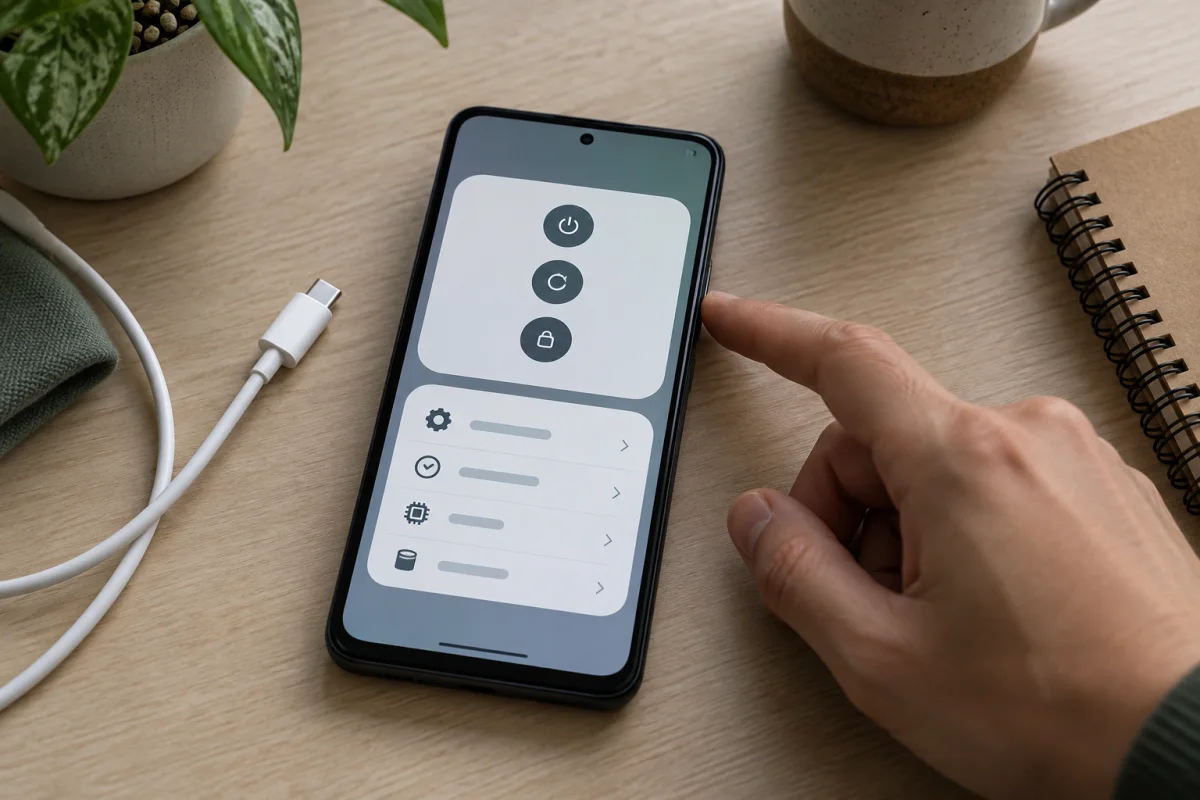
Обычный перезапуск и проверка активности линии безопаснее полного сброса и не удаляют пользовательские данные. После каждого действия проверяйте, появилось ли имя оператора, чтобы не смешивать результат нескольких изменений.
Что сообщить оператору или сервису
Оператору передайте номер линии, точный текст сообщения, модель телефона, время появления проблемы и результат проверки SIM во втором устройстве. Не публикуйте IMEI, EID, серийный номер и коды подтверждения в открытом чате.
В сервисный центр обращайтесь, если телефон не видит несколько исправных SIM, лоток повреждён, карта не фиксируется либо проблема началась после падения или попадания влаги. Не пытайтесь выправлять контакты самостоятельно.