

Инструкция
Bluetooth-наушники не подключаются к Android: что делать
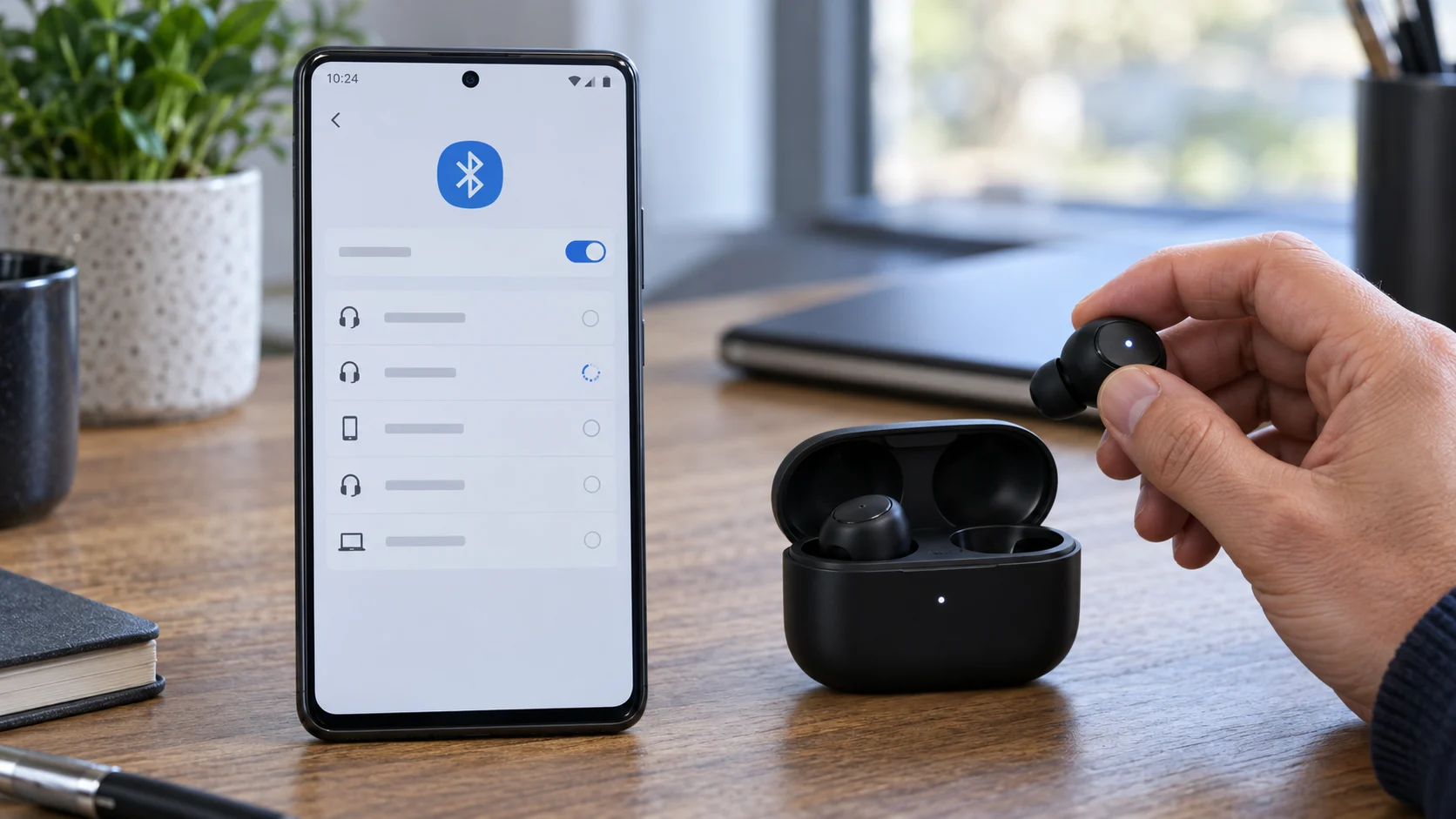
Если Android не видит Bluetooth-наушники или не соединяется с ними, зарядите аксессуар, включите режим сопряжения, отключите его от других устройств и создайте пару заново.
Главное
Коротко: зарядите наушники и футляр, положите их рядом с телефоном и включите режим сопряжения по инструкции производителя. Если они уже подключены к ноутбуку или другому телефону, разорвите то соединение. Затем удалите старую пару на Android и подключите наушники заново.
В материале
Определите симптом
| Что происходит | Что проверить первым | Вероятная причина |
|---|---|---|
| Наушников нет в списке | Режим сопряжения и заряд | Аксессуар не обнаруживается |
| Есть в списке, но не подключаются | Связь с другим устройством | Наушники заняты прежним источником |
| Подключены, но звука нет | Вывод медиа и профиль аудио | Звук остался на динамике телефона |
| Подключается один наушник | Футляр и сброс пары | Вкладыши потеряли синхронизацию |
| Связь прерывается | Расстояние и помехи | Слабый сигнал или разряженный аккумулятор |
Совместимость
| Сценарий | Условие | Примечание |
|---|---|---|
| Обычные Bluetooth-наушники | Поддерживаемый профиль аудио | Основные шаги работают на большинстве Android |
| Быстрое подключение | Поддержка телефоном и аксессуаром | Возможности зависят от производителя |
| Multipoint | Android 8 и новее, сервисы Google Play, совместимые наушники | Позволяет держать связь с двумя источниками |
| Корпоративный телефон | Политика администратора | Bluetooth может быть ограничен |
Зарядите наушники и футляр
Подключите футляр к питанию на 20-30 минут. Проверьте индикаторы обоих вкладышей. Один разряженный наушник может мешать правильному сопряжению пары.
Включите режим сопряжения
Для новых наушников откройте футляр или удерживайте аппаратную кнопку до мигания индикатора. Точная комбинация зависит от модели, поэтому используйте инструкцию производителя. Обычное включение питания не всегда делает аксессуар видимым.
Подключите через настройки Android
- Проведите вниз от верхнего края экрана.
- Нажмите и удерживайте значок Bluetooth.
- Выберите «Подключить устройство».
- Нажмите название наушников.
- Подтвердите запрос сопряжения.
Google отмечает, что названия пунктов могут различаться. Если список не обновляется, используйте кнопку «Обновить» или меню с тремя точками.
Отключите наушники от других устройств
Выключите Bluetooth на ноутбуке, планшете и прежнем телефоне для одного теста. Многие наушники автоматически возвращаются к последнему источнику и перестают быть доступны для нового сопряжения.
Если модель поддерживает Multipoint, остановите воспроизведение на первом устройстве перед запуском медиа на втором.
Удалите старую пару
- Откройте «Настройки», «Подключённые устройства».
- Найдите наушники в сохранённых устройствах.
- Откройте параметры рядом с названием.
- Выберите «Удалить» или «Забыть».
- Верните наушники в режим сопряжения и подключите снова.
Удаление пары не стирает музыку и данные телефона, но может сбросить отдельные настройки аксессуара.
Проверьте вывод звука
Запустите аудио и откройте переключатель вывода в панели громкости или медиаплеере. Выберите наушники. В настройках устройства убедитесь, что включён профиль «Медиа-аудио», а для звонков при необходимости включён профиль вызовов.
Если проблема заметна только в Telegram, проверьте отдельную диагностику звонков и источника звука. Если не играет музыка в одном приложении, используйте инструкцию для VK Музыки на Android.
Перезапустите устройства
Выключите и включите наушники, затем перезапустите телефон. Не ограничивайтесь переключателем Bluetooth: полная перезагрузка заново запускает системный модуль и аудиослужбы.
Проверьте разрешение приложения
Если наушниками управляет фирменное приложение, откройте «Настройки», «Приложения», нужная программа, «Разрешения». Разрешение на поиск устройств поблизости может требоваться для настройки, но обычное системное сопряжение выполняется через настройки Android.
Сбросьте наушники
Выполняйте сброс только по официальной инструкции конкретной модели. Комбинации кнопок различаются, а неправильный порядок может не дать результата. После сброса удалите старую пару на всех устройствах и подключите заново.
Когда обращаться в поддержку
Проверьте наушники с другим телефоном. Если они нигде не появляются, вероятна проблема аксессуара. Если Android не подключается ни к одному Bluetooth-устройству, обновите систему и обратитесь к производителю телефона.
Важно: материал носит информационно-справочный характер. Failx.ru не аффилирован с производителями Android-устройств и наушников. Результат зависит от модели телефона и аксессуара, версии Android, прошивки, заряда и поддерживаемых профилей Bluetooth.