

Инструкция
Не работают звонки в Telegram: что проверить
Если звонок Telegram не соединяется, нет звука или видео, проверьте статус сервиса, интернет, разрешения микрофона и камеры, устройство вывода и обновления.
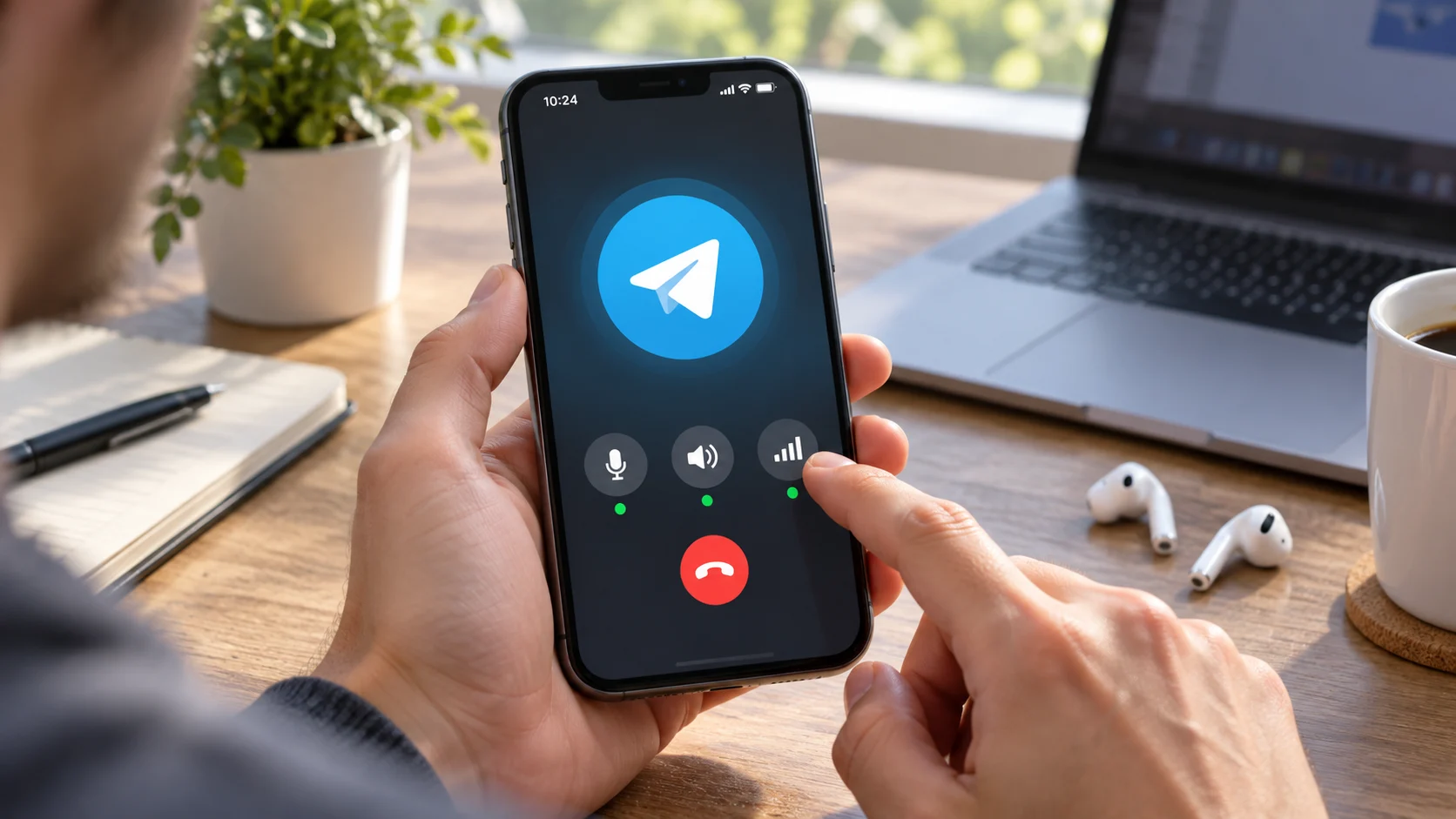
Главное
Коротко: сначала откройте текущий статус Telegram и проверьте интернет обычным сайтом или видео. Затем разрешите Telegram доступ к микрофону и камере, отключите Bluetooth для теста, перезапустите приложение и обновите его. Не меняйте защитные настройки телефона и роутера без понятной причины.
В материале
Определите симптом звонка
| Что происходит | Что проверить первым | Вероятная причина |
|---|---|---|
| Звонок не начинается | Статус Telegram и интернет | Сбой или нестабильное соединение |
| Собеседник вас не слышит | Доступ к микрофону и выбранную гарнитуру | Разрешение или устройство ввода |
| Вы не слышите собеседника | Громкость, динамик и Bluetooth | Звук ушёл на другое устройство |
| Не включается видео | Разрешение камеры | Запрет системы или камера занята |
| Связь постоянно обрывается | Другую сеть и качество сигнала | Потери пакетов или слабый интернет |
Проверьте, нет ли массового сбоя
Если сообщения, медиа и звонки одновременно не работают у разных людей, локальный сброс телефона вряд ли поможет. Сравните признаки со страницей статуса и инструкцией как отличить общий сбой от проблемы устройства.
При массовом сбое дождитесь восстановления. Не удаляйте Telegram и не выходите из аккаунта, если у вас нет доступа к номеру и другим активным сеансам.
Проверьте интернет
- Откройте в браузере два обычных сайта.
- Запустите короткое видео со звуком.
- Переключитесь с Wi-Fi на мобильную сеть или обратно.
- Проверьте уровень сигнала.
- Повторите звонок один раз.
Если Wi-Fi подключён без доступа к интернету, используйте диагностику домашней сети. Не устанавливайте неизвестные профили и приложения для изменения соединения.
Разрешите доступ к микрофону
| Система | Путь | Что включить |
|---|---|---|
| iPhone | «Настройки», «Конфиденциальность и безопасность», «Микрофон» | Telegram |
| Android | «Настройки», «Приложения», Telegram, «Разрешения» | Микрофон |
После изменения разрешения полностью закройте Telegram и откройте снова. Если системный индикатор микрофона появляется во время звонка, это штатное использование функции. Telegram также может продолжать звонок при свёрнутом приложении.
Проверьте камеру для видеозвонка
В тех же системных настройках разрешите Telegram доступ к камере. Закройте приложения, которые могли оставить камеру занятой, затем перезапустите Telegram. Проверьте обе камеры штатным приложением «Камера».
Если системная камера тоже не работает, проблема не относится к Telegram. Перезапустите телефон и проверьте обновление системы.
Проверьте динамик и Bluetooth
- Во время звонка увеличьте громкость боковыми кнопками.
- Нажмите кнопку выбора источника звука, если она доступна.
- Отключите Bluetooth на одну проверку.
- Уберите наушники в футляр или отключите проводную гарнитуру.
- Повторите звонок через динамик телефона.
Если без гарнитуры звук появился, заново подключите наушники и проверьте их микрофон. Не повышайте громкость до максимума рядом с ухом.
Перезапустите и обновите Telegram
Полностью закройте приложение через список запущенных программ, откройте снова и установите обновление из официального магазина. Затем перезапустите телефон. Обновление может содержать исправления вызовов, совместимости аудио и работы в фоне.
На Android также проверьте, не ограничивает ли система фоновую работу и передачу данных. На iPhone убедитесь, что Telegram разрешены сотовые данные в разделе «Сотовая связь».
Проверьте только один контакт или всех
Позвоните второму знакомому контакту. Если проблема возникает только с одним человеком, ему нужно выполнить те же проверки на своей стороне. Неудачный вызов одному контакту не доказывает общий сбой.
В групповых звонках проверьте, не отключил ли администратор возможность говорить, и выбран ли правильный микрофон.
Когда переустанавливать приложение
Переустановка нужна редко. Перед удалением убедитесь, что имеете доступ к номеру телефона, знаете пароль двухэтапной аутентификации и сохранили важные локальные файлы. Сначала выполните все проверки сети, разрешений и обновлений.
Когда обращаться в поддержку
Обратитесь в поддержку Telegram через «Настройки», «Задать вопрос», если массового сбоя нет, сеть стабильна, разрешения включены, но звонки не работают с несколькими контактами. Укажите модель устройства, версию системы и Telegram, тип сети и точное время ошибки.
Важно: материал носит информационно-справочный характер. Failx.ru не аффилирован с Telegram. Доступность и результат зависят от устройства, версии системы и приложения, сети, региона, аккаунта и решений владельца сервиса.